> For the complete documentation index, see [llms.txt](https://docs.shoppego.my/tutorials/llms.txt). Markdown versions of documentation pages are available by appending `.md` to page URLs; this page is available as [Markdown](https://docs.shoppego.my/tutorials/ms/forms.md).

# Forms

Di Shoppego anda kini sudah boleh cipta page anda yang tersendiri dan mempunyai element form bagi pengumpulan data maklumat pelanggan anda.

**Untuk membolehkan anda menggunakan fungsi ini, anda&#x20;**<mark style="color:red;">**perlu lakukan penetapan Captcha**</mark>**&#x20;juga didalam store Shoppego anda.**

**Untuk contoh penetapan Captcha, anda boleh rujuk pada link ini:**

{% content-ref url="/pages/uYWDNy44L3DvTK5aFxcH" %}
[Google reCAPTCHA V3](/tutorials/ms/settings/captcha-providers/google-recaptcha-v3.md)
{% endcontent-ref %}

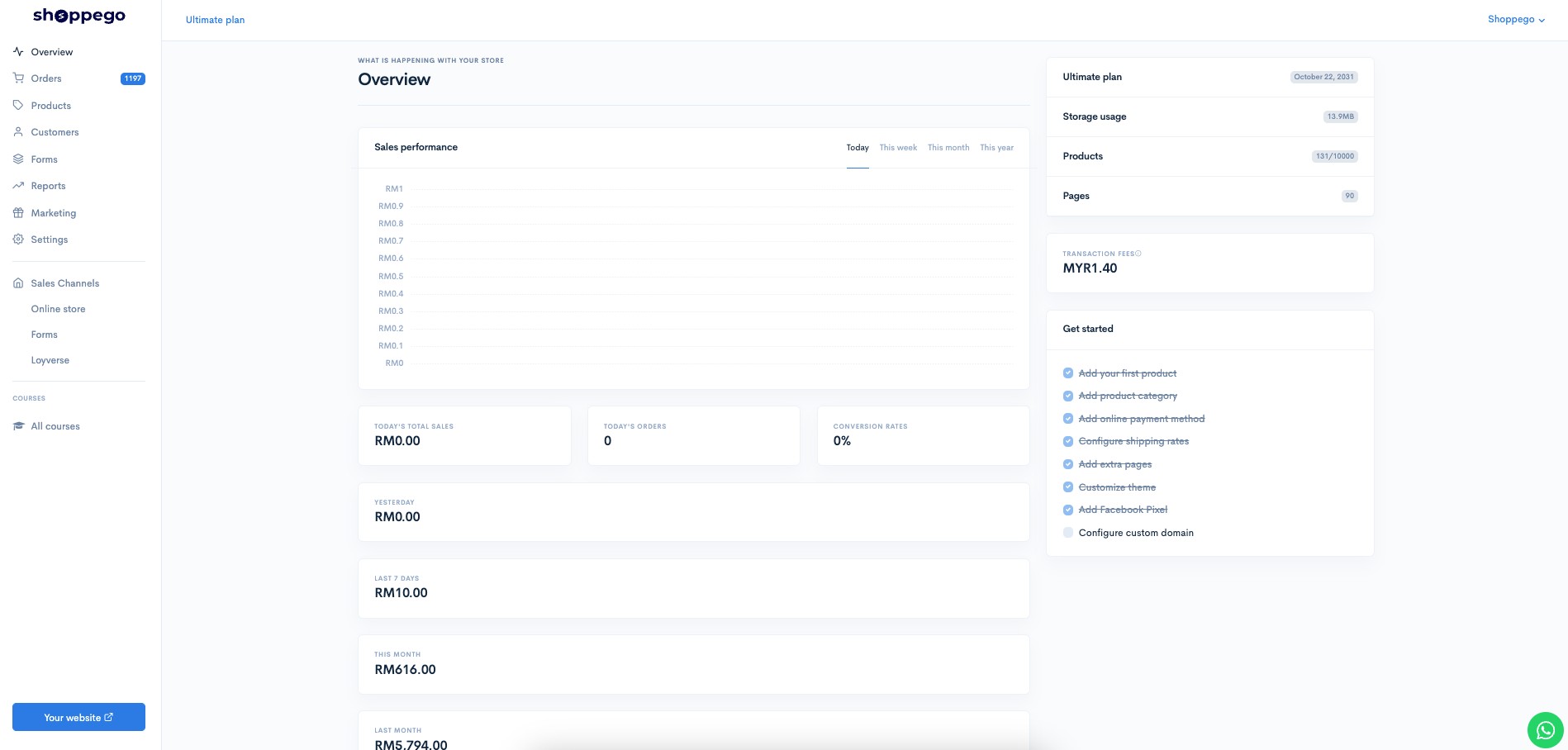
Untuk contoh penetapan, anda boleh pergi pada bahagian:

1. Log masuk kedalam akaun Shoppego anda

<figure><img src="https://3359028955-files.gitbook.io/~/files/v0/b/gitbook-x-prod.appspot.com/o/spaces%2F-Lh09fNwqqta5Vj6Wr8p%2Fuploads%2Fgit-blob-b853fc0189b34fb1d3990f5b1f53fa71deb9d384%2FlCN7aw3FznaFFoOAyya2.jpg?alt=media" alt=""><figcaption></figcaption></figure>

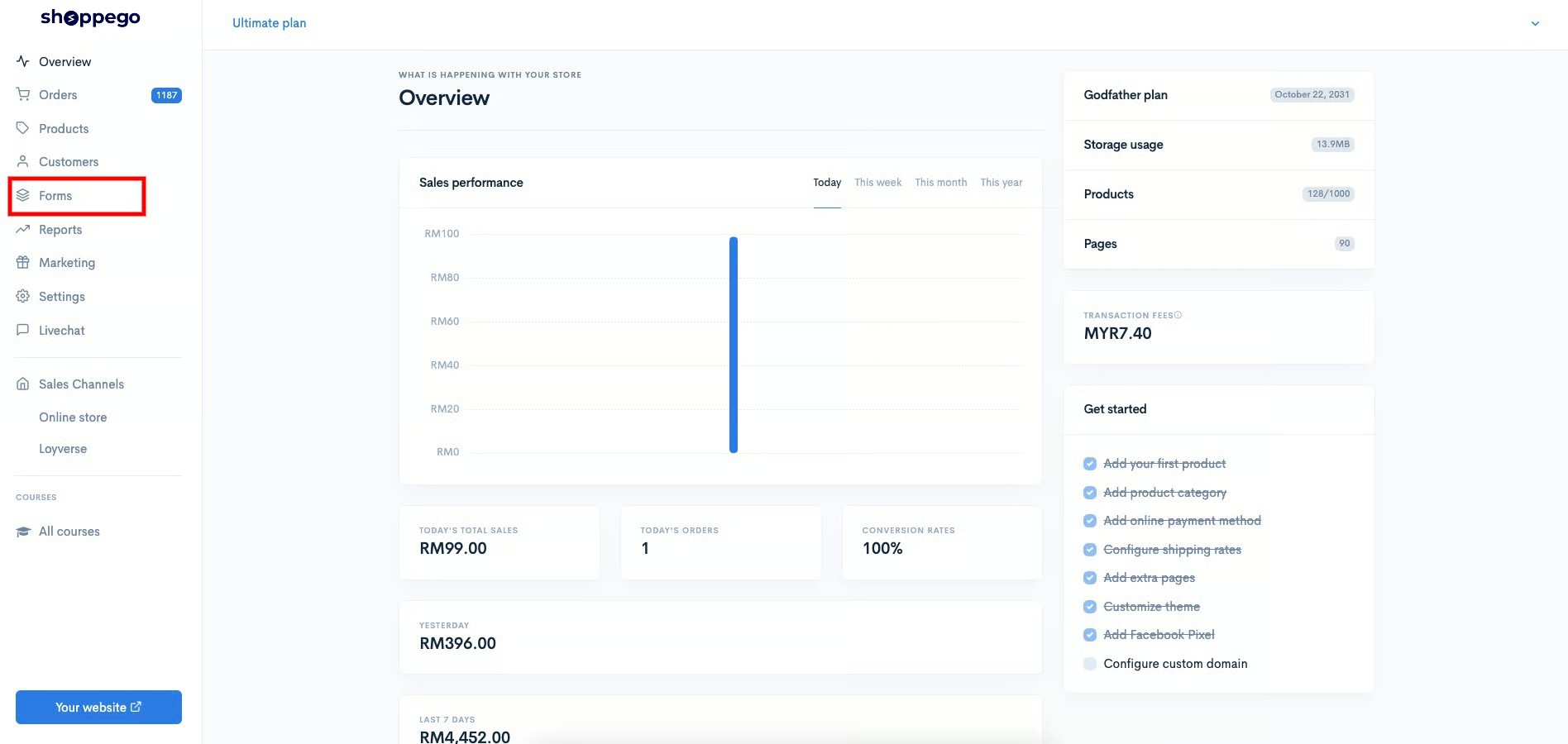
2. Klik pada **Forms**

<figure><img src="https://3359028955-files.gitbook.io/~/files/v0/b/gitbook-x-prod.appspot.com/o/spaces%2F-Lh09fNwqqta5Vj6Wr8p%2Fuploads%2Fgit-blob-96a27d886ba4de1d650e3c4a7b1af996e25c678d%2FRFWjewuqo8zmMwOSQoR7.jpg?alt=media" alt=""><figcaption></figcaption></figure>

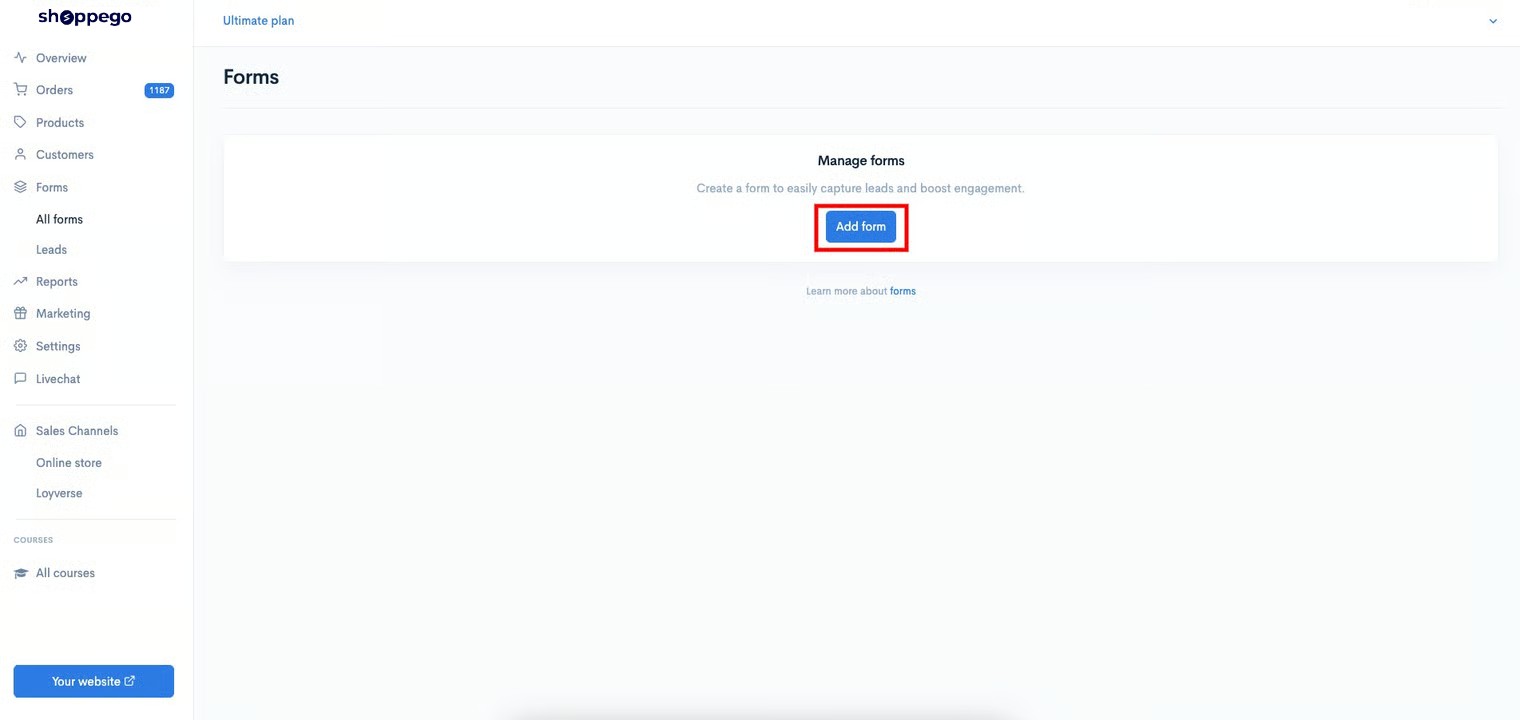
3. Klik pada butang **Add form**

<figure><img src="https://3359028955-files.gitbook.io/~/files/v0/b/gitbook-x-prod.appspot.com/o/spaces%2F-Lh09fNwqqta5Vj6Wr8p%2Fuploads%2Fgit-blob-4552a5f19287e936bc45a452999e202acc953664%2FXZmUFXeTcbu0epXLdn7d.jpg?alt=media" alt=""><figcaption></figcaption></figure>

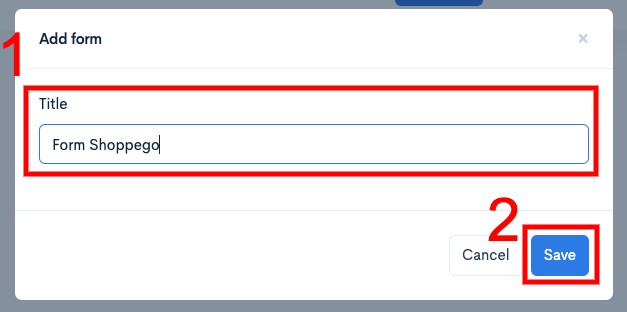
4. Kemudian, **masukkan Title page anda** yang mempunyai form itu dan klik **Save**

<figure><img src="https://3359028955-files.gitbook.io/~/files/v0/b/gitbook-x-prod.appspot.com/o/spaces%2F-Lh09fNwqqta5Vj6Wr8p%2Fuploads%2Fgit-blob-1f4b6a771918875594b3f0a962738c6a88c900f2%2FokeMKnvETOfnWV3yzQL2.jpg?alt=media" alt=""><figcaption></figcaption></figure>

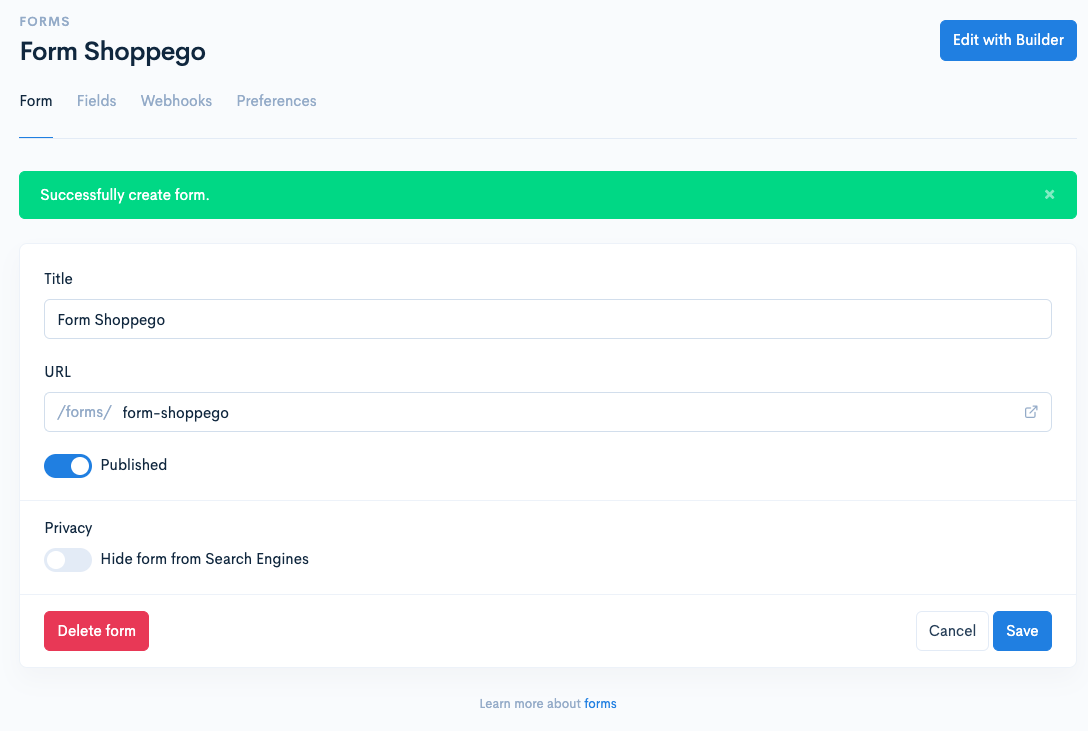
5. Kini, page anda yang khas dengan element form telah berjaya dicipta.

<figure><img src="https://3359028955-files.gitbook.io/~/files/v0/b/gitbook-x-prod.appspot.com/o/spaces%2F-Lh09fNwqqta5Vj6Wr8p%2Fuploads%2Fgit-blob-2cb9617668e747e550492147745f2c67e0420616%2FTnXfVXrWEZWccbZo72gg.png?alt=media" alt=""><figcaption></figcaption></figure>

Seterusnya, anda boleh teruskan dengan penetapan untuk design page anda itu.

## Penetapan Page

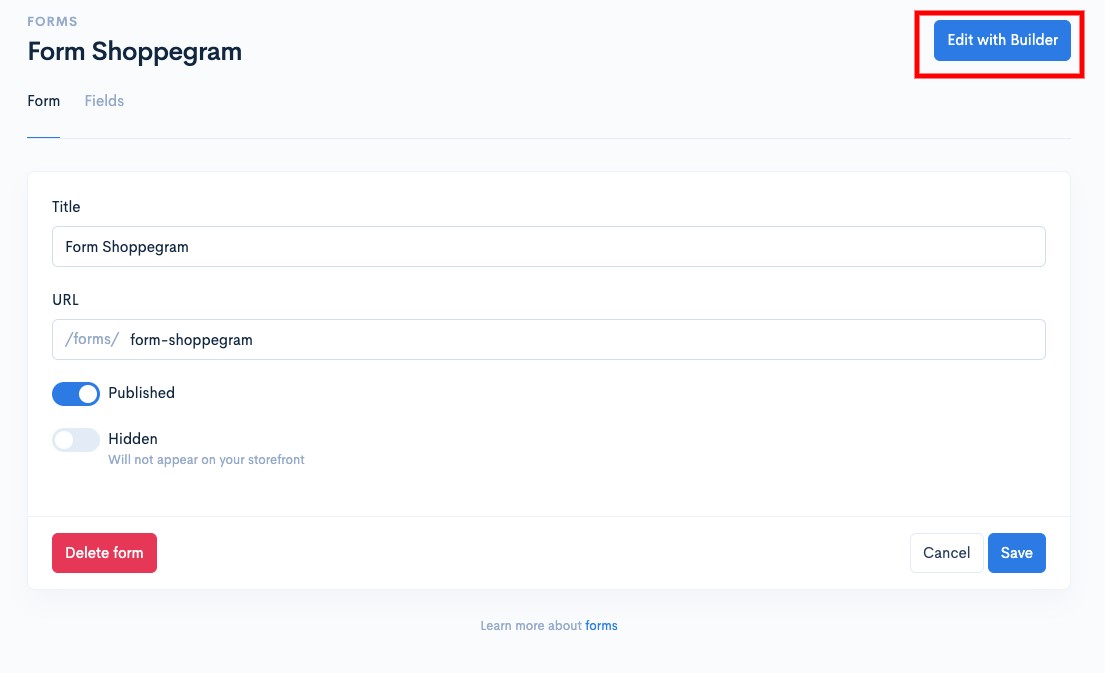
1. Anda boleh klik pada butang **Edit with Builder**

<figure><img src="https://3359028955-files.gitbook.io/~/files/v0/b/gitbook-x-prod.appspot.com/o/spaces%2F-Lh09fNwqqta5Vj6Wr8p%2Fuploads%2Fgit-blob-be088a8742d8934d04c8b9562a9d0952e4304a1a%2F56o99ZcvgH4fNjkDsUVN.jpg?alt=media" alt=""><figcaption></figcaption></figure>

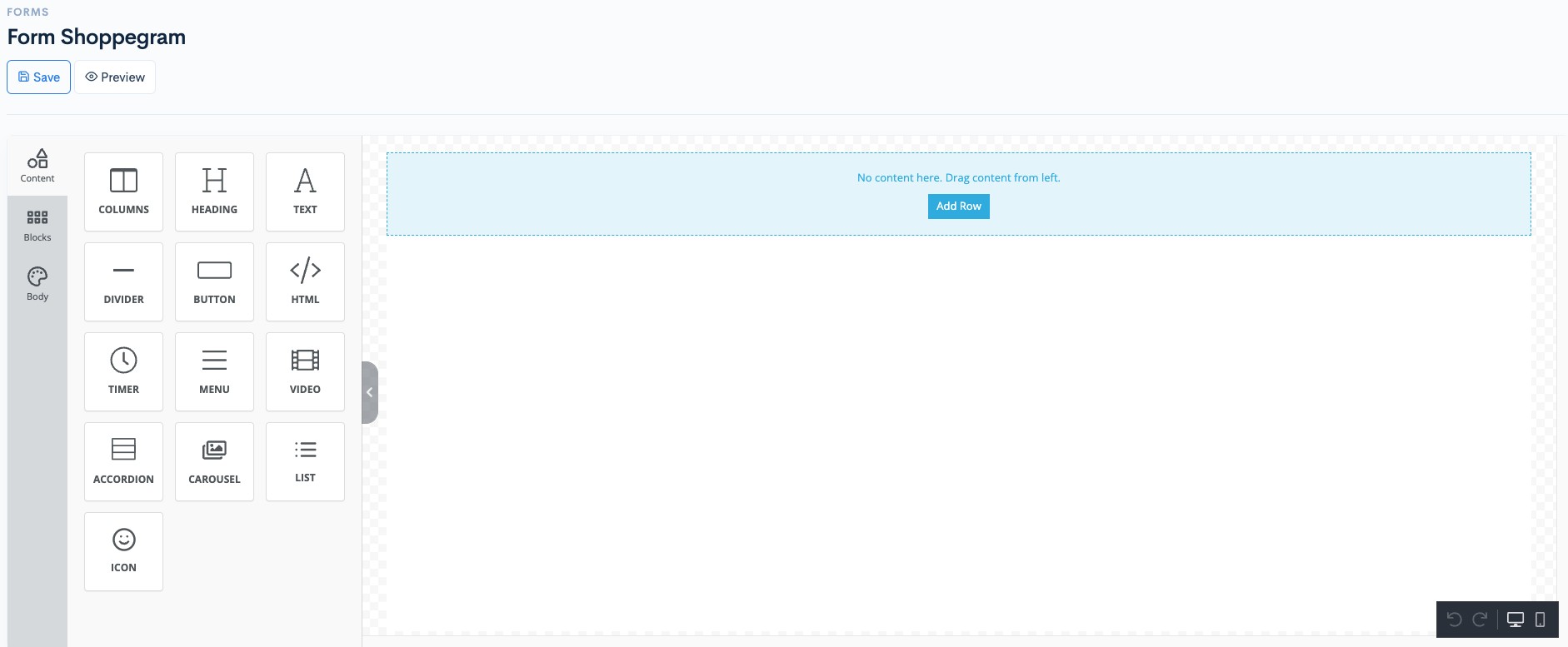
2. Nanti, anda akan dibawa ke halaman editor builder kami dan design seperti biasa page anda itu menggunakan editor builder kami.

<figure><img src="https://3359028955-files.gitbook.io/~/files/v0/b/gitbook-x-prod.appspot.com/o/spaces%2F-Lh09fNwqqta5Vj6Wr8p%2Fuploads%2Fgit-blob-476a01b8f529083b0c93c156f7cc942f9c86e9ce%2FXMBeJruOmHIPaQRRrRKD.jpg?alt=media" alt=""><figcaption></figcaption></figure>

### Preview Form

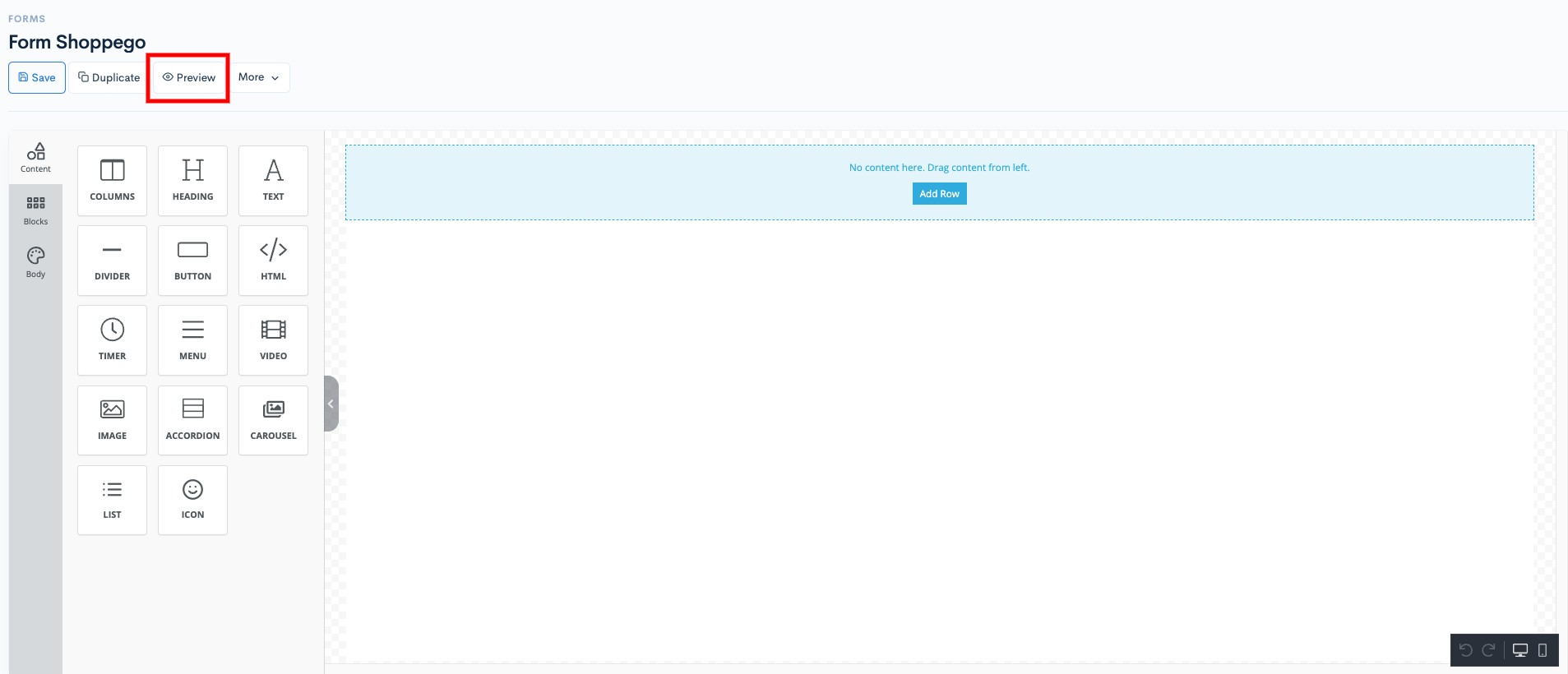
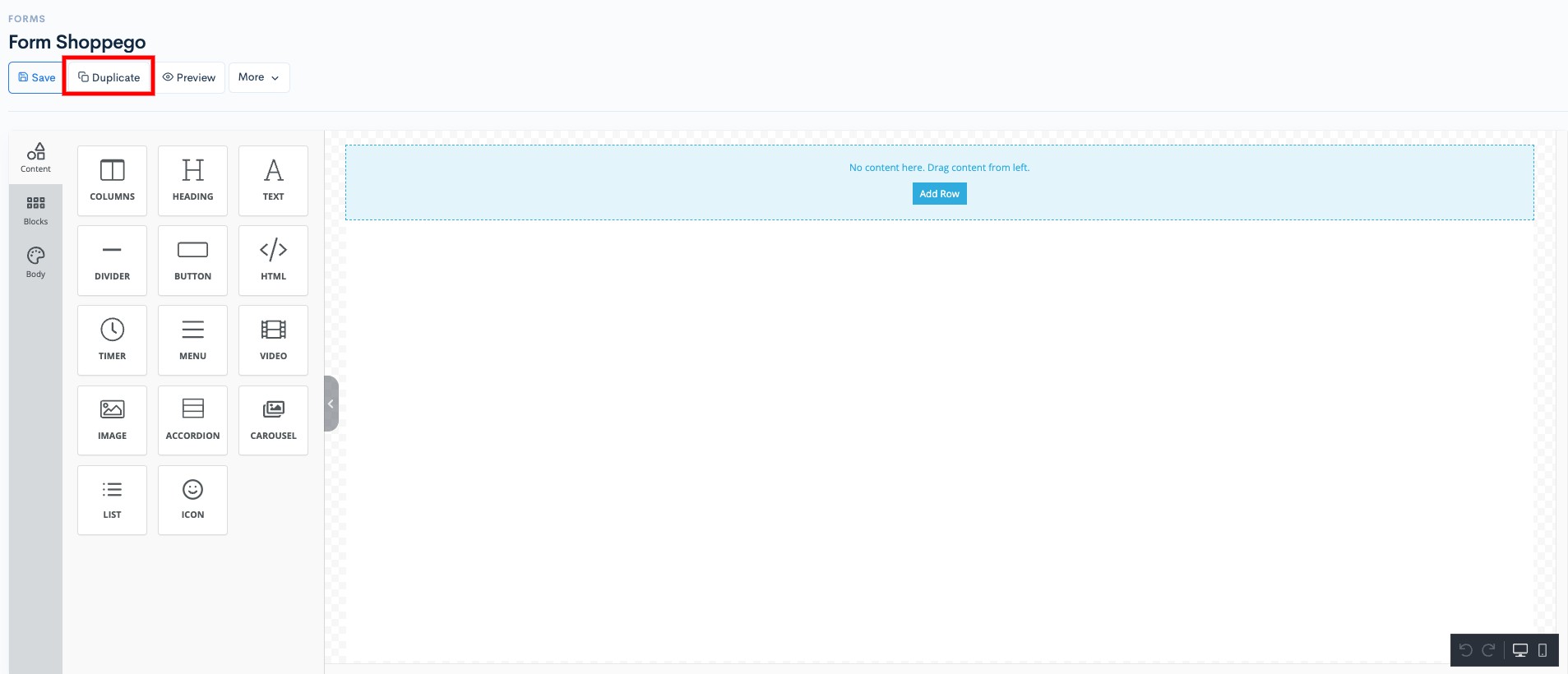
1. Untuk lihat halaman anda itu pada live website, anda boleh klik pada butang **Preview**

<figure><img src="https://3359028955-files.gitbook.io/~/files/v0/b/gitbook-x-prod.appspot.com/o/spaces%2F-Lh09fNwqqta5Vj6Wr8p%2Fuploads%2Fgit-blob-6724b26182bb4385549e6f4f5878ee179f4466de%2F1pR1xRpFdv9PwOK0c26l.jpg?alt=media" alt=""><figcaption></figcaption></figure>

### Duplicate Form

1. Anda boleh klik pada butang **Duplicate** untuk anda cipta page form yang baru dengan menggunakan design atau penetapan form sedia ada anda ini.

<figure><img src="https://3359028955-files.gitbook.io/~/files/v0/b/gitbook-x-prod.appspot.com/o/spaces%2F-Lh09fNwqqta5Vj6Wr8p%2Fuploads%2Fgit-blob-472473d29091991338121dda56e979345b04d22a%2FroznR4VMj0lAJEgsEb8q.jpg?alt=media" alt=""><figcaption></figcaption></figure>

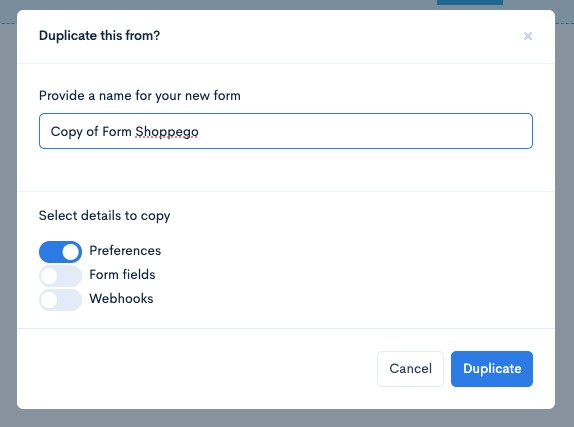
2. Kemudian, anda boleh masukkan info bagi form anda yang baru itu dan lakukan pemilihan penetapan yang anda ingin bawa ke form yang baru tersebut.

| Penetapan                            | Penerangan                                                                                                        |
| ------------------------------------ | ----------------------------------------------------------------------------------------------------------------- |
| **Provide a name for your new form** | Anda boleh masukkan nama baru untuk form anda yang akan dicipta.                                                  |
| **Preferences**                      | Anda boleh tick pada toggle ini untuk bawa sekali penetapan "**Preferences**" anda itu ke form yang baru dicipta. |
| **Form fields**                      | Anda boleh tick pada toggle ini untuk bawa sekali penetapan "**Fields**" anda itu ke form yang baru dicipta.      |
| **Webhooks**                         | Anda boleh tick pada toggle ini untuk bawa sekali penetapan "**Webhooks**" anda itu ke form yang baru dicipta.    |

<figure><img src="https://3359028955-files.gitbook.io/~/files/v0/b/gitbook-x-prod.appspot.com/o/spaces%2F-Lh09fNwqqta5Vj6Wr8p%2Fuploads%2Fgit-blob-e7afe7c532ad322e53770c9f6b7788662918ef96%2F09S6Bz6zhvJ4gjWeeay9.jpg?alt=media" alt=""><figcaption></figcaption></figure>

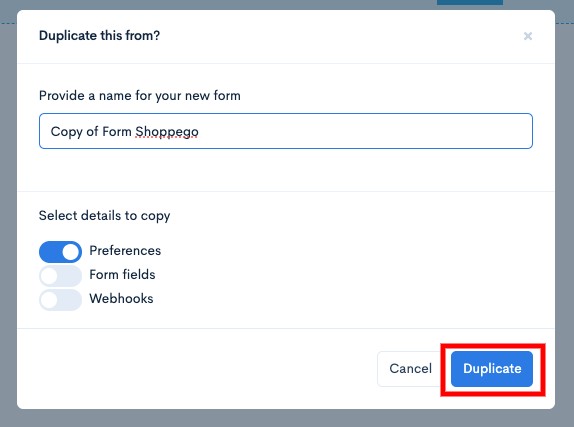
3. Setelah selesai klik **Duplicate**

<figure><img src="https://3359028955-files.gitbook.io/~/files/v0/b/gitbook-x-prod.appspot.com/o/spaces%2F-Lh09fNwqqta5Vj6Wr8p%2Fuploads%2Fgit-blob-22dc28778762fd9f08f964fc6d5258435061a359%2Fh0KSH76f5vHDpjtXUI4u.jpg?alt=media" alt=""><figcaption></figcaption></figure>

### Import JSON

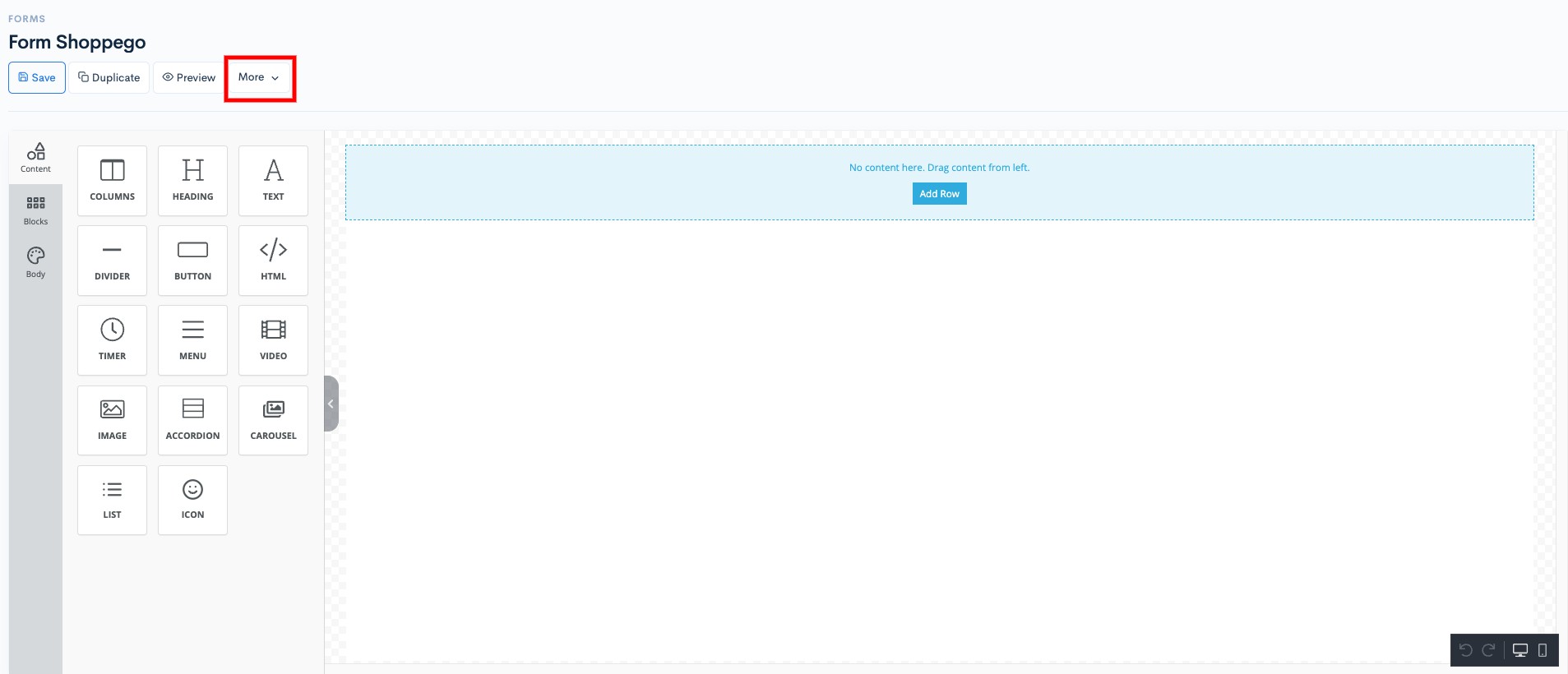
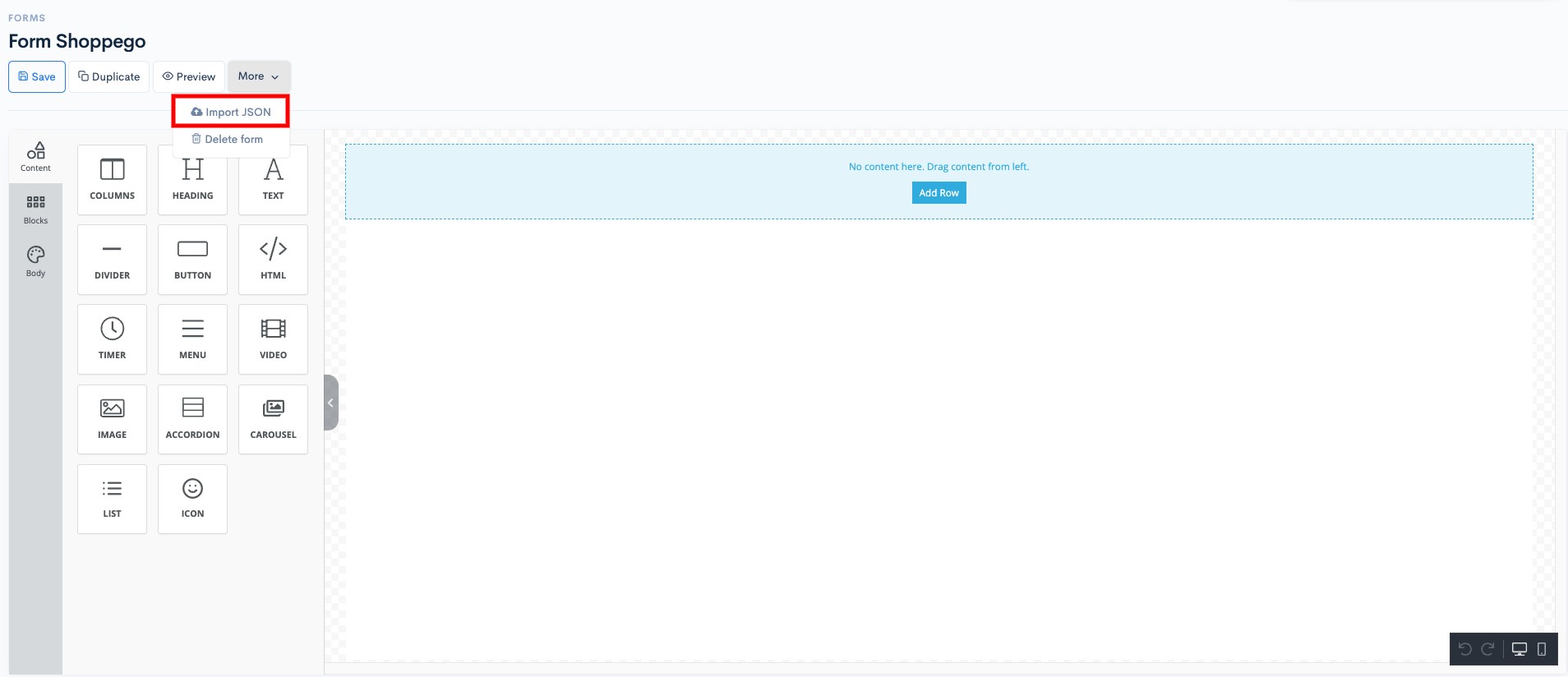
1. Anda boleh bawa masuk file JSON yang dicipta menggunakan sistem Shoppego kedalam page form anda ini dengan cara, klik pada butang **More**

<figure><img src="https://3359028955-files.gitbook.io/~/files/v0/b/gitbook-x-prod.appspot.com/o/spaces%2F-Lh09fNwqqta5Vj6Wr8p%2Fuploads%2Fgit-blob-ca1e9e15ebd8f0c919a69d486756623e464b80bf%2FN7Hhmgj7WkQloAWroc0b.jpg?alt=media" alt=""><figcaption></figcaption></figure>

2. Kemudian, klik pada butang **Import JSON** dan **lakukan pemilihan file anda itu dari dalam peranti anda**.

<figure><img src="https://3359028955-files.gitbook.io/~/files/v0/b/gitbook-x-prod.appspot.com/o/spaces%2F-Lh09fNwqqta5Vj6Wr8p%2Fuploads%2Fgit-blob-9d31428829b8f316d66a2489b8f4e6acc90e7370%2F7a671KWFb9jZXk0ES0K2.jpg?alt=media" alt=""><figcaption></figcaption></figure>

### Delete Form

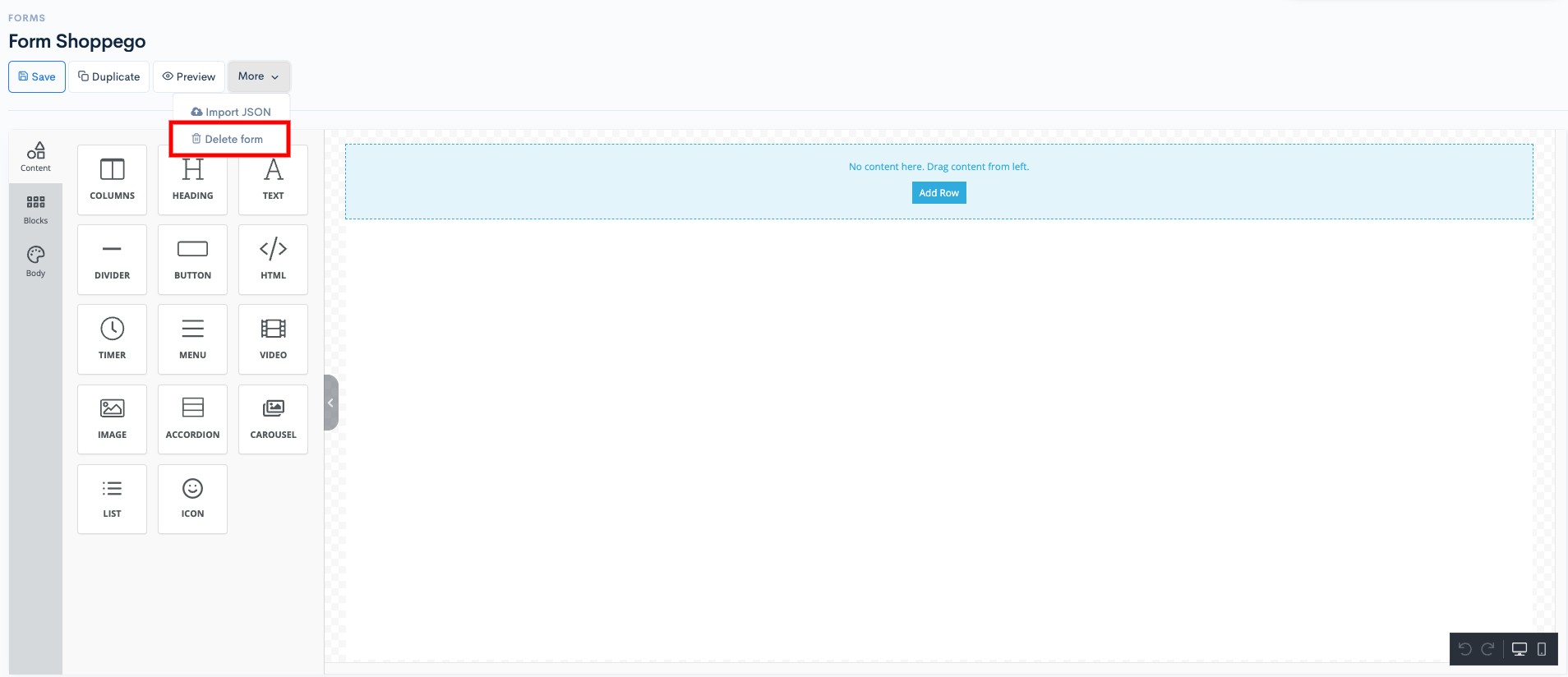
1. Anda boleh delete form didalam page anda itu dengan cara, klik pada butang **More**

<figure><img src="https://3359028955-files.gitbook.io/~/files/v0/b/gitbook-x-prod.appspot.com/o/spaces%2F-Lh09fNwqqta5Vj6Wr8p%2Fuploads%2Fgit-blob-ca1e9e15ebd8f0c919a69d486756623e464b80bf%2FN7Hhmgj7WkQloAWroc0b.jpg?alt=media" alt=""><figcaption></figcaption></figure>

2. Kemudian, lakukan pemilihan **Delete form**

<figure><img src="https://3359028955-files.gitbook.io/~/files/v0/b/gitbook-x-prod.appspot.com/o/spaces%2F-Lh09fNwqqta5Vj6Wr8p%2Fuploads%2Fgit-blob-85132ffdbfd4d9135635cec4693fef4b84d094a9%2FHlDaP5rcogU44kgOAtIT.jpg?alt=media" alt=""><figcaption></figcaption></figure>

## Penetapan Form

### Fields

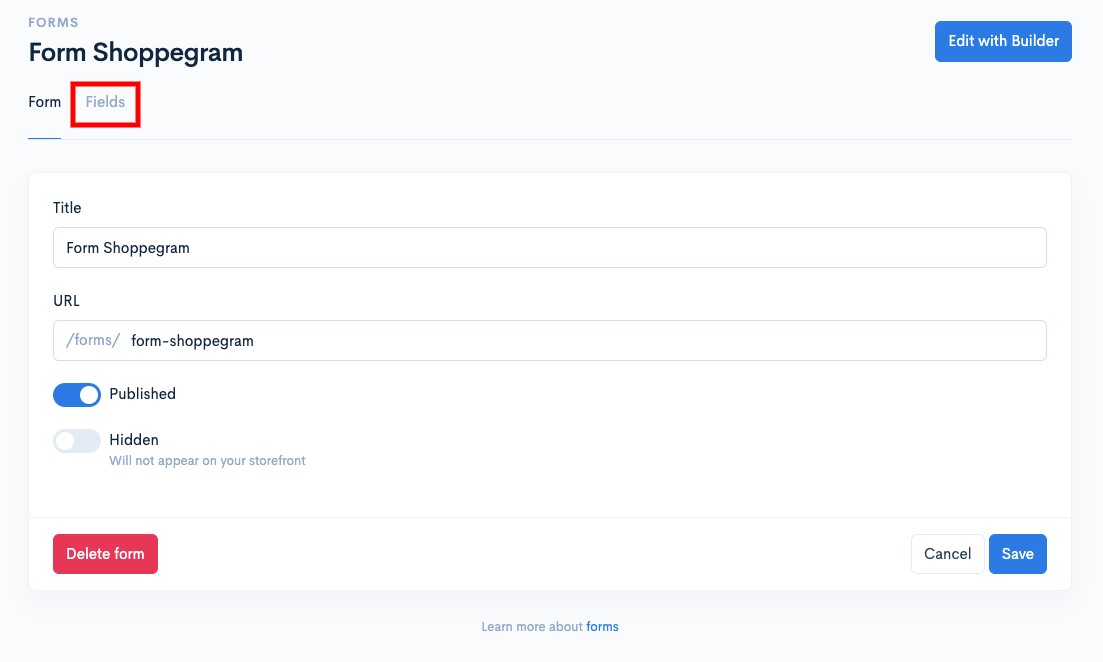
1. Anda boleh lihat penetapan field form anda itu pada bahagian, klik pada butang **Fields**

<figure><img src="https://3359028955-files.gitbook.io/~/files/v0/b/gitbook-x-prod.appspot.com/o/spaces%2F-Lh09fNwqqta5Vj6Wr8p%2Fuploads%2Fgit-blob-a5b93e2ad232516ecf40d72b0ea5dec1e2277fdb%2FU7X7wFEdJ9SZh290ffY0.jpg?alt=media" alt=""><figcaption></figcaption></figure>

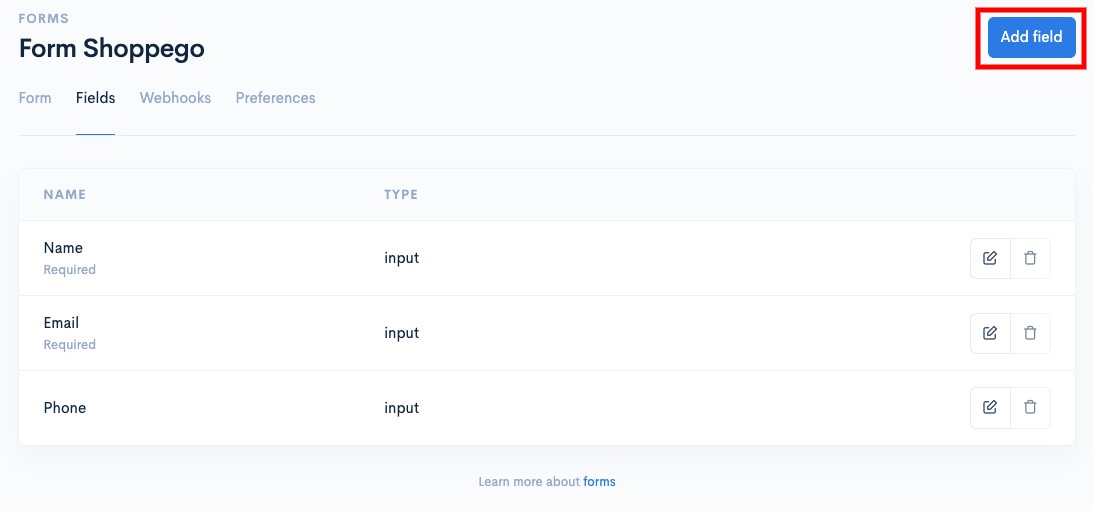
2. Pada halaman ini, anda boleh lihat field-field yang terdapat pada form anda itu. By default, sistem akan automatik cipta 3 jenis field(Name, Email & Phone) untuk anda dan anda tidak boleh padam/buang field tersebut.

<figure><img src="https://3359028955-files.gitbook.io/~/files/v0/b/gitbook-x-prod.appspot.com/o/spaces%2F-Lh09fNwqqta5Vj6Wr8p%2Fuploads%2Fgit-blob-2921f21dfa795b9e0cc7fd0fd23da3275f640b80%2FNcPDH1BHpJQWs1ryjyPR.jpg?alt=media" alt=""><figcaption></figcaption></figure>

#### Add Field

1. Anda boleh lakukan penambahan field yang baru dengan cara klik pada butang **Add field**

<figure><img src="https://3359028955-files.gitbook.io/~/files/v0/b/gitbook-x-prod.appspot.com/o/spaces%2F-Lh09fNwqqta5Vj6Wr8p%2Fuploads%2Fgit-blob-af735dc294ee8f1c874f51fc68220e5c9238470a%2F1mTZkKcysVGqkqwJJeRc.jpg?alt=media" alt=""><figcaption></figcaption></figure>

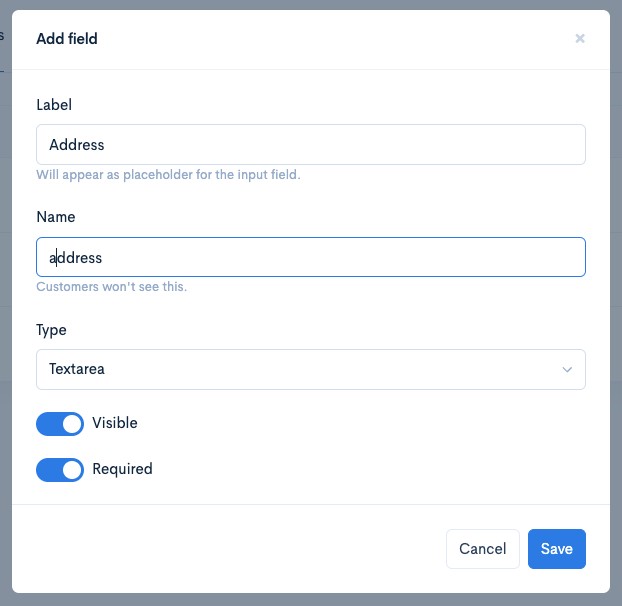
2. Kemudian, masukkan info-info yang diperlukan untuk field anda itu:

| Penetapan    | Penerangan                                                                                                                                                                  |
| ------------ | --------------------------------------------------------------------------------------------------------------------------------------------------------------------------- |
| **Label**    | Tajuk bagi field anda ini, ianya akan dipaparkan pada pelanggan.                                                                                                            |
| **Name**     | ID bagi field anda ini, ianya tidak akan dipaparkan pada pelanggan.                                                                                                         |
| **Type**     | Anda boleh lakukan pemilihan untuk jenis input yang anda ingin gunakan pada form anda itu. Antara pilihannya adalah **Input**, **Checkbox**, **Dropdown** dan **Textarea**. |
| **Visible**  | Anda boleh tick pada toggle ini untuk paparkan ruangan field ini pada form anda.                                                                                            |
| **Required** | Anda boleh tick pada toggle ini untuk pastikan pelanggan perlu isi ruangan field ini terlebih dahulu untuk membolehkan mereka submit form anda ini.                         |

<figure><img src="https://3359028955-files.gitbook.io/~/files/v0/b/gitbook-x-prod.appspot.com/o/spaces%2F-Lh09fNwqqta5Vj6Wr8p%2Fuploads%2Fgit-blob-33335a76aff2676f9a81291fe9ab287e4681dd49%2FJMrmidcCTRYyIdFVlvHj.jpg?alt=media" alt=""><figcaption></figcaption></figure>

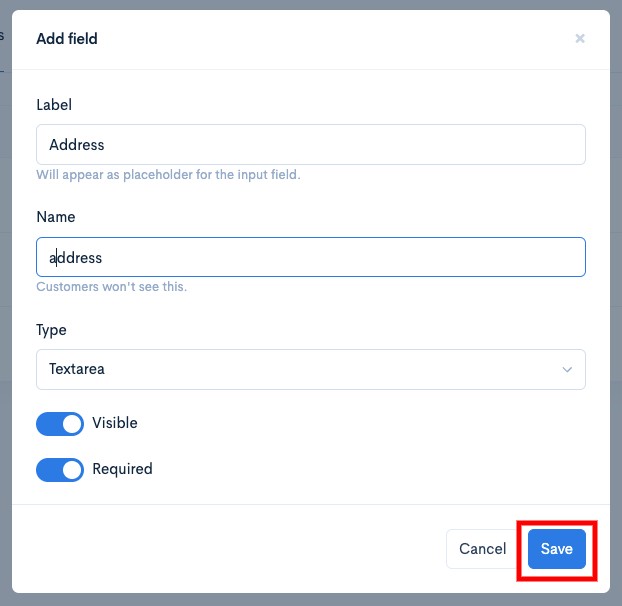
3. Setelah selesai klik **Save**

<figure><img src="https://3359028955-files.gitbook.io/~/files/v0/b/gitbook-x-prod.appspot.com/o/spaces%2F-Lh09fNwqqta5Vj6Wr8p%2Fuploads%2Fgit-blob-b1e2e657527b7b2e165220fdb38ed447b713717a%2FA2AlMJtsoVCCpIkX3FbG.jpg?alt=media" alt=""><figcaption></figcaption></figure>

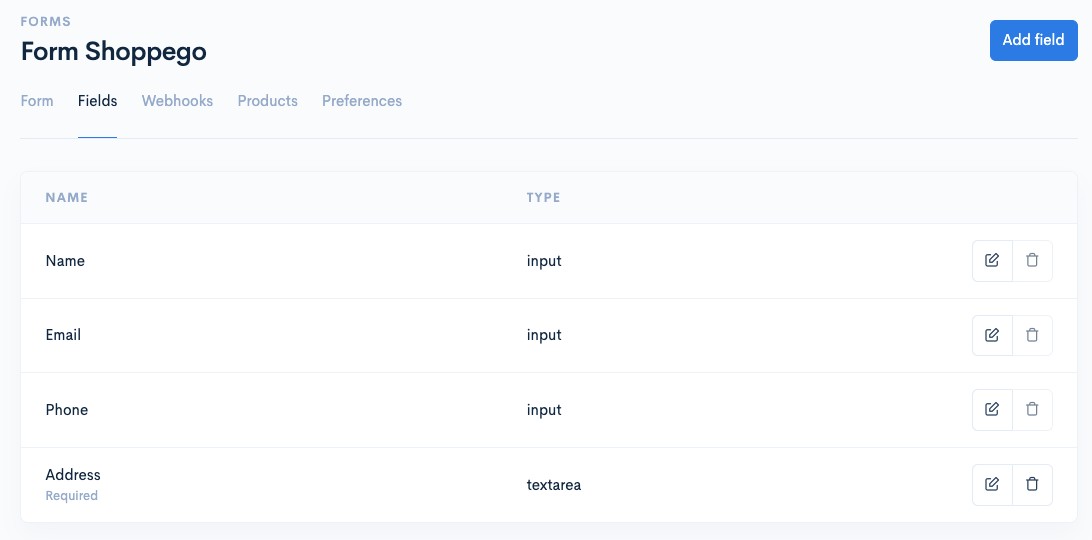
Kini Field anda sudah berjaya dicipta.

<figure><img src="https://3359028955-files.gitbook.io/~/files/v0/b/gitbook-x-prod.appspot.com/o/spaces%2F-Lh09fNwqqta5Vj6Wr8p%2Fuploads%2Fgit-blob-223454fb13df683776f07d0b5522de0765a24c28%2F4U8vw88Cab8vSGFUpEbQ.jpg?alt=media" alt=""><figcaption></figcaption></figure>

#### Edit Field

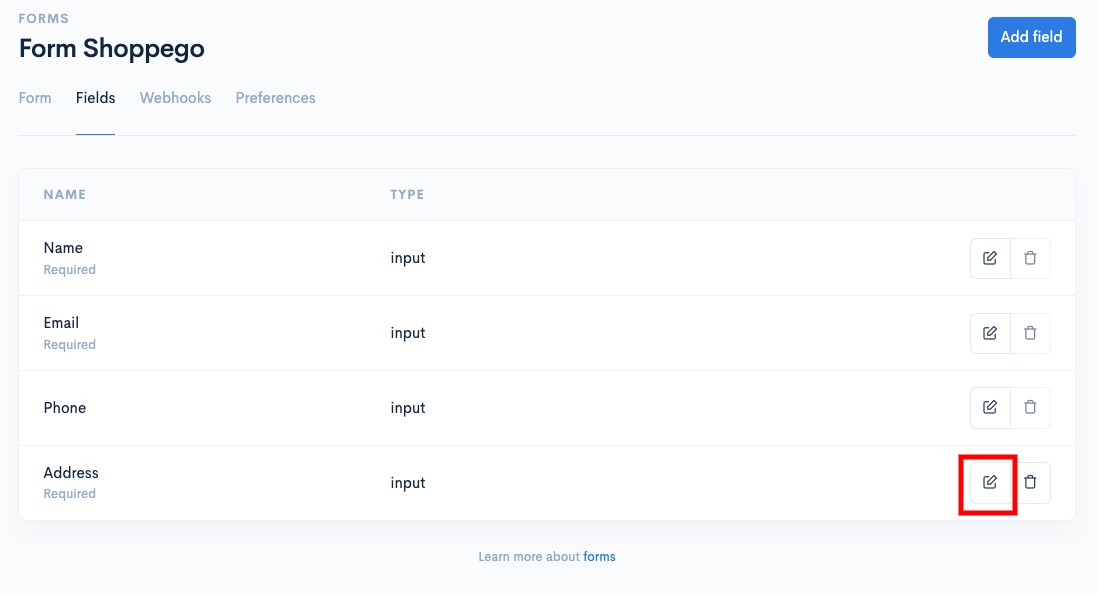
1. Anda boleh edit/ubah penetapan field sedia ada dengan cara klik pada **butang ikon pensil** itu.

<figure><img src="https://3359028955-files.gitbook.io/~/files/v0/b/gitbook-x-prod.appspot.com/o/spaces%2F-Lh09fNwqqta5Vj6Wr8p%2Fuploads%2Fgit-blob-52cdd720c679c2293327ac73f9d101148dced9b6%2FZCY2rHqWQGG1RoBnj4LU.jpg?alt=media" alt=""><figcaption></figcaption></figure>

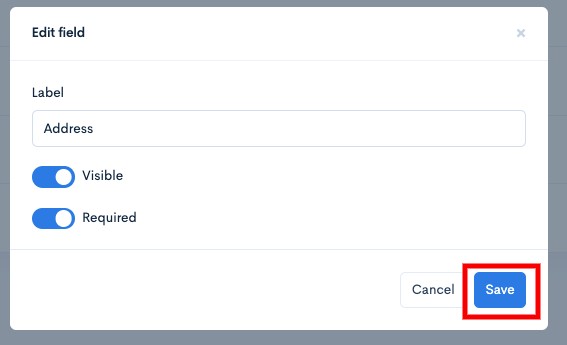
2. Kemudian, lakukan perubahan yang anda inginkan dan klik **Save**

<figure><img src="https://3359028955-files.gitbook.io/~/files/v0/b/gitbook-x-prod.appspot.com/o/spaces%2F-Lh09fNwqqta5Vj6Wr8p%2Fuploads%2Fgit-blob-21a1bb60ce4a86633449ebc313cc14ea96636e53%2FPSsoYgd7DlozhfH24Uc6.jpg?alt=media" alt=""><figcaption></figcaption></figure>

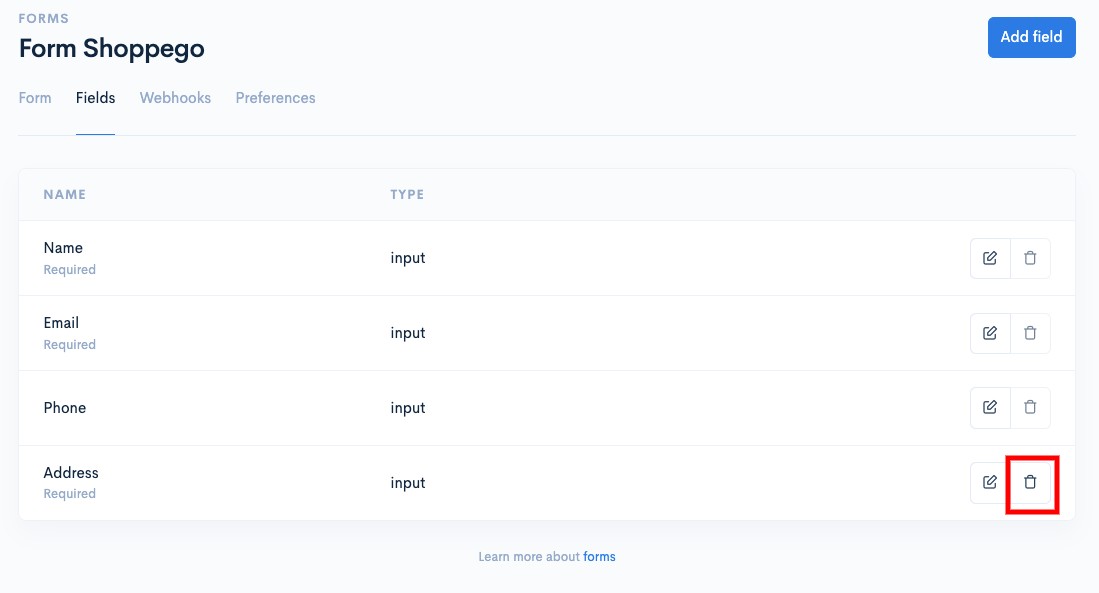
#### Delete Field(Yang dibenarkan sahaja)

1. Anda boleh padam field yang anda inginkan itu, dengan cara klik pada **butang ikon tong sampah** pada field tersebut. <mark style="color:red;">**Perlu di ingatkan anda hanya boleh delete field yang dibenarkan sahaja.**</mark>

<figure><img src="https://3359028955-files.gitbook.io/~/files/v0/b/gitbook-x-prod.appspot.com/o/spaces%2F-Lh09fNwqqta5Vj6Wr8p%2Fuploads%2Fgit-blob-e9a4cc9058e3b9cb7d98bd1067d09cf193595e10%2FqoDkKyPV9rvoSTcDxF2b.jpg?alt=media" alt=""><figcaption></figcaption></figure>

### Webhooks

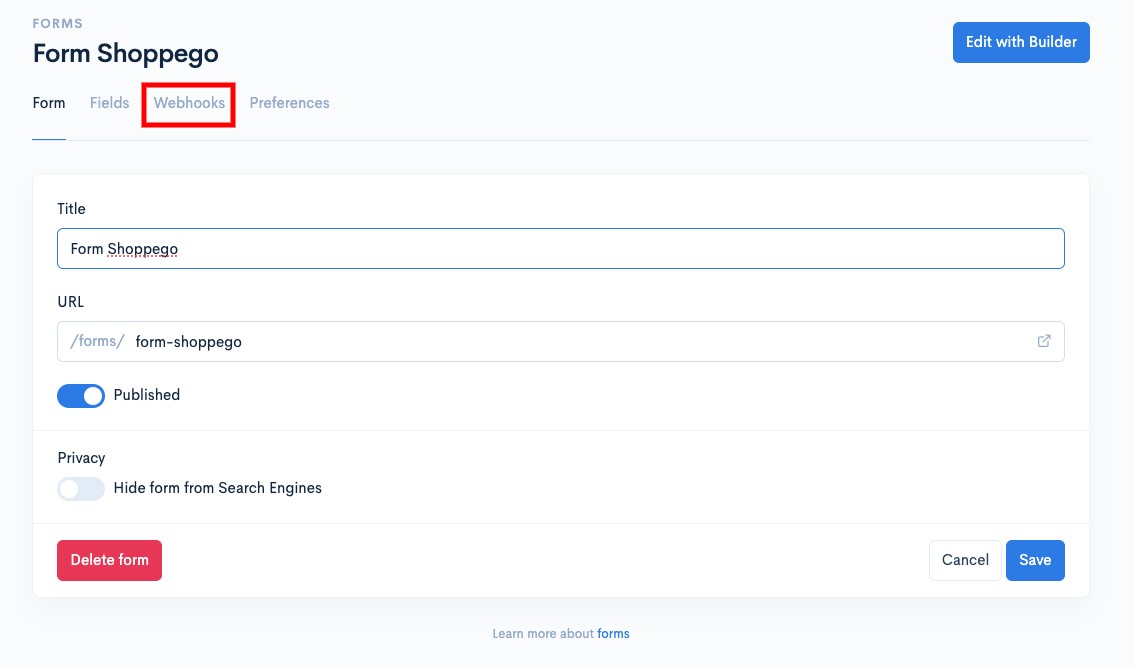
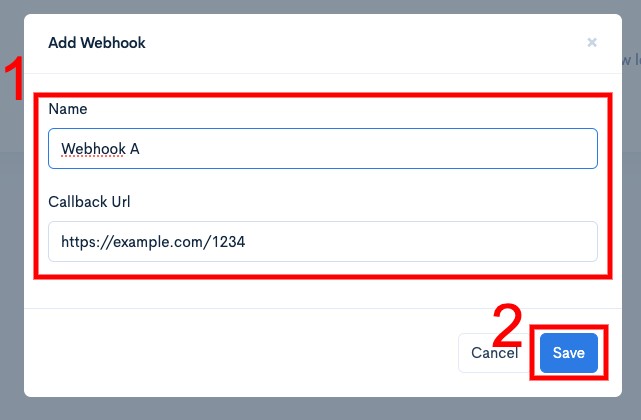
1. Anda juga boleh tetapkan webhook yang khas untuk trigger dari form anda ini. Untuk lakukan penetapan itu, anda boleh klik pada butang **Webhooks**

<figure><img src="https://3359028955-files.gitbook.io/~/files/v0/b/gitbook-x-prod.appspot.com/o/spaces%2F-Lh09fNwqqta5Vj6Wr8p%2Fuploads%2Fgit-blob-629b09fad62c9920b4760d7667153a19bb9fa9c9%2FnUkL2r8U8N90ZkDcxQf9.jpg?alt=media" alt=""><figcaption></figcaption></figure>

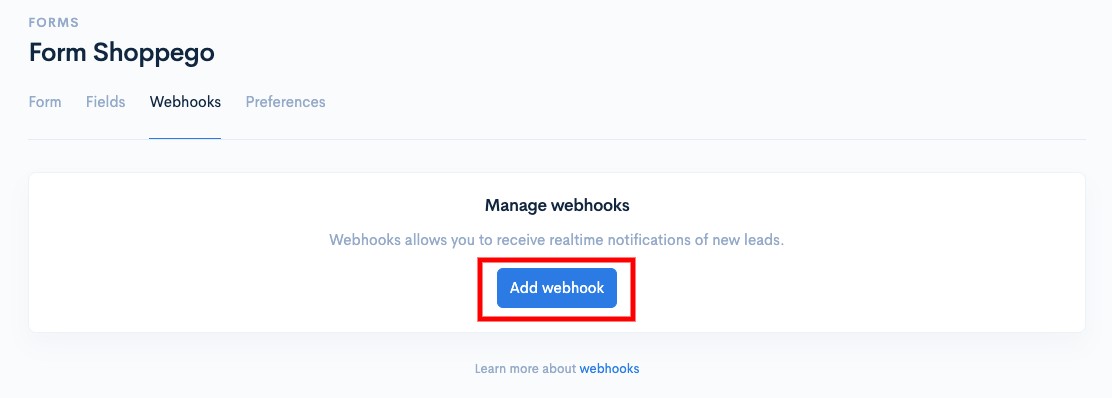
2. Kemudian, klik pada butang **Add webhook**

<figure><img src="https://3359028955-files.gitbook.io/~/files/v0/b/gitbook-x-prod.appspot.com/o/spaces%2F-Lh09fNwqqta5Vj6Wr8p%2Fuploads%2Fgit-blob-265fd8efe45aae14f13007c49f894153caf0014b%2FJvarmL3Z7trqxN3Ji8Ea.jpg?alt=media" alt=""><figcaption></figcaption></figure>

3. Setelah anda **masukkan info penetapan webhook** anda itu, anda boleh klik **Save**

<figure><img src="https://3359028955-files.gitbook.io/~/files/v0/b/gitbook-x-prod.appspot.com/o/spaces%2F-Lh09fNwqqta5Vj6Wr8p%2Fuploads%2Fgit-blob-59565a488ffa8a9486c467b44929c11bd5e89c69%2FYUHnDtuwfeAxv8h4DQLe.jpg?alt=media" alt=""><figcaption></figcaption></figure>

4. Setelah selesai, anda boleh lakukan percubaan untuk submit form anda itu bagi trigger webhook tersebut di platform yang anda gunakan.

<figure><img src="https://3359028955-files.gitbook.io/~/files/v0/b/gitbook-x-prod.appspot.com/o/spaces%2F-Lh09fNwqqta5Vj6Wr8p%2Fuploads%2Fgit-blob-b07b5b2832c9da5b540aa4ec21cdc6a85231aed0%2FPT63yb3Ocb8X5Tp6vMgB.jpg?alt=media" alt=""><figcaption></figcaption></figure>

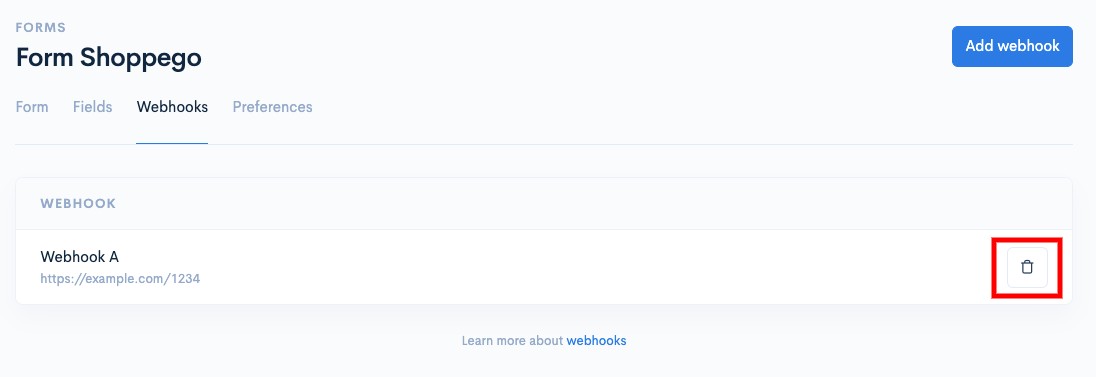
#### Delete Webhook

1. Untuk padam/buang webhook yang anda sudah cipta itu, anda boleh klik pada **butang ikon tong sampah**

<figure><img src="https://3359028955-files.gitbook.io/~/files/v0/b/gitbook-x-prod.appspot.com/o/spaces%2F-Lh09fNwqqta5Vj6Wr8p%2Fuploads%2Fgit-blob-81e1254a88fd8bdb68a9edbd8954e21075390303%2Fp2H5KOULE7sVDSDRxNuj.jpg?alt=media" alt=""><figcaption></figcaption></figure>

### Products

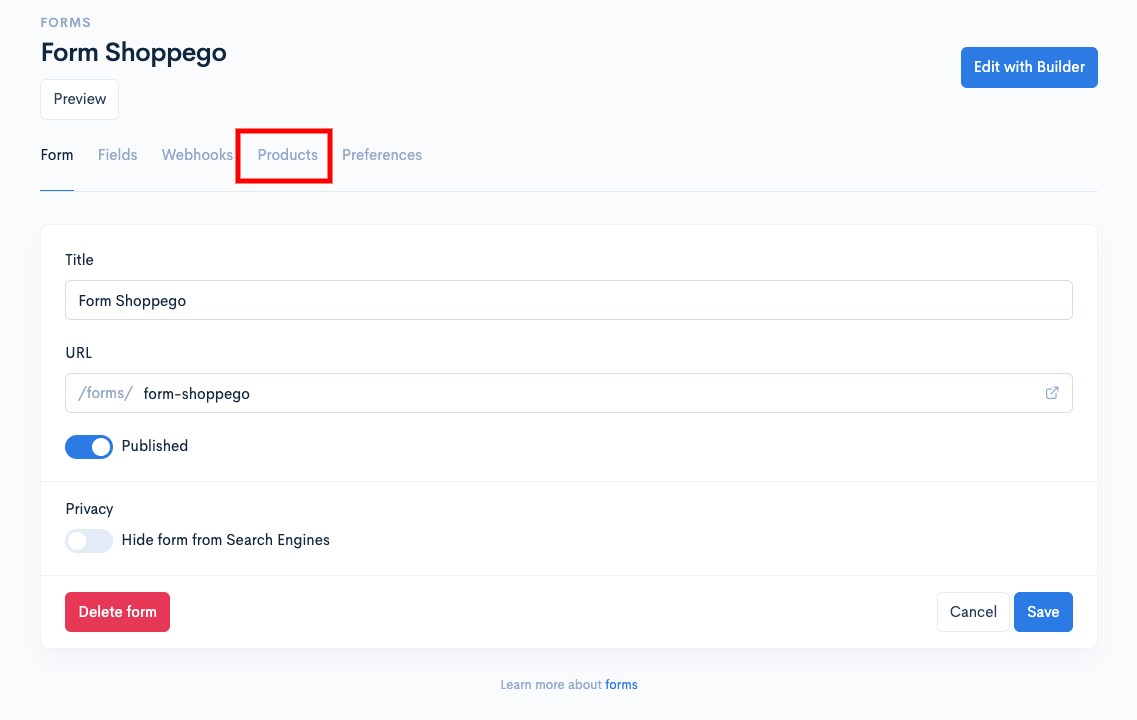
Anda boleh lakukan penambahan produk pada form anda ini untuk membolehkan pelanggan lakukan pembelian.

1. Klik pada butang **Products**.

<figure><img src="https://3359028955-files.gitbook.io/~/files/v0/b/gitbook-x-prod.appspot.com/o/spaces%2F-Lh09fNwqqta5Vj6Wr8p%2Fuploads%2Fgit-blob-059624939bd2c895e5715b6bccf708813d491260%2F0H1CT8ouM5N1GDW7ABeL.jpg?alt=media" alt=""><figcaption></figcaption></figure>

2. Kemudian, anda boleh **lakukan pemilihan produk yang anda ingin masukkan dengan cara klik pada dropdown Select product tersebut.**

<figure><img src="https://3359028955-files.gitbook.io/~/files/v0/b/gitbook-x-prod.appspot.com/o/spaces%2F-Lh09fNwqqta5Vj6Wr8p%2Fuploads%2Fgit-blob-c0959c82b3acad8cfdf60cb16cbbe06a3be25de3%2FJMj0ph2zh733LIQ1LBqx.jpg?alt=media" alt=""><figcaption></figcaption></figure>

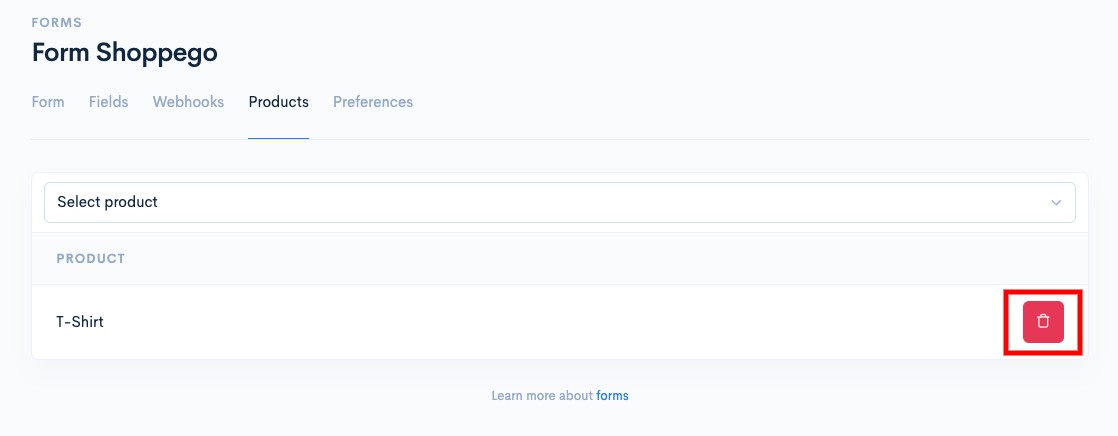
#### Delete product

Untuk delete produk yang anda sudah tambah pada form tersebut, anda boleh klik pada **butang ikon tong sampah**

<figure><img src="https://3359028955-files.gitbook.io/~/files/v0/b/gitbook-x-prod.appspot.com/o/spaces%2F-Lh09fNwqqta5Vj6Wr8p%2Fuploads%2Fgit-blob-b2a1be3615847a21e6d2bd3e649f9a11db313149%2FjFDpC4C9JNCpScagA3sV.jpg?alt=media" alt=""><figcaption></figcaption></figure>

### Preferences

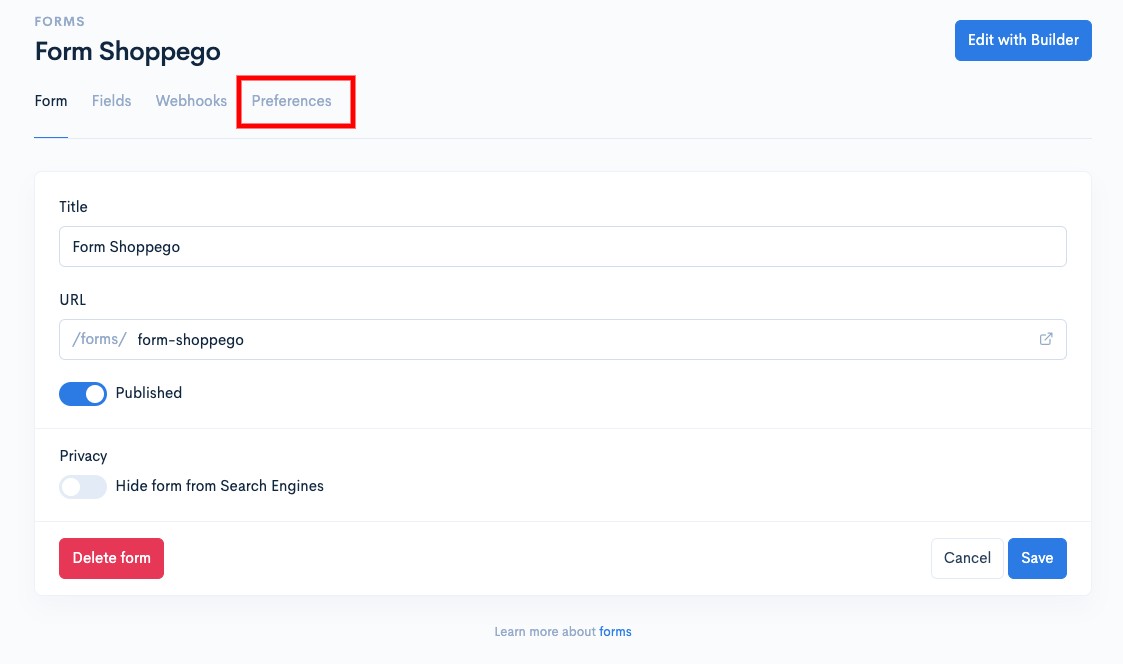
1. Anda boleh lihat penetapan lain yang anda boleh lakukan untuk proses submission form anda itu dengan klik pada butang **Preferences**

<figure><img src="https://3359028955-files.gitbook.io/~/files/v0/b/gitbook-x-prod.appspot.com/o/spaces%2F-Lh09fNwqqta5Vj6Wr8p%2Fuploads%2Fgit-blob-97108a291a667643b73c6c4a30b2993e4e452f7f%2FQnrMJ5Z6O8zJQDBimAsQ.jpg?alt=media" alt=""><figcaption></figcaption></figure>

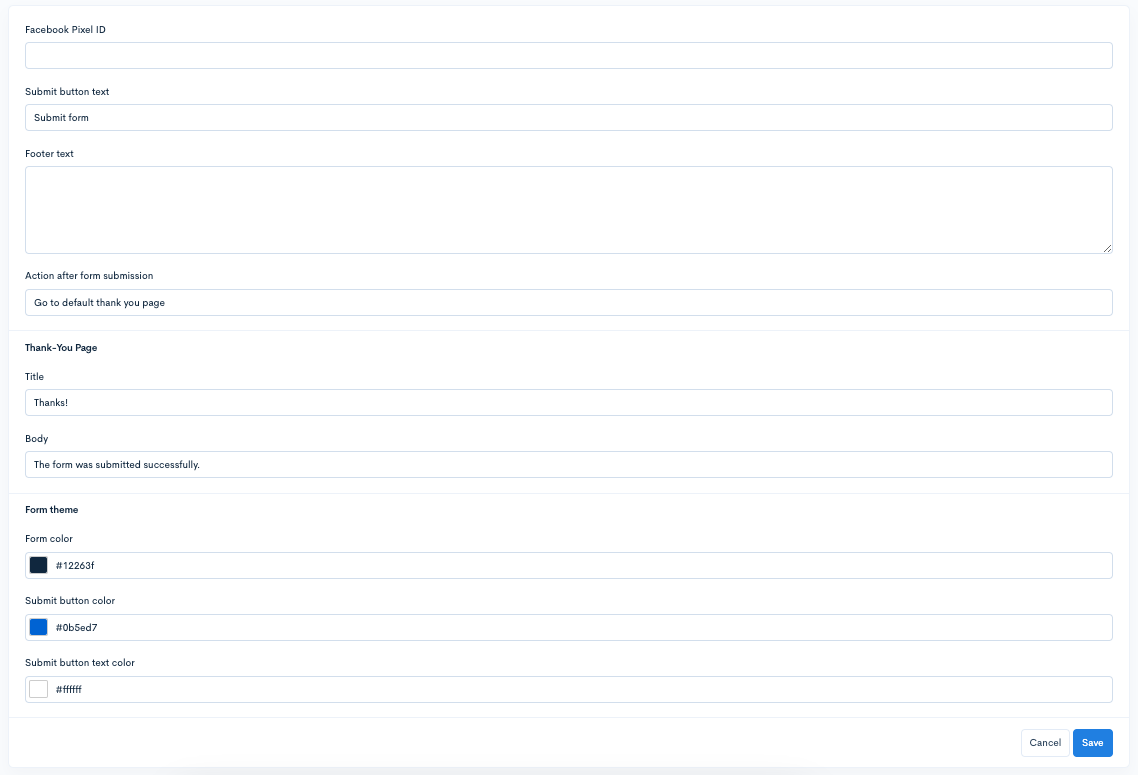
2. Kemudian, anda boleh lakukan penetapan yang anda inginkan itu:

| Penetapan                                 | Penerangan                                                                                                                                                                                                                                                     |
| ----------------------------------------- | -------------------------------------------------------------------------------------------------------------------------------------------------------------------------------------------------------------------------------------------------------------- |
| **Facebook Pixel ID**                     | Anda boleh masukkan FB pixel ID anda.                                                                                                                                                                                                                          |
| **Facebook Pixel Access Token**           | Anda boleh masukkan FB pixel Access Token anda.                                                                                                                                                                                                                |
| **Facebook test\_event\_code**            | Anda boleh masukkan FB test\_event\_code anda.                                                                                                                                                                                                                 |
| **Enable pre-iOS 14 tracking bypass**     | Anda boleh tick pada toggle ini untuk lakukan pintasan terhadap pre-iOS 14 tracking.                                                                                                                                                                           |
| **Tiktok Pixel ID**                       | Anda boleh masukkan Tiktok pixel ID anda.                                                                                                                                                                                                                      |
| **Google Analytics ID**                   | Anda boleh masukkan Google Analytics ID anda.                                                                                                                                                                                                                  |
| **Enable Google Ads Conversion Tracking** | Anda boleh tick pada toggle ini untuk lakukan penetapan Google Ads Conversion Tracking.                                                                                                                                                                        |
| **Google Ads ID**                         | Anda boleh masukkan Google Ads ID anda. Anda perlu tick pada toggle "Enable Google Ads Conversion Tracking" untuk gunakan fungsi ini.                                                                                                                          |
| **Initiate checkout**                     | Anda boleh masukkan Initiate checkout label anda. Anda perlu tick pada toggle "Enable Google Ads Conversion Tracking" untuk gunakan fungsi ini.                                                                                                                |
| **Purchase label**                        | Anda boleh masukkan Purchase label anda. Anda perlu tick pada toggle "Enable Google Ads Conversion Tracking" untuk gunakan fungsi ini.                                                                                                                         |
| **Submit lead label**                     | Anda boleh masukkan Submit lead label anda. Anda perlu tick pada toggle "Enable Google Ads Conversion Tracking" untuk gunakan fungsi ini.                                                                                                                      |
| **Google Tag Manager ID**                 | Anda boleh masukkan Google Tag Manager ID anda.                                                                                                                                                                                                                |
| **Submit button text**                    | Anda boleh ubah teks submit button form anda itu kepada teks yang lain                                                                                                                                                                                         |
| **Footer text**                           | Anda boleh paparkan teks dibawah form anda itu                                                                                                                                                                                                                 |
| **Action after form submission**          | <p>Anda boleh tetapkan halaman yang anda ingin bawa apabila pelanggan submit form anda ini.<br><br>1. Go to default thank you page = Bawa pelanggan ke halaman thank you page<br>2. Redirect to URL address = Bawa pelanggan ke halaman yang anda inginkan</p> |
| **Thank-You Page > Title**                | Anda boleh ubah title teks pada halaman thank you page form anda itu(Halaman selepas pelanggan submit form)                                                                                                                                                    |
| **Thank-You Page > Body**                 | Anda boleh ubah body teks pada halaman thank you page form anda itu(Halaman selepas pelanggan submit form)                                                                                                                                                     |
| **Form theme > Form color**               | Anda boleh ubah warna divider untuk form tersebut.                                                                                                                                                                                                             |
| **Form theme > Submit button color**      | Anda boleh ubah warna CTA button untuk form tersebut                                                                                                                                                                                                           |
| **Form theme > Submit button text color** | Anda boleh ubah warna teks pada CTA button untuk form tersebut.                                                                                                                                                                                                |

<figure><img src="https://3359028955-files.gitbook.io/~/files/v0/b/gitbook-x-prod.appspot.com/o/spaces%2F-Lh09fNwqqta5Vj6Wr8p%2Fuploads%2Fgit-blob-9d94a31215e0c8da863cfcdd65bc47a7ad6746a2%2FfUOYO7l5ypVgmNmKsPjL.png?alt=media" alt=""><figcaption></figcaption></figure>

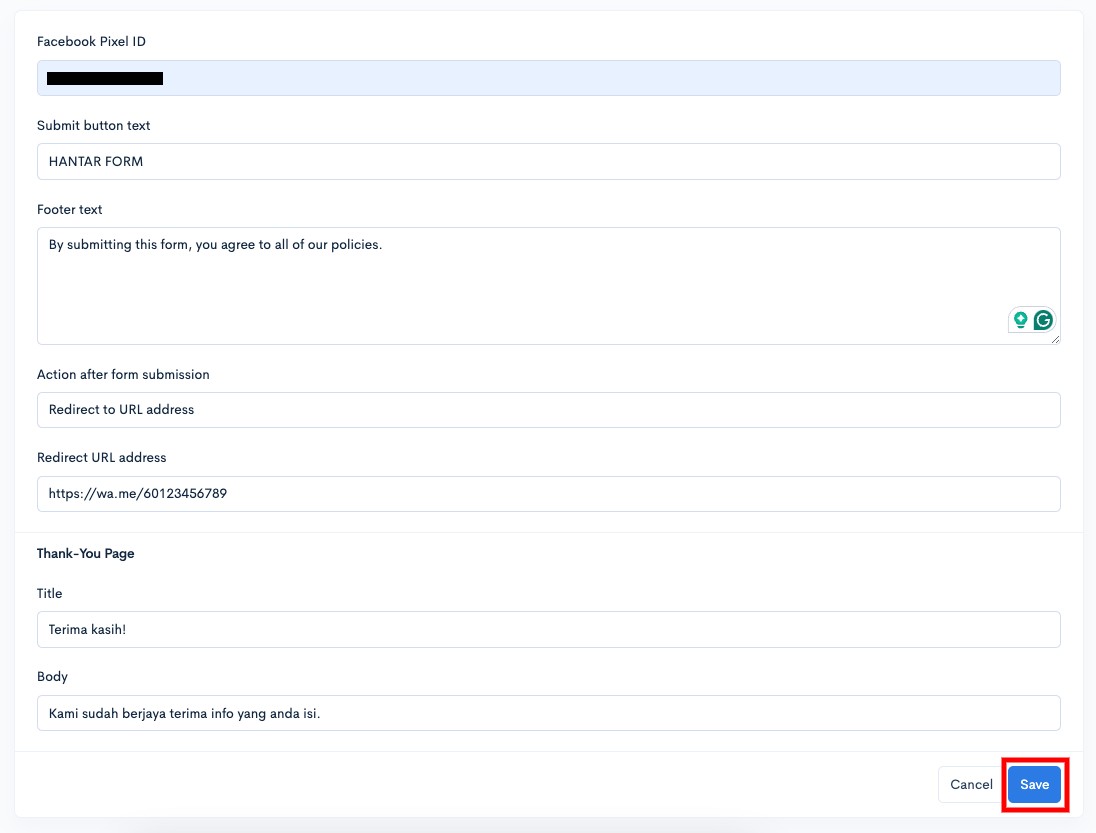
3. Setelah anda selesai lakukan penetapan anda itu, pastikan anda klik pada butang **Save**

<figure><img src="https://3359028955-files.gitbook.io/~/files/v0/b/gitbook-x-prod.appspot.com/o/spaces%2F-Lh09fNwqqta5Vj6Wr8p%2Fuploads%2Fgit-blob-8be2b471782d29182f3912ec56667823b0bd529a%2F9GAlLq2TxCUi54JEPUQx.jpg?alt=media" alt=""><figcaption></figcaption></figure>

## Pengurusan Leads

Untuk anda lihat kesemua data leads yang masuk, anda perlu pergi ke halaman Leads. Untuk info lanjut, anda boleh klik pada butang tab di bawah ini:

{% content-ref url="/pages/BPTUKznnok7JHOXOJpxa" %}
[Leads](/tutorials/ms/forms/leads.md)
{% endcontent-ref %}