> For the complete documentation index, see [llms.txt](https://docs.shoppego.my/tutorials/llms.txt). Markdown versions of documentation pages are available by appending `.md` to page URLs; this page is available as [Markdown](https://docs.shoppego.my/tutorials/ms/integration/tracking-and-analytics/facebook/facebook-ads-catalog.md).

# Facebook Catalogue

Apa itu Product Catalog Ads yang biasa digunakan oleh syarikat-syarikat besar bagi mempromosikan perniagaan yang mempunyai lebih dari 1 produk?

![](https://3359028955-files.gitbook.io/~/files/v0/b/gitbook-x-prod.appspot.com/o/spaces%2F-Lh09fNwqqta5Vj6Wr8p%2Fuploads%2Fgit-blob-4be65132fcef3b2d41fb408f8bc92ca9edd93317%2F-MBmiczqQXHDdgTAImDi.jpeg?alt=media)

Gambar di atas menunjukkan produk catalog yang automatik dijana oleh Facebook untuk Ecommerce secara dinamik untuk tatapan pengguna.\
\
Di Shoppego sudah lama tersedia kelebihan ini bagi digunakan oleh semua pengguna untuk mendapatkan hasil yang lebih mantap dan profesional terhadap penjenamaan perniagaan anda.

## **Bahagian 1 : Penetapan Product Katalog di Catalog Manager**

1. Log masuk ke akaun Facebook Business Manager anda dan klik **Business Settings** di penjuru atas kiri dan klik pada **Commerce Manager**

![](https://3359028955-files.gitbook.io/~/files/v0/b/gitbook-x-prod.appspot.com/o/spaces%2F-Lh09fNwqqta5Vj6Wr8p%2Fuploads%2Fgit-blob-f1646a8f8370e3d943d6a50c1ab21fa93c349daa%2Fefena0AjWcRWDcraFaoR.jpg?alt=media)

2. Seterusnya klik pada butang **Create Catalog**

![](https://3359028955-files.gitbook.io/~/files/v0/b/gitbook-x-prod.appspot.com/o/spaces%2F-Lh09fNwqqta5Vj6Wr8p%2Fuploads%2Fgit-blob-8b9e6ddd85c9e4cbd8f825c9f80af82eb387b321%2FrCdMtiwxUK1CyzPatG2I.jpg?alt=media)

3. Klik pada pilihan **Ecommerce** dan klik butang **Next**

![](https://3359028955-files.gitbook.io/~/files/v0/b/gitbook-x-prod.appspot.com/o/spaces%2F-Lh09fNwqqta5Vj6Wr8p%2Fuploads%2Fgit-blob-a616fbb6bdc861e65b183323301c6d6ffca9cc94%2FIktG0wIw1mltngm0XU1A.jpg?alt=media)

4. Selepas itu klik pada kotak **Upload Product Info** dan klik butang **Create**

![](https://3359028955-files.gitbook.io/~/files/v0/b/gitbook-x-prod.appspot.com/o/spaces%2F-Lh09fNwqqta5Vj6Wr8p%2Fuploads%2Fgit-blob-eec59f1af782dbebffaf3687c57a39f0f6558e26%2FnimYXxF032IxfGwEVgeG.jpg?alt=media)

5. Klik butang **View Catalog**

![](https://3359028955-files.gitbook.io/~/files/v0/b/gitbook-x-prod.appspot.com/o/spaces%2F-Lh09fNwqqta5Vj6Wr8p%2Fuploads%2Fgit-blob-01be9fa3bdc025d1c684577581ae4eccfdf0d774%2F-MBmjkCG3trOLUkf7krd.png?alt=media)

6. Selepas itu anda akan dibawa ke page catalog anda untuk digunakan bagi menambah produk di dalam catalog yang baru dicipta sebentar tadi.
7. Klik pada tab **Data Sources.**

![](https://3359028955-files.gitbook.io/~/files/v0/b/gitbook-x-prod.appspot.com/o/spaces%2F-Lh09fNwqqta5Vj6Wr8p%2Fuploads%2Fgit-blob-dd378ceaf7109bbd3d4335a3a3c489a4a1f94edf%2FkcVIFiTdzF9K1dmbTvJU.jpg?alt=media)

8. Seterusnya klik pada **Data Feed** dan **Next**

![](https://3359028955-files.gitbook.io/~/files/v0/b/gitbook-x-prod.appspot.com/o/spaces%2F-Lh09fNwqqta5Vj6Wr8p%2Fuploads%2Fgit-blob-be15e6c8bc71af3aca818f8b8a6a9e66dac48741%2Fm8zoX3UPHsaMLJWDBM64.jpg?alt=media)

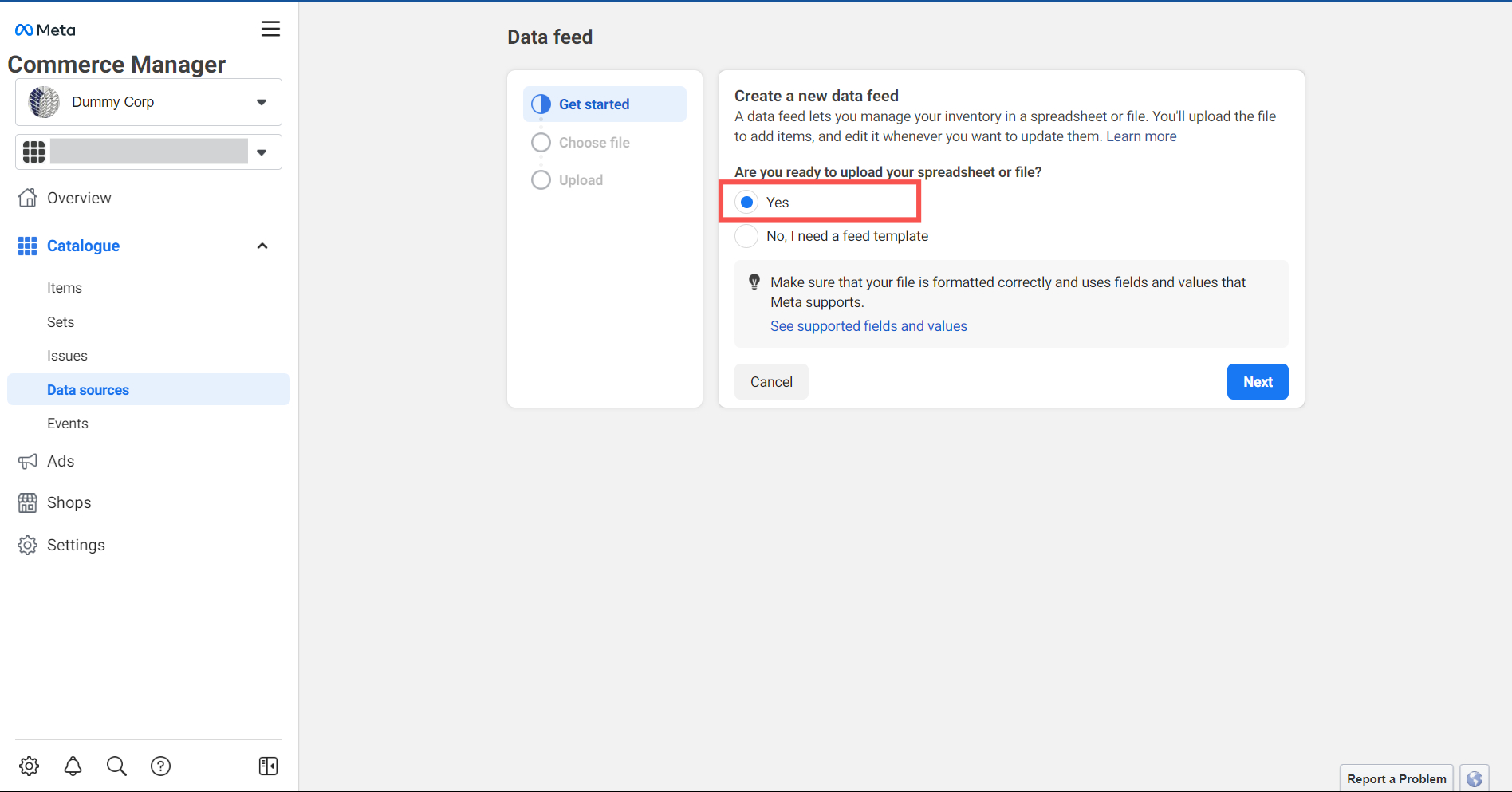
9. Anda perlu pilih **Yes** dan tekan butang **Next**.

<figure><img src="https://3359028955-files.gitbook.io/~/files/v0/b/gitbook-x-prod.appspot.com/o/spaces%2F-Lh09fNwqqta5Vj6Wr8p%2Fuploads%2Fgit-blob-5cb830bc26add62bf0ea1d18c3109833fe8e3958%2F2bOETKwMQQgYHdE4TvHr.jpg?alt=media" alt=""><figcaption></figcaption></figure>

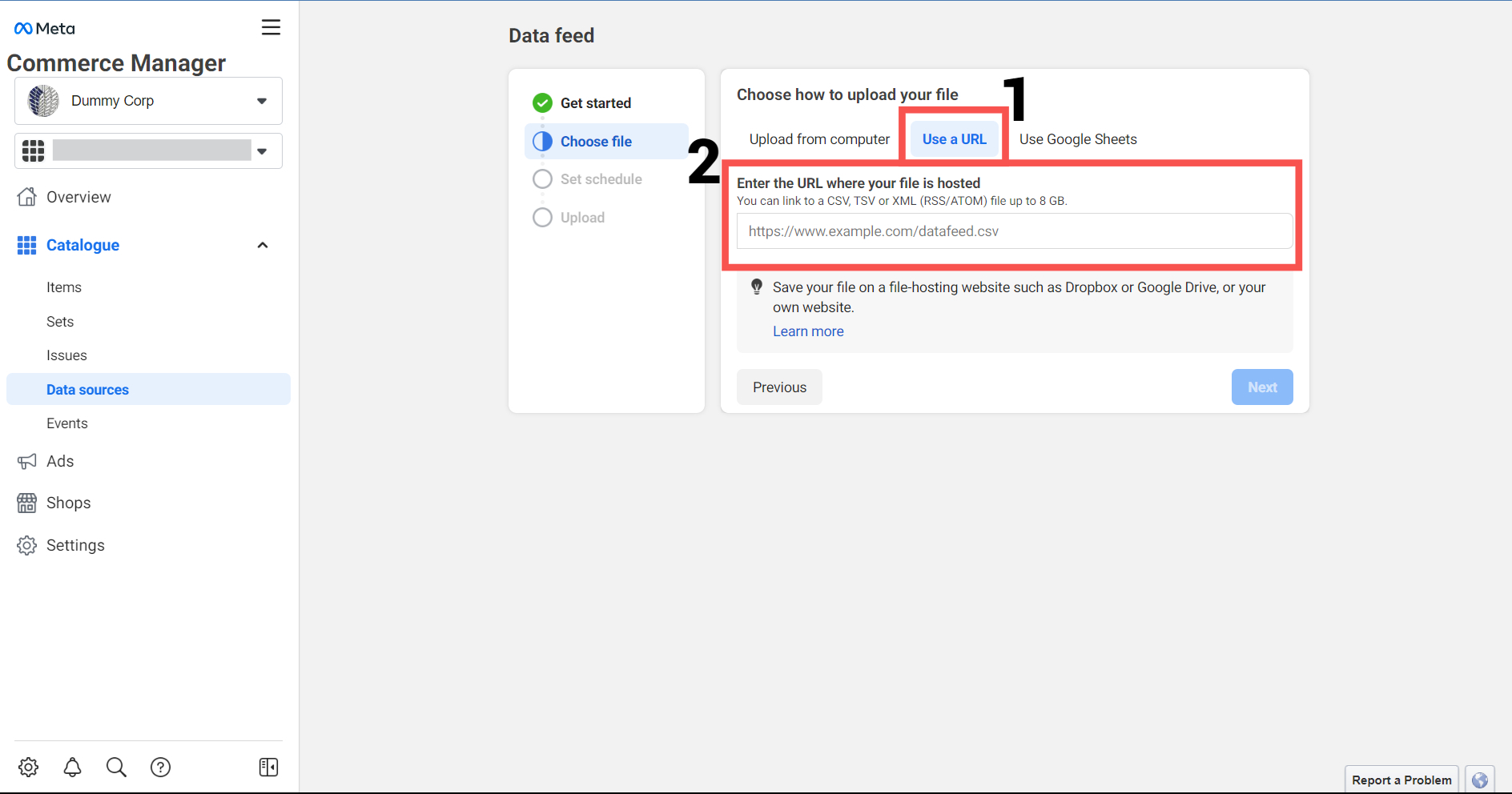
10. Pilih **Use a URL(1)** dan **masukkan domain anda(2)** diikuti dengan **/products.rss**. Ruangan **Username** dan **Password** dibiarkan kosong.

{% hint style="info" %}

1. Tiada nama domain sendiri :\
   [**https://kedaisaya.myshoppegram.com**](https://kedaisaya.myshoppegram.com)<mark style="color:blue;">**/products.rss**</mark>
2. Ada nama domain sendiri :\
   [**https://kedaisaya.com**](https://kedaisaya.com)<mark style="color:blue;">**/products.rss**</mark>
   {% endhint %}

<figure><img src="https://3359028955-files.gitbook.io/~/files/v0/b/gitbook-x-prod.appspot.com/o/spaces%2F-Lh09fNwqqta5Vj6Wr8p%2Fuploads%2Fgit-blob-e7aa1c5fa98eb82286b7dbe0fa4845265053d6ca%2F7EkfZUw8zmXGBJjWVfEW.jpg?alt=media" alt=""><figcaption></figcaption></figure>

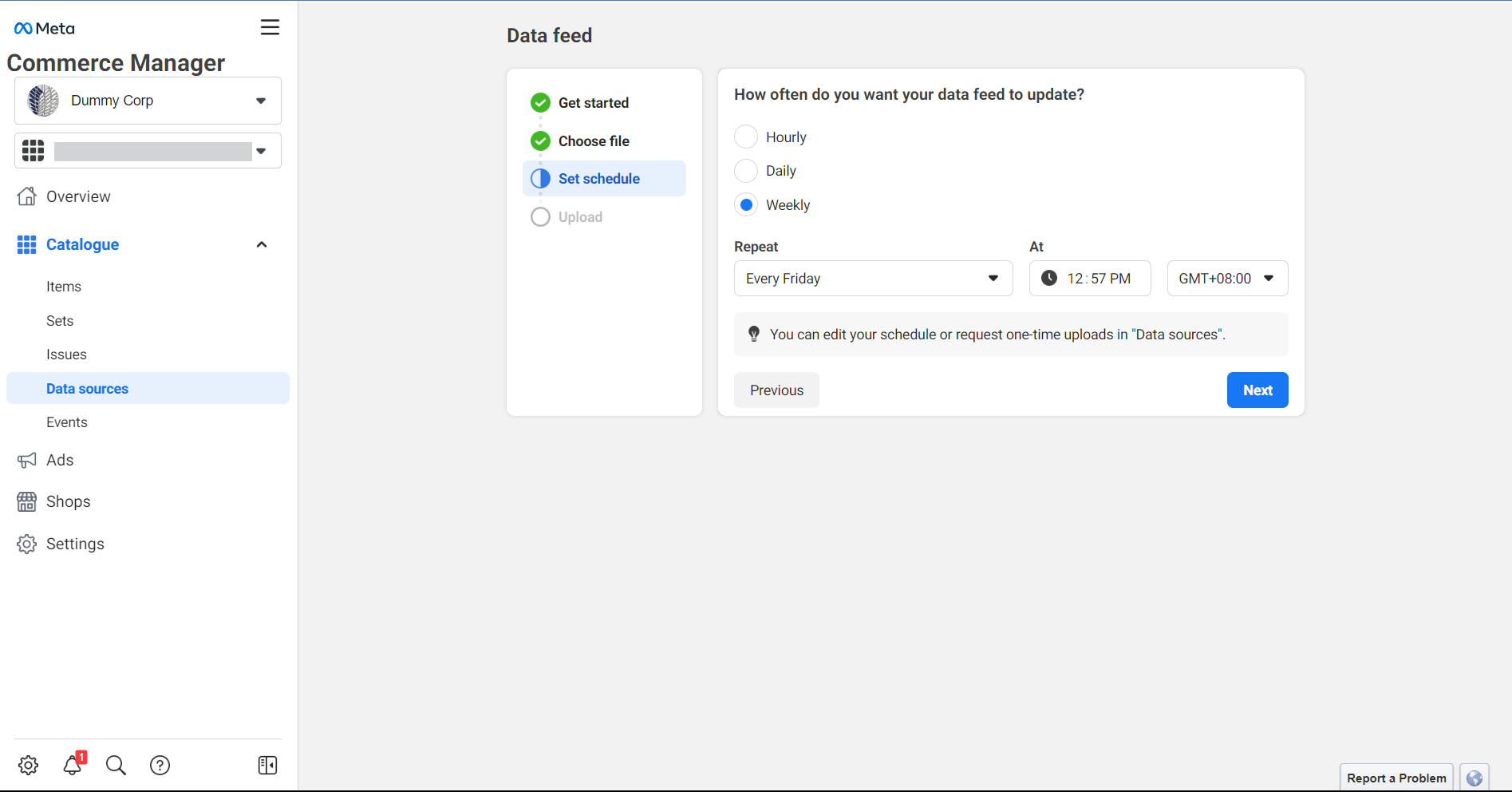
11. Bahagian **Schedule Updates** boleh piliih **Hourly, Daily** atau **Weekly** bagi membenarkan Facebook mendapatkan data baru secara automatik terhadap produk anda. Seterusnya klik butang **Next.**

{% hint style="info" %}
Pilihan **Hourly** - Jika website anda **mempunyai pertambahan** dan **pertukaran produk yang kerap** untuk sepanjang tahun. Lebih sesuai untuk marketplace seperti **Lazada**.

Jika tidak, boleh hanya dengan pilih **Weekly** sahaja.
{% endhint %}

<figure><img src="https://3359028955-files.gitbook.io/~/files/v0/b/gitbook-x-prod.appspot.com/o/spaces%2F-Lh09fNwqqta5Vj6Wr8p%2Fuploads%2Fgit-blob-9a56160bcc0b6d7b5cad89e55f6ce7ff09a92a98%2FOyMkkk3cxBD4Uyndfvkk.jpg?alt=media" alt=""><figcaption></figcaption></figure>

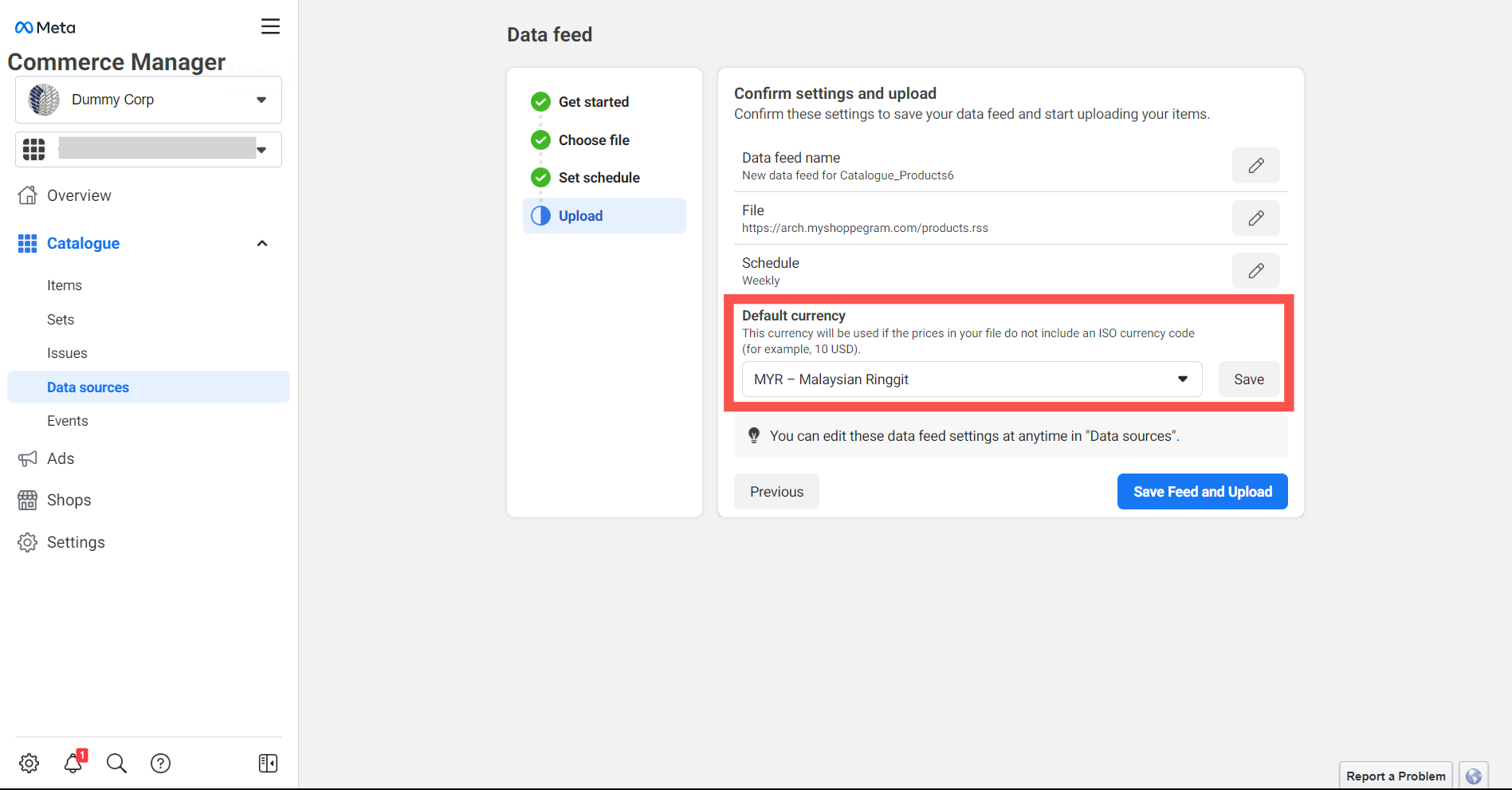
12. Isikan apa-apa maklumat tentang nama perniagaan anda dan pilih currency **MYR**.

<figure><img src="https://3359028955-files.gitbook.io/~/files/v0/b/gitbook-x-prod.appspot.com/o/spaces%2F-Lh09fNwqqta5Vj6Wr8p%2Fuploads%2Fgit-blob-22834de9b5da796e69cb9e15c688bcd62b064395%2FqC47pc9Zd4LPVd2l4XJr.jpg?alt=media" alt=""><figcaption></figcaption></figure>

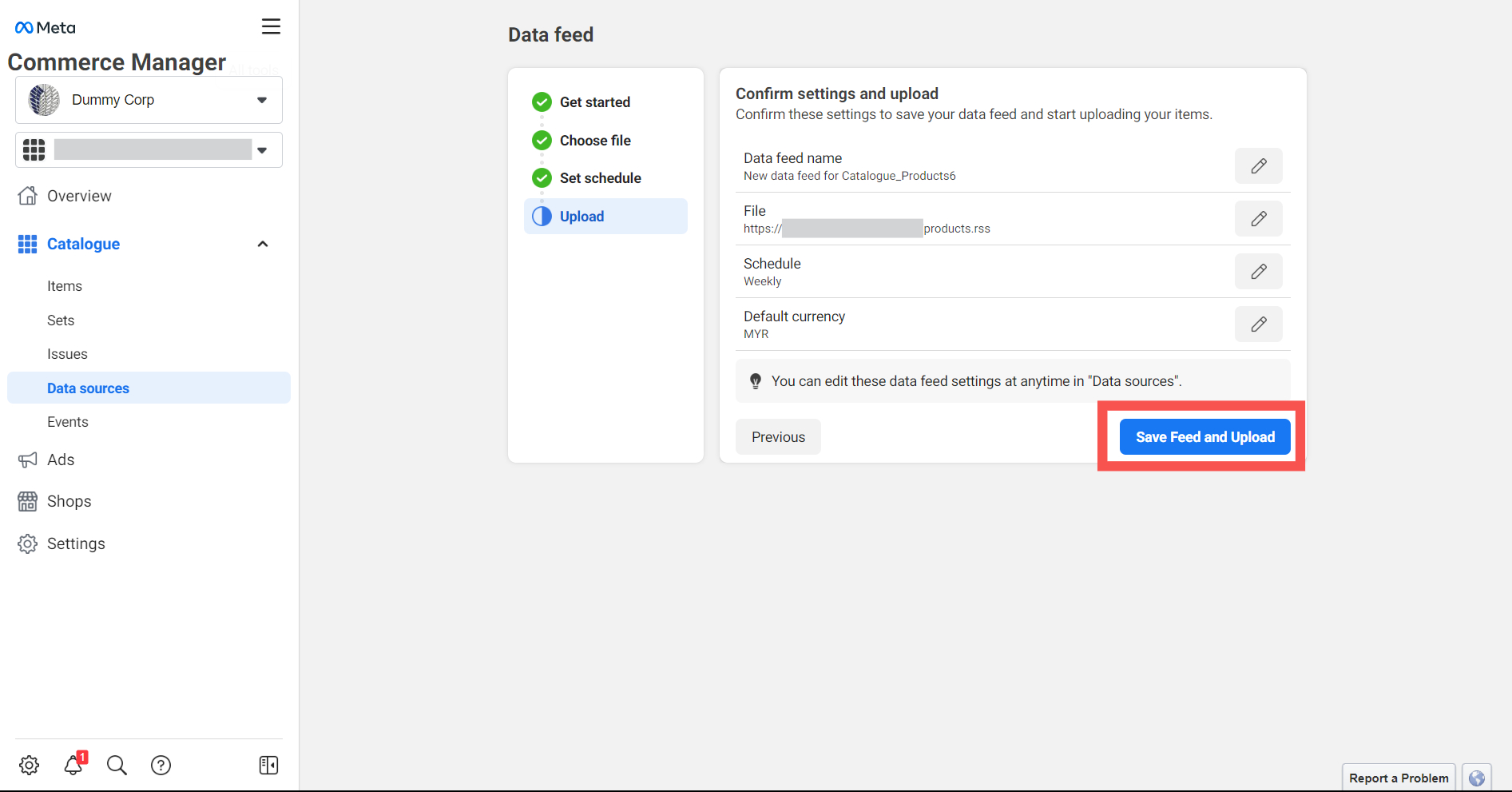
13. Pastikan semua maklumat anda adalah **betul** dan tekan butang **Save Feed and Upload**.

<figure><img src="https://3359028955-files.gitbook.io/~/files/v0/b/gitbook-x-prod.appspot.com/o/spaces%2F-Lh09fNwqqta5Vj6Wr8p%2Fuploads%2Fgit-blob-439235a1ee79c8f82630f287a4347b470a8d8cc6%2FLhHH5qUl8z33pU3G8FC9.jpg?alt=media" alt=""><figcaption></figcaption></figure>

{% hint style="info" %}
Proses **Upload** memakan masa beberapa minit bergantung kepada **bilangan produk anda**. Semakin banyak produk, **semakin lama masa diambil** untuk **memuatnaik produk**.
{% endhint %}

{% hint style="success" %}
Pastikan pada ruangan **result** timbul tanda bewarna **Hijau** dan semak bilangan produk anda dengan bilangan jumlah yang telah berjaya dimuatnai&#x6B;**.**
{% endhint %}

{% hint style="danger" %}
Sekiranya **tidak sama**, anda boleh membuat **perubahan** pada produk anda berdasarkan mesej dan masalah yang dinyatakan.
{% endhint %}

{% hint style="danger" %}
Sekiranya **sistem FB minta anda untuk lakukan penetapan Unrecognised columns, anda boleh abaikan sahaja dan terus sahaja klik pada butang Next.**
{% endhint %}

<figure><img src="https://3359028955-files.gitbook.io/~/files/v0/b/gitbook-x-prod.appspot.com/o/spaces%2F-Lh09fNwqqta5Vj6Wr8p%2Fuploads%2Fgit-blob-e05dc6194667b4a8d45214f9327f7913714aa3e2%2FFrUcMLOmMcKkFzBdPTIH.jpg?alt=media" alt=""><figcaption></figcaption></figure>

## Paparan Katalog

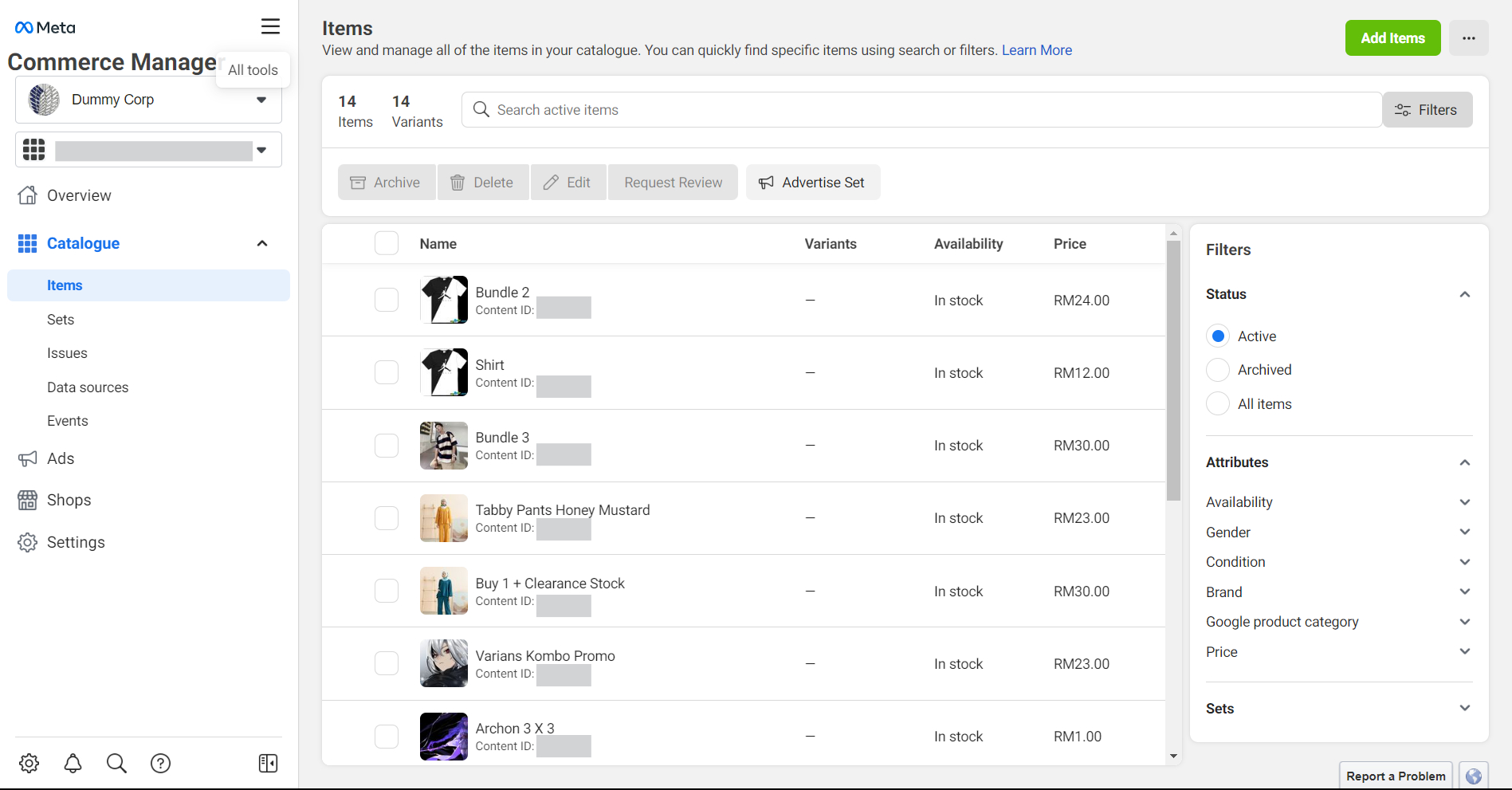
1. Klik pada **Items** dan lihat produk anda kini telah dimasukkan ke dalam katalog Facebook.

<figure><img src="https://3359028955-files.gitbook.io/~/files/v0/b/gitbook-x-prod.appspot.com/o/spaces%2F-Lh09fNwqqta5Vj6Wr8p%2Fuploads%2Fgit-blob-41bfac7bd2a4631c5272ab449bcd78a4d03db57c%2FMRmzMDl8CTHjcYwGQMgx.jpg?alt=media" alt=""><figcaption></figcaption></figure>

{% hint style="success" %}
Anda boleh **gunakan katalog produk** ini untuk membuat iklan di **Facebook Ads Manager.**
{% endhint %}