> For the complete documentation index, see [llms.txt](https://docs.shoppego.my/tutorials/llms.txt). Markdown versions of documentation pages are available by appending `.md` to page URLs; this page is available as [Markdown](https://docs.shoppego.my/tutorials/ms/integration/tracking-and-analytics/facebook/facebook-pixel.md).

# Facebook Pixel

Tutorial untuk konfigurasi Facebook Pixel bagi pengguna di Shoppego

Shoppego telah memudahkan urusan untuk pengguna setup **Facebook pixel** dengan hanya perlu masukkan **Facebook Pixel** ke dalam penetapan **Preferences Shoppego** sahaja. Sangat mudah!\
\
Tidak perlu melibatkan penetapan yang berkaitan dan melibatkan coding.

{% hint style="success" %}
Penggunaan **Facebook Pixel lebih dari satu** tersedia untuk plan **Premium dan keatas**. Fungsi ini juga **hanya tersedia dalam penetapan "Forms"**.
{% endhint %}

## Apa itu Facebook Pixel?

{% hint style="info" %}
Facebook Pixel adalah sebuah ***Tracking Mechanism*** atau dalam Bahasa Melayu disebut sebagai **Mekanisma Penjejak** untuk menjejaki pelawat yang masuk ke website anda.
{% endhint %}

Satu cara yang paling terbaik untuk setup **Facebook Pixel** adalah dengan menggunakan **Meta Business Suite**. Jadi anda perlu daftar Facebook Business Manager untuk penetapan **Facebook Pixel** ini.

## Pendaftaran Akaun Business Suite

1. **Klik** [<mark style="color:blue;">**link**</mark> ](https://business.facebook.com/)ini untuk ke **Facebook Business Manager** <https://business.facebook.com/>

&#x32;**. Klik** pada **Cipta Akaun (Create Account)** untuk **mendaftar**.

<figure><img src="https://3359028955-files.gitbook.io/~/files/v0/b/gitbook-x-prod.appspot.com/o/spaces%2F-Lh09fNwqqta5Vj6Wr8p%2Fuploads%2Fgit-blob-5bd821dd9e1965ce54043521187a3e1a0fe56d09%2FliWiXbLjOhJsx2CKNm36.jpg?alt=media" alt=""><figcaption></figcaption></figure>

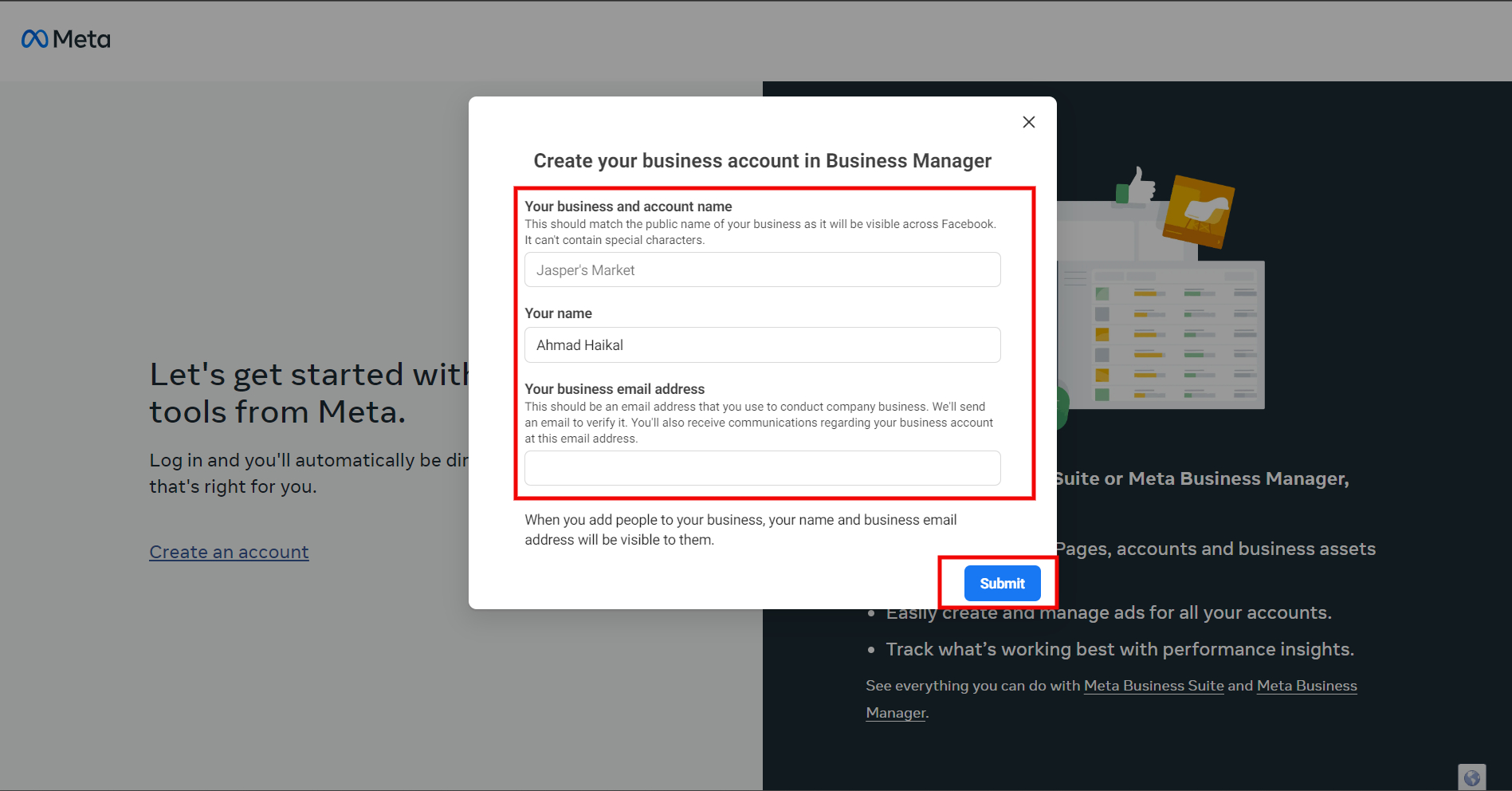
3\. Isikan **nama mengenai perniagaan anda** dan pada ruangan tersebut, anda perlu isi juga bagi ruangan **Your Name** dan juga **Business Email Address**, setelah **selesai**, anda boleh tekan **Submit.**

<figure><img src="https://3359028955-files.gitbook.io/~/files/v0/b/gitbook-x-prod.appspot.com/o/spaces%2F-Lh09fNwqqta5Vj6Wr8p%2Fuploads%2Fgit-blob-5ff3673ad6e5f21f736732cce6258989b269e532%2FnZDxV297K6saHD22GYf4.jpg?alt=media" alt=""><figcaption></figcaption></figure>

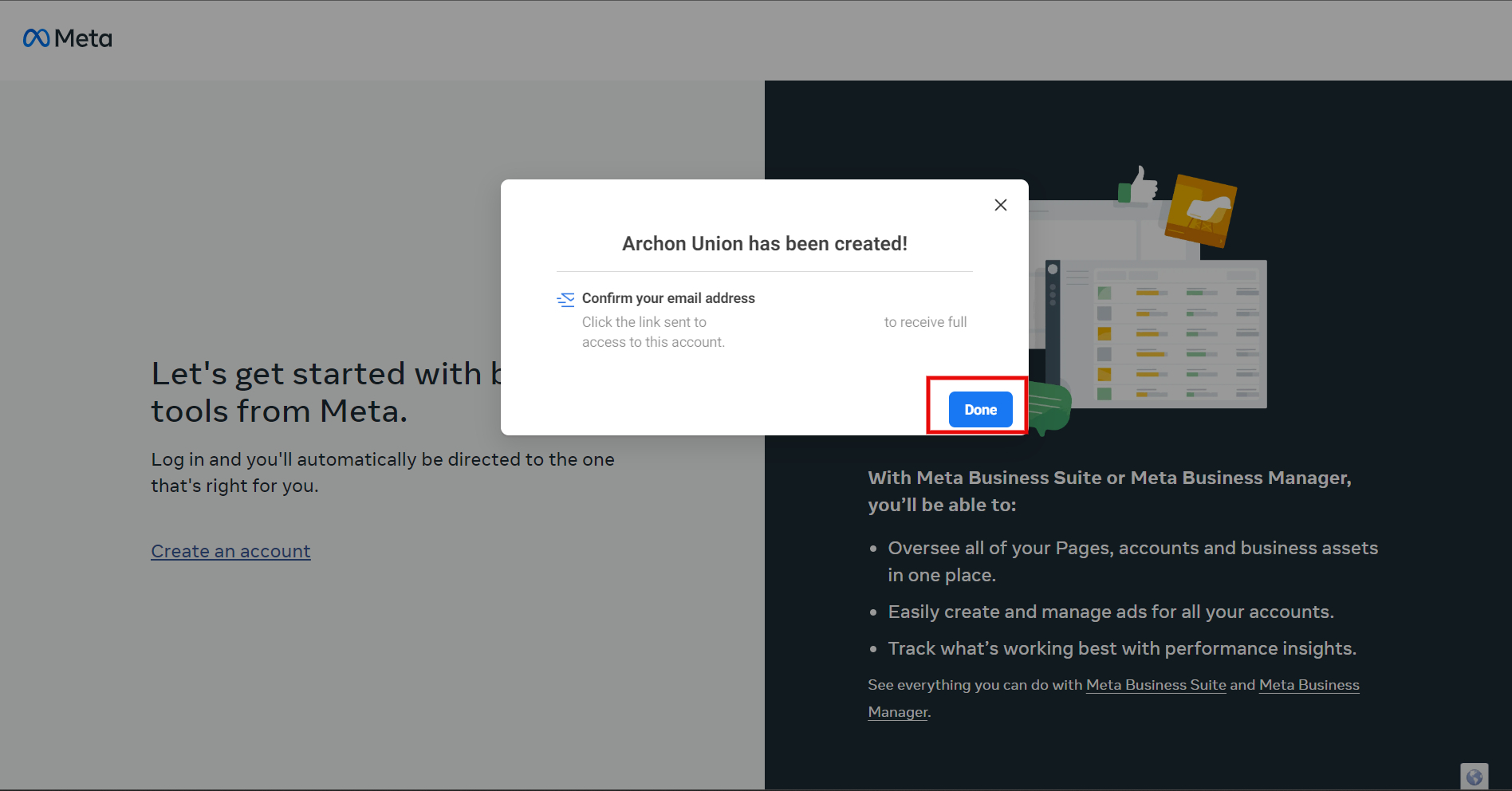
4\. Satu **emel pengesahan** akan dihantar ke alamat **emel yang didaftarkan.** Anda perlu **buka** dan **sahkan emel** tersebut.

<figure><img src="https://3359028955-files.gitbook.io/~/files/v0/b/gitbook-x-prod.appspot.com/o/spaces%2F-Lh09fNwqqta5Vj6Wr8p%2Fuploads%2Fgit-blob-62cf167dbd38b4618ba866aab58b9ea538828dc5%2FQIqXO9TQlkIWKc8Xg8pV.jpg?alt=media" alt=""><figcaption></figcaption></figure>

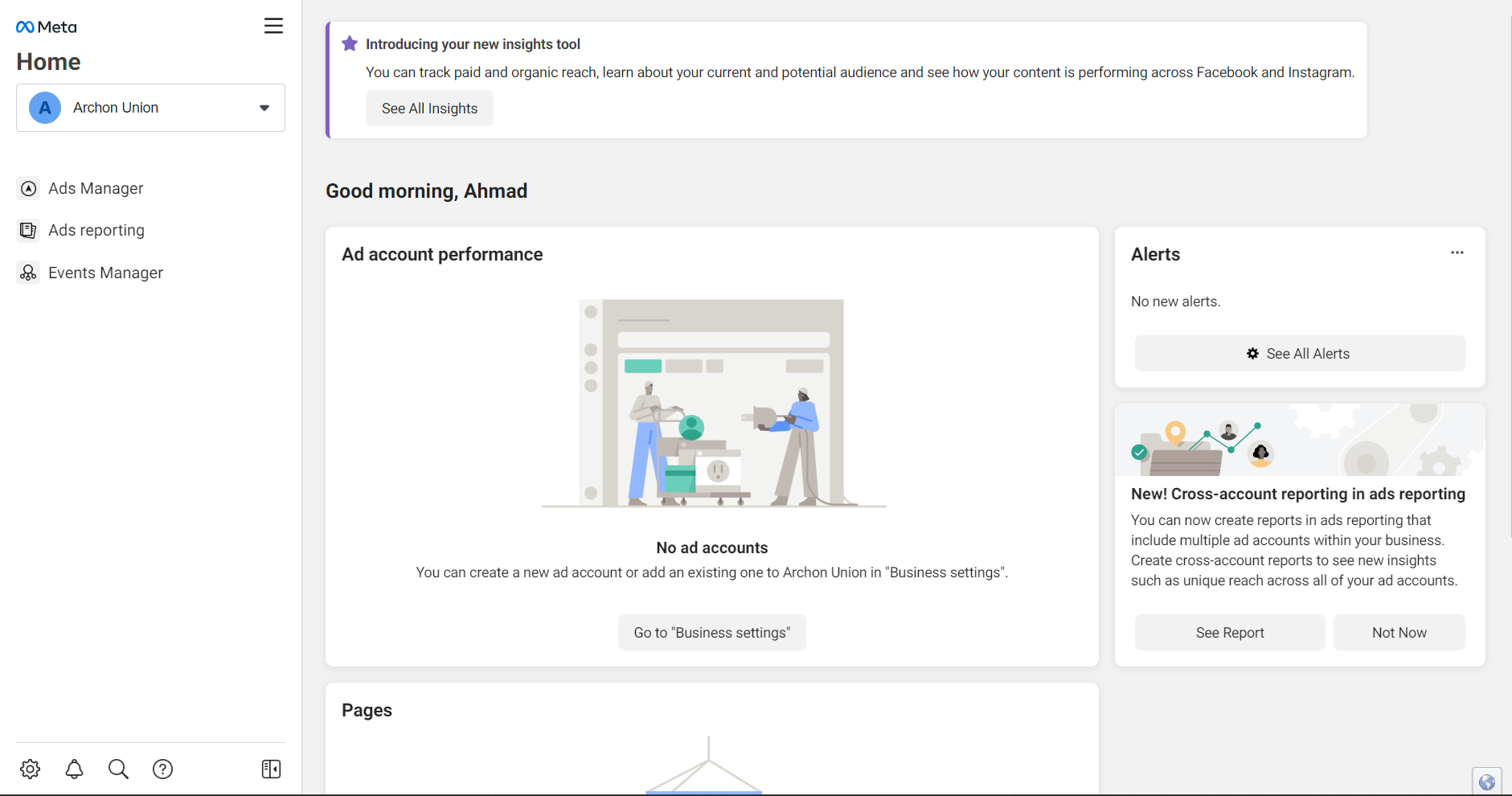
5\. Setelah itu, paparan yang anda akan terima adalah seperti dibawah.

<figure><img src="https://3359028955-files.gitbook.io/~/files/v0/b/gitbook-x-prod.appspot.com/o/spaces%2F-Lh09fNwqqta5Vj6Wr8p%2Fuploads%2Fgit-blob-68632a4f7f45547a33674d73ec2e38bfc3559a3b%2FNDP7joa2z92D3GI8zaxc.jpg?alt=media" alt=""><figcaption></figcaption></figure>

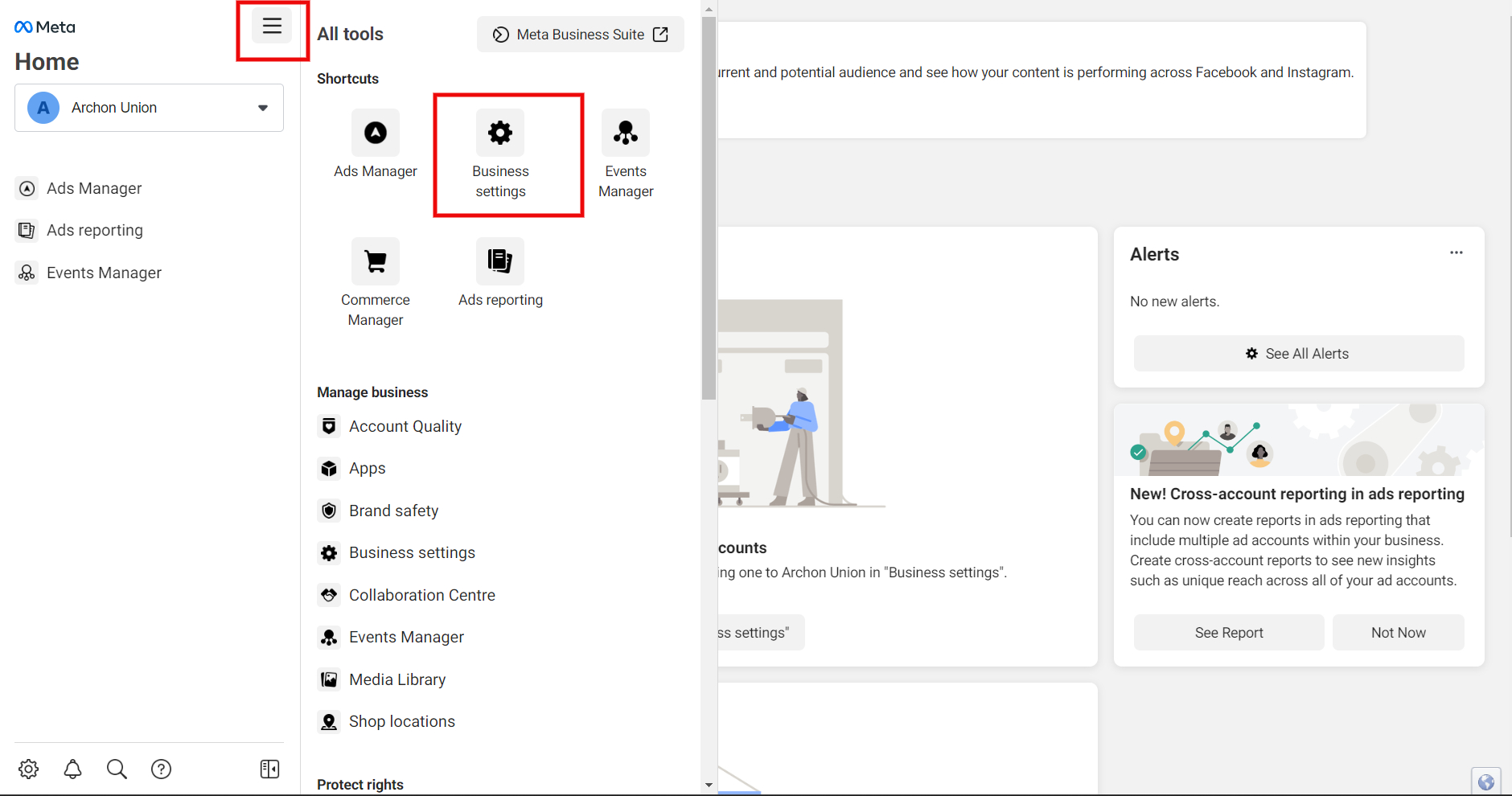
6\. Setelah itu, anda perlu tekan ikon **≣** yang telah **di-highlight** dan pergi ke **Business Settings**.

<figure><img src="https://3359028955-files.gitbook.io/~/files/v0/b/gitbook-x-prod.appspot.com/o/spaces%2F-Lh09fNwqqta5Vj6Wr8p%2Fuploads%2Fgit-blob-9033624b1f252c677f614052eb2e5d213bdbc97e%2Fi8h7zjXdLd9t1pQfl71L.jpg?alt=media" alt=""><figcaption></figcaption></figure>

## Penetapan Ad Account

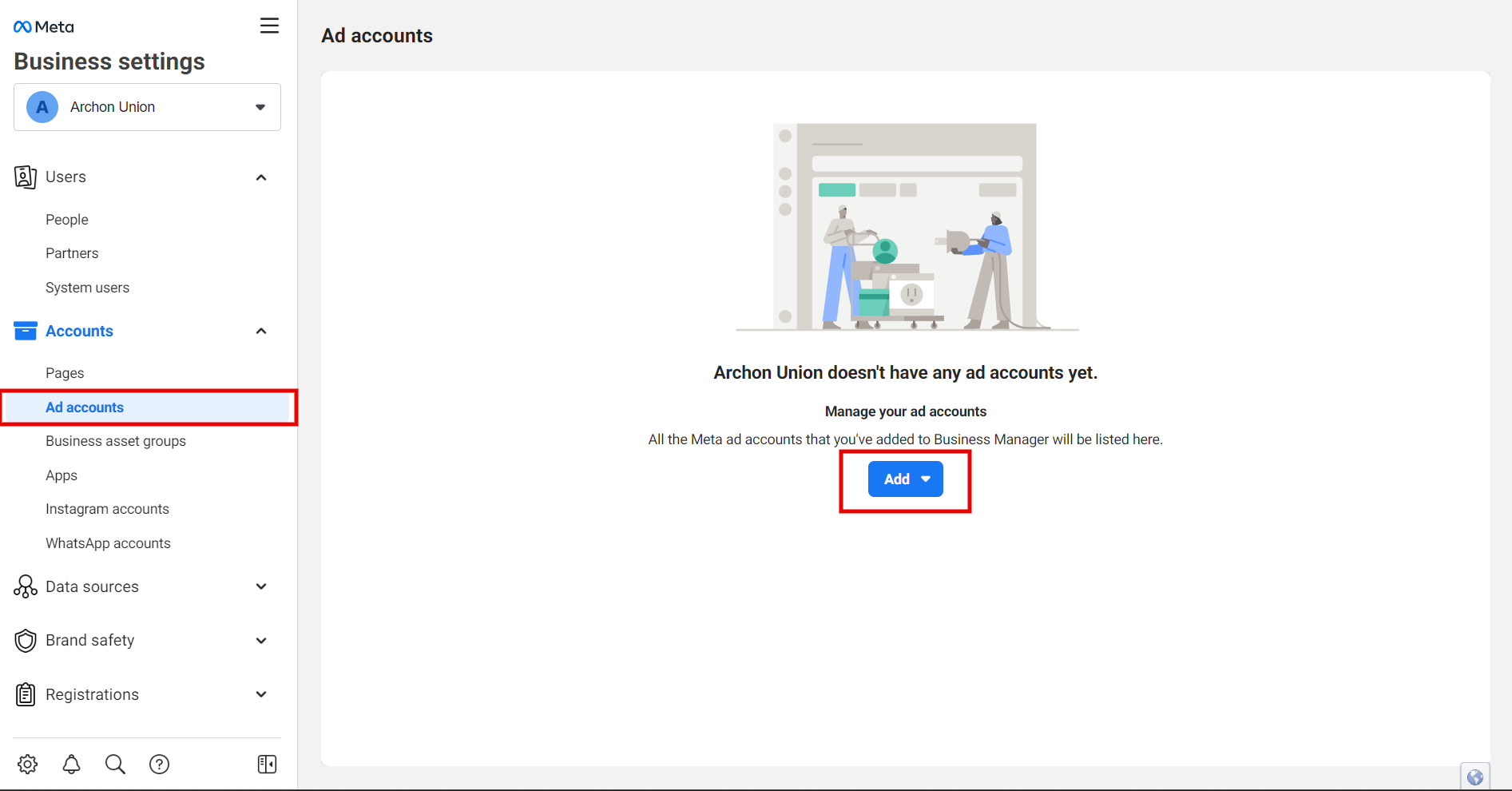
1. Anda boleh pergi ke **Accounts** dan kemudian pilih **Ad Accounts.** Setelah itu, anda boleh tekan butang **Add**. Tujuan anda mencipta Akaun Ads adalah untuk hubungkan dengan akaun Meta Business Suites anda dan bagi memudahkan anda untuk menjalankan iklan.

<figure><img src="https://3359028955-files.gitbook.io/~/files/v0/b/gitbook-x-prod.appspot.com/o/spaces%2F-Lh09fNwqqta5Vj6Wr8p%2Fuploads%2Fgit-blob-4c3d2eeabde340779d86c4890a30c5547375e70c%2FaxAnOXVPshjvlbYfcYXm.jpg?alt=media" alt=""><figcaption></figcaption></figure>

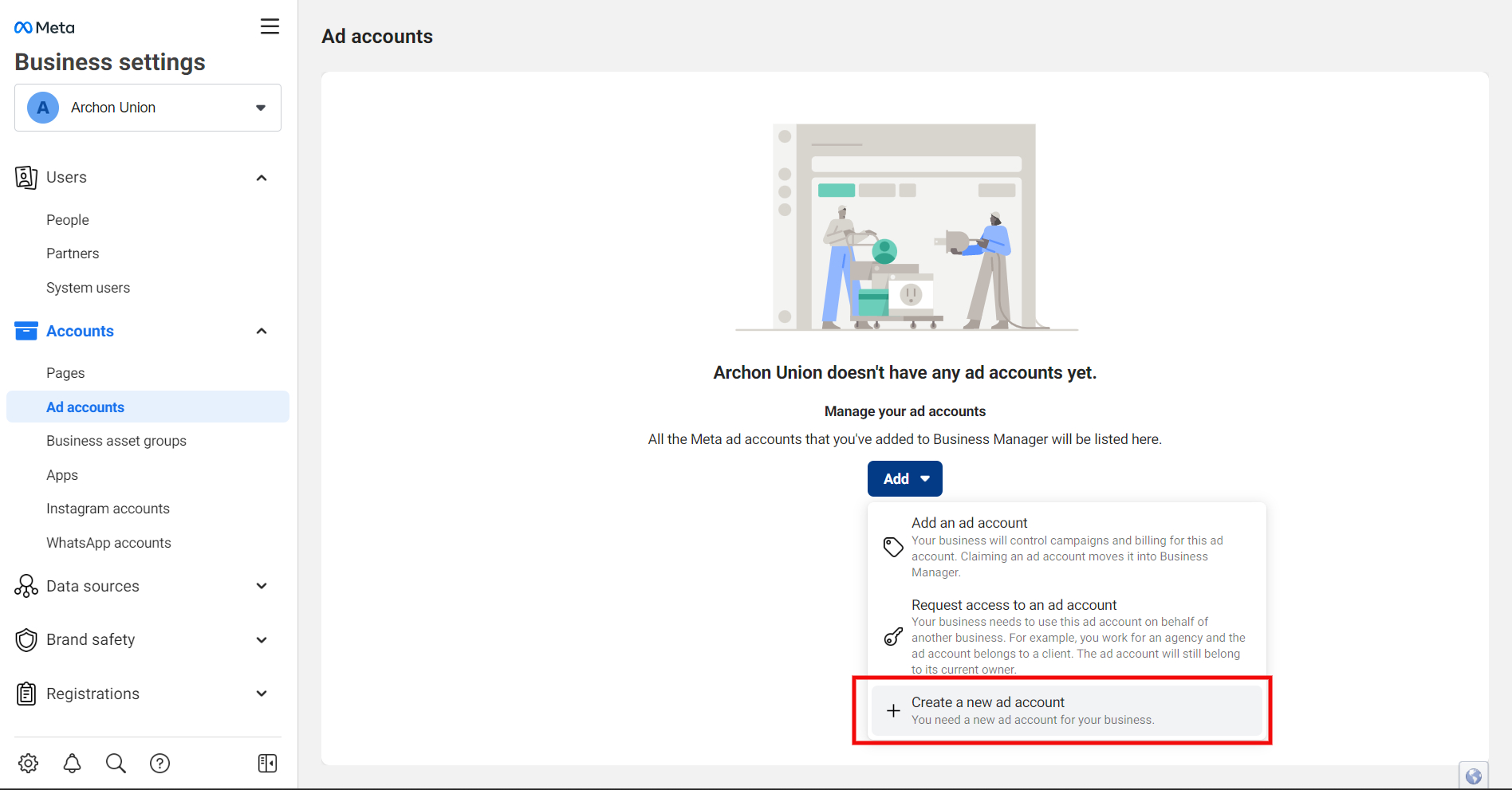
2\. Akan terpapar 3 pilihan seperti di dalam gambar di bawah.

Pilihan : ***Add an Ad Account -*** Sekiranya akaun Facebook peribadi anda sudah mempunyai Akaun Ads. Anda boleh gunakan pilihan ini untuk pindahkan dari akaun personal masuk ke Business Account ni.

Pilihan : ***Request to an Ad Account** -* Gunakan pilihan ini sekiranya anda menguruskan iklan bagi pihak orang lain.

Pilihan : ***Create a New Ad Account*** - Pilihan ini adalah bagi mereka yang baru nak buat iklan atau tak mahu ada kaitan dengan akaun ads yang sebelum ini.

Untuk langkah penetapan ini, pilihan **Create a New Ad Account** akan dibuat bagi memudahkan semua peringkat dapat belajar dan ikuti langkah seterusnya bagi penetapan ini.

3\. Klik **Create a New Ad Account**

<figure><img src="https://3359028955-files.gitbook.io/~/files/v0/b/gitbook-x-prod.appspot.com/o/spaces%2F-Lh09fNwqqta5Vj6Wr8p%2Fuploads%2Fgit-blob-13af06bbcb30e79afd7277134cbbcc9f741f6f01%2FmwEzZMpFueKBvUF3a6ha.jpg?alt=media" alt=""><figcaption></figcaption></figure>

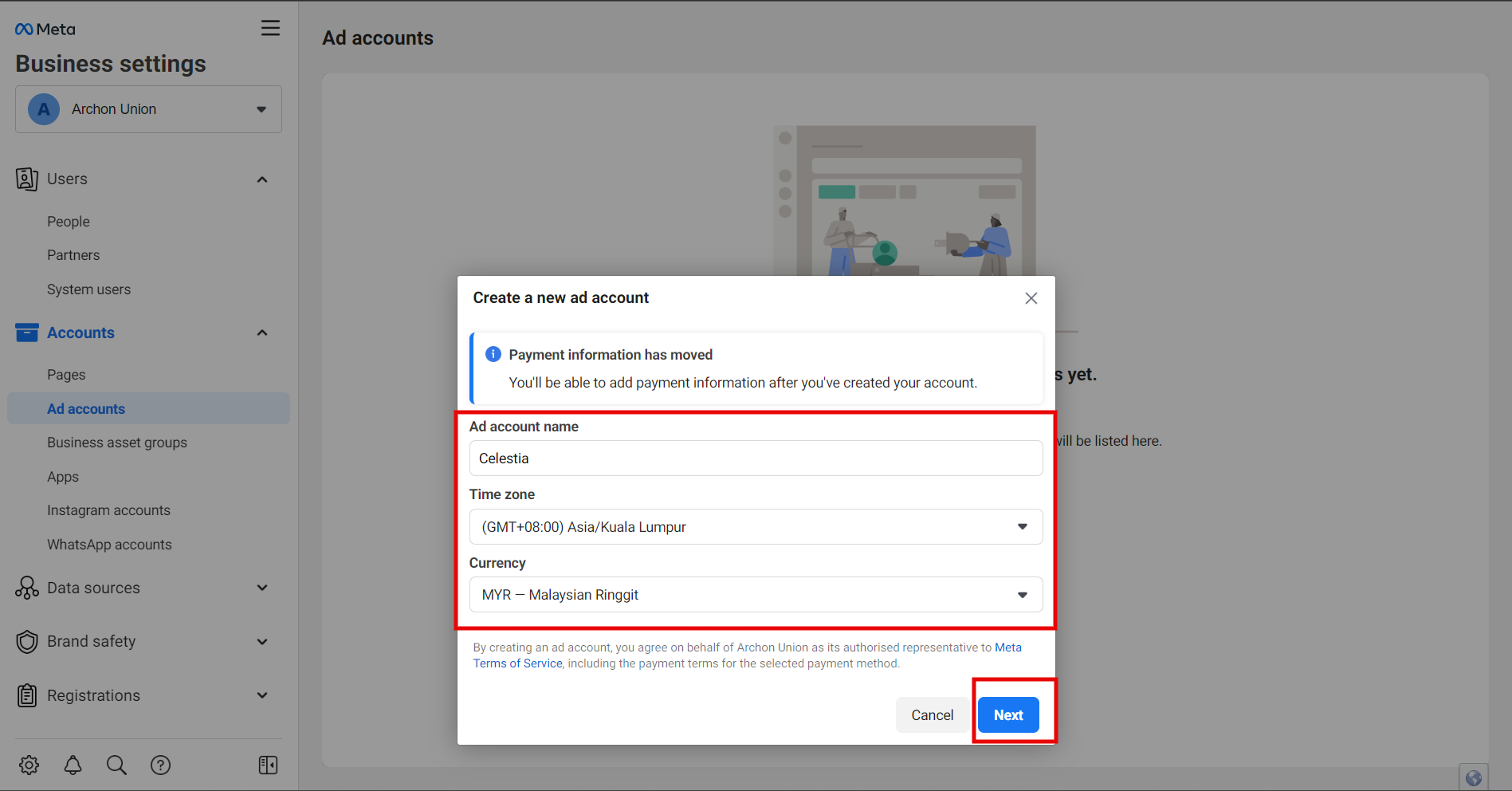
4\. Masukkan **Maklumat** dan **pilih currency MYR** - Malaysian Ringgit untuk pastikan akaun iklan anda sentiasa menggunakan nilai mata wang Ringgit Malaysia dan terus klik butang **Next**.

<figure><img src="https://3359028955-files.gitbook.io/~/files/v0/b/gitbook-x-prod.appspot.com/o/spaces%2F-Lh09fNwqqta5Vj6Wr8p%2Fuploads%2Fgit-blob-819bce084fb4c165953f9c1e6d39846cf845147c%2Fp9HKQtyKJSj1c0zzPZUk.jpg?alt=media" alt=""><figcaption></figcaption></figure>

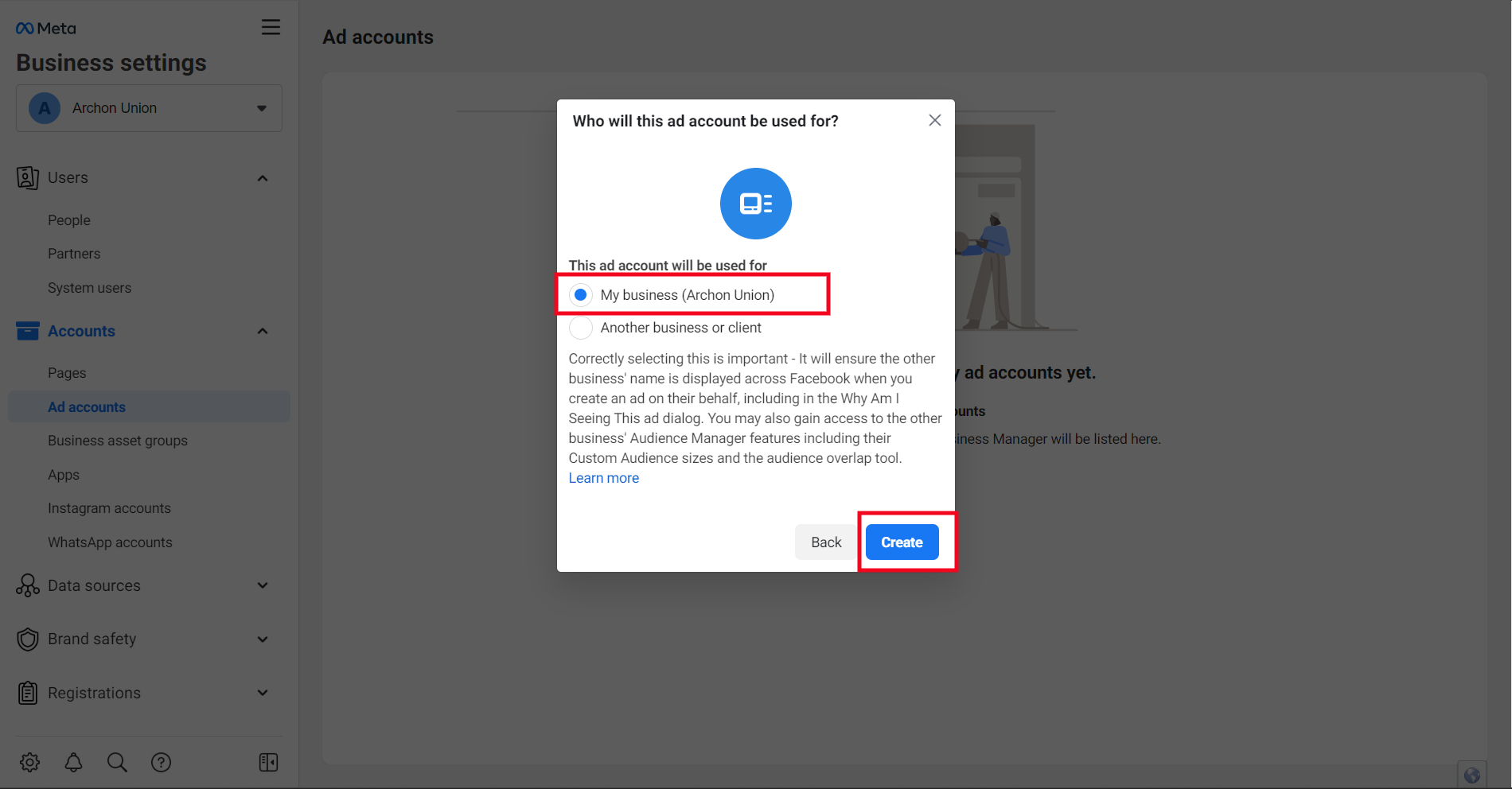
5\. Tandakan pada **My Business** dan klik **Create**.

<figure><img src="https://3359028955-files.gitbook.io/~/files/v0/b/gitbook-x-prod.appspot.com/o/spaces%2F-Lh09fNwqqta5Vj6Wr8p%2Fuploads%2Fgit-blob-1f65e7b7aaf85d8e145024c1aed8da78df19341a%2Fz6BQOM7LaNGvvUyuNlYr.jpg?alt=media" alt=""><figcaption></figcaption></figure>

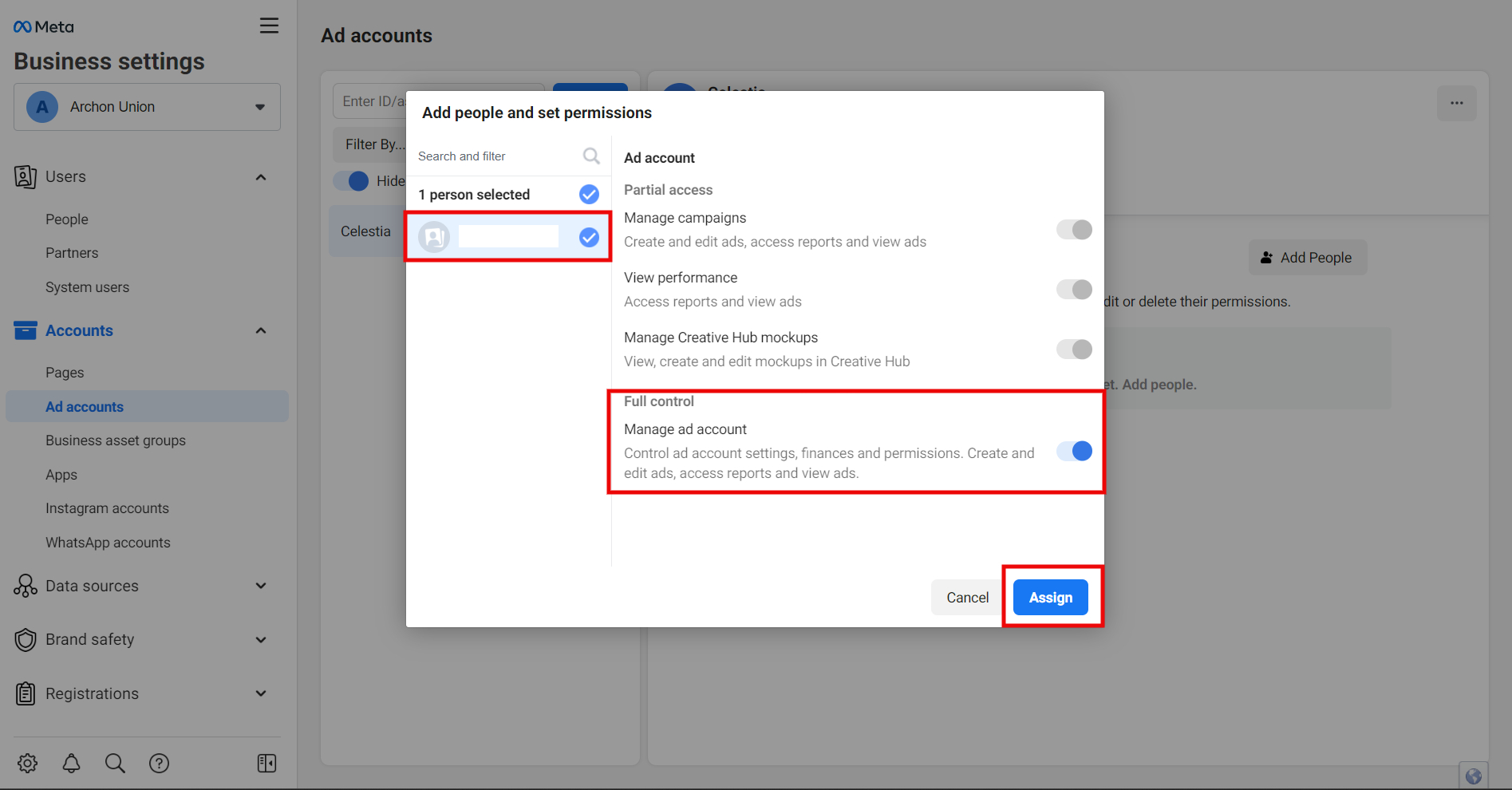
6\. Seterusnya anda akan dibawa kepada bahagian **Assign**. Bahagian ini adalah untuk **mengagihkan kuasa** bagi Ad Akaun yang telah dibina sebentar tadi.

{% hint style="info" %}
\*\*Pastikan anda tandakan pada **Nama di sebelah panel kiri** dan juga tandakan pada **Manage Ad Account untuk berikan kuasa mutlak/penuh pada diri anda sendiri.**
{% endhint %}

Dan klik butang **Assign**.

<figure><img src="https://3359028955-files.gitbook.io/~/files/v0/b/gitbook-x-prod.appspot.com/o/spaces%2F-Lh09fNwqqta5Vj6Wr8p%2Fuploads%2Fgit-blob-98f3fadd4757c171ba96189a33095041126610f1%2FpoAE7SMzKyvuv7wl3khn.jpg?alt=media" alt=""><figcaption></figcaption></figure>

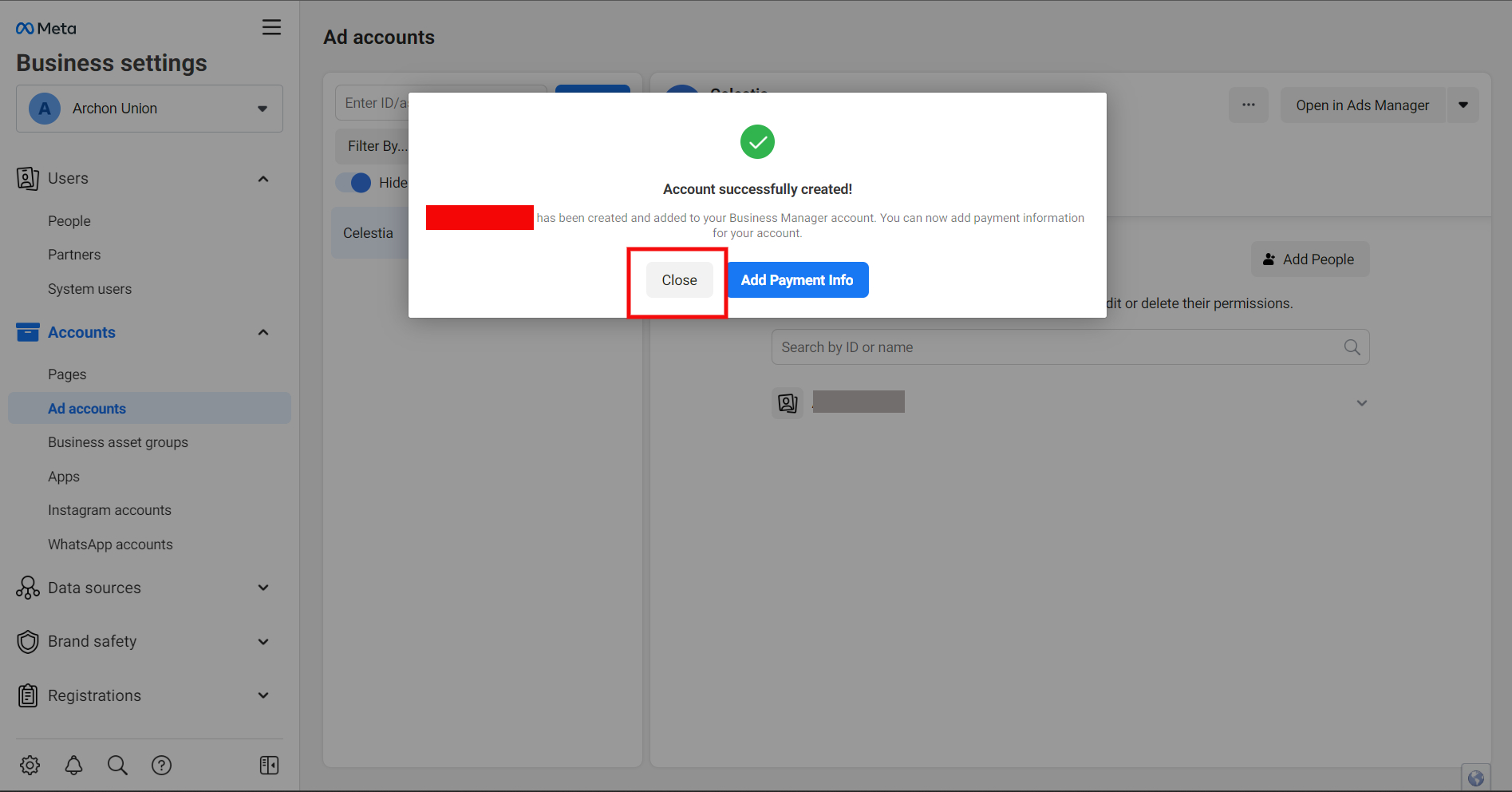
7\. Pada halaman ini, anda akan diberi **pilihan** iaitu **Add Payment Info** atau <mark style="color:red;">**Close**</mark>, untuk **tutorial** ini, kita akan memilih untuk <mark style="color:red;">**Close**</mark>, tetapi bagi yang mahu **menjalankan Ads**, anda perlu membuat **Add Payment** Info.

<figure><img src="https://3359028955-files.gitbook.io/~/files/v0/b/gitbook-x-prod.appspot.com/o/spaces%2F-Lh09fNwqqta5Vj6Wr8p%2Fuploads%2Fgit-blob-9da155d799fbe5f1eb15843f81e38f4112cdf2c2%2FChL0a2PFloSpGdWWuNBP.jpg?alt=media" alt=""><figcaption></figcaption></figure>

8\. Untuk prompt yang ini, anda perlu memilih **Exit**.

<figure><img src="https://3359028955-files.gitbook.io/~/files/v0/b/gitbook-x-prod.appspot.com/o/spaces%2F-Lh09fNwqqta5Vj6Wr8p%2Fuploads%2Fgit-blob-2da53f2ffff432301ad8c02f4cbbe01a9a7ffed9%2F8IXzVvSfuf1eWSKnqdK8.jpg?alt=media" alt=""><figcaption></figcaption></figure>

## Penetapan Facebook Pixel

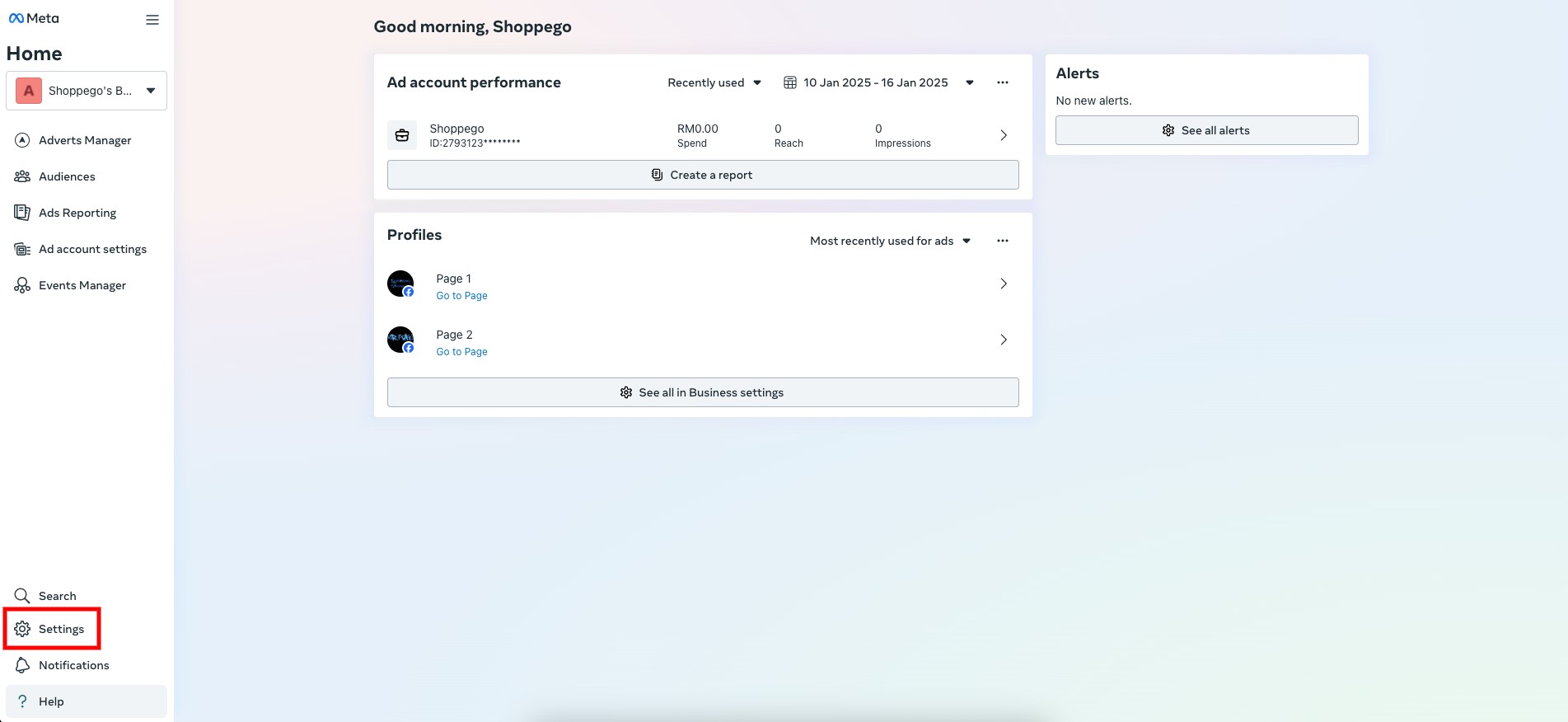
1. Anda boleh pergi ke halaman "Business settings" terlebih dahulu dengan klik pada butang **ikon gear**

<figure><img src="https://3359028955-files.gitbook.io/~/files/v0/b/gitbook-x-prod.appspot.com/o/spaces%2F-Lh09fNwqqta5Vj6Wr8p%2Fuploads%2Fgit-blob-645be32e9b30b040c5e66afae29ff5af1fedae63%2FGIpRyG2DvhlD5P38ljoa.jpg?alt=media" alt=""><figcaption></figcaption></figure>

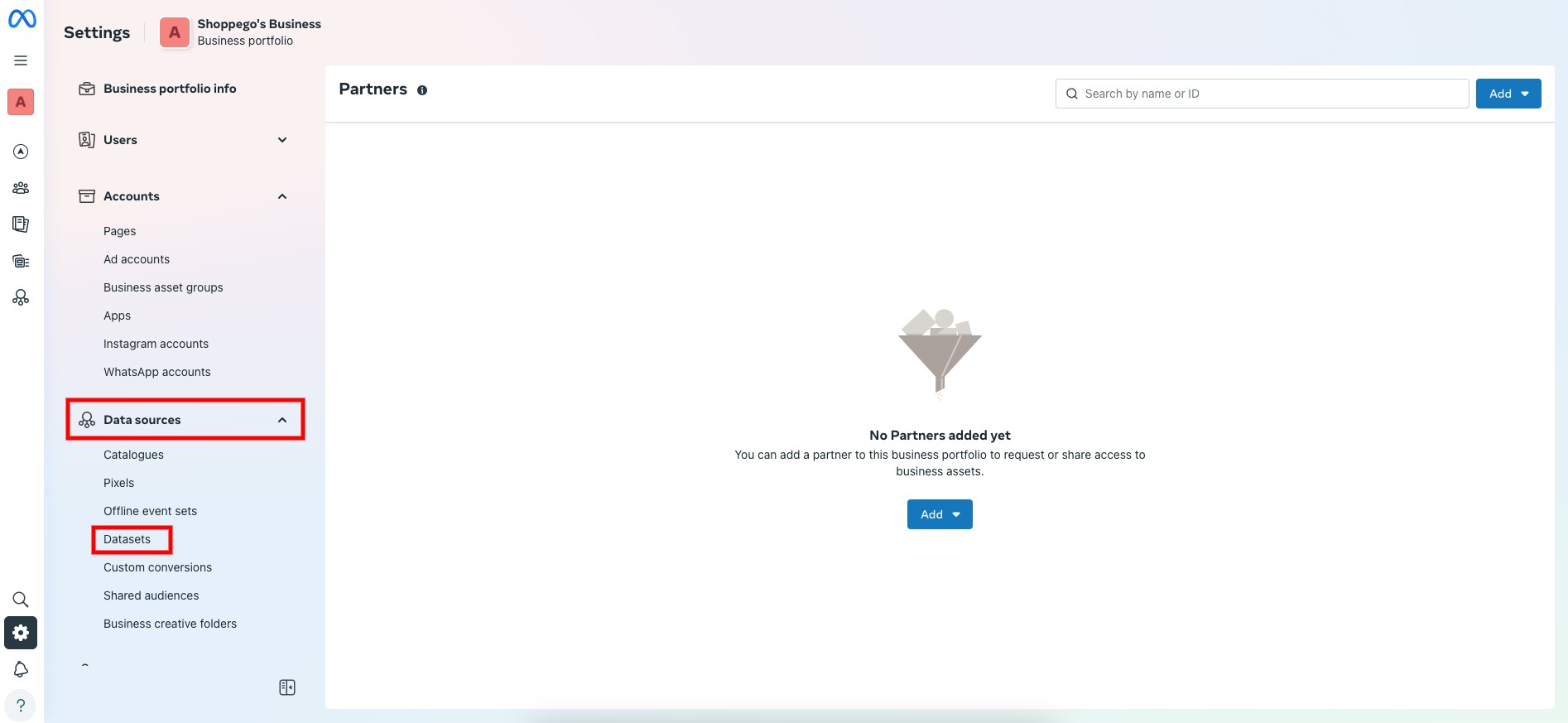
2. Di panel kiri, anda perlu klik pada **Data sources** dan klik pada **Datasets**

<figure><img src="https://3359028955-files.gitbook.io/~/files/v0/b/gitbook-x-prod.appspot.com/o/spaces%2F-Lh09fNwqqta5Vj6Wr8p%2Fuploads%2Fgit-blob-5c1cd5bf22dc82a10eb52e55023d62270c08f27e%2F1VIASAcZ5HdmWTzZyHyI.jpg?alt=media" alt=""><figcaption></figcaption></figure>

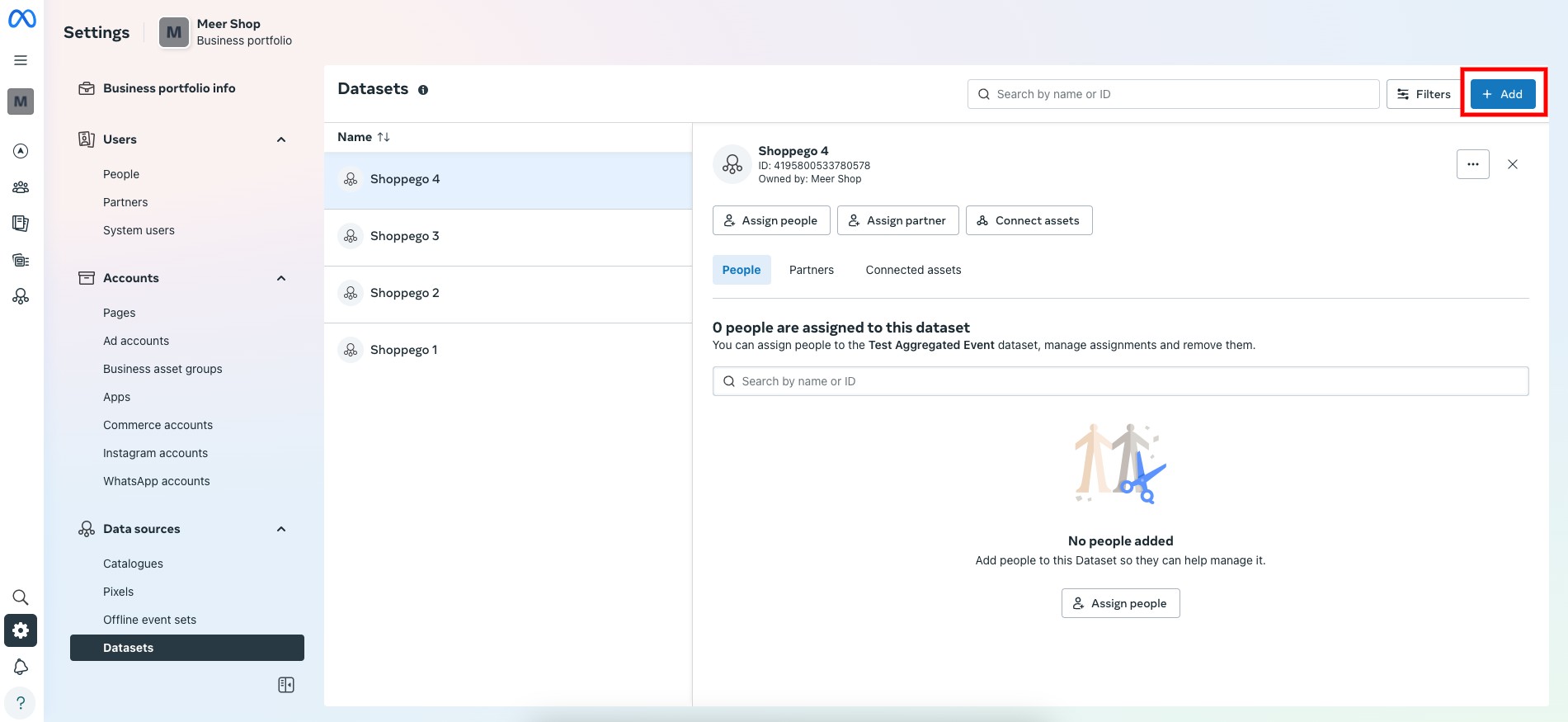
3. Seterusnya klik butang **Add** untuk mula mencipta Datasets/Pixel and&#x61;**.** Tujuan Facebook Pixel adalah untuk anda melihat aktiviti pengguna didalam laman web anda.

<figure><img src="https://3359028955-files.gitbook.io/~/files/v0/b/gitbook-x-prod.appspot.com/o/spaces%2F-Lh09fNwqqta5Vj6Wr8p%2Fuploads%2Fgit-blob-02009c1c5a124775b61a2922364100126b25a31e%2F9LPW2fDrZ5R52U8TZDYm.jpg?alt=media" alt=""><figcaption></figcaption></figure>

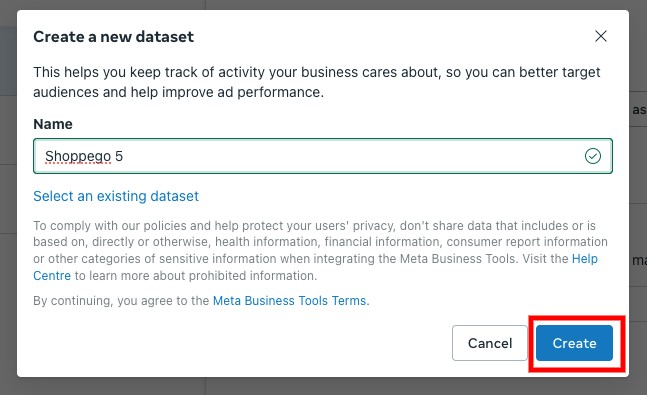
4. Kemudian, pada popup "**Create a new dataset**", anda boleh masukkan nama datasets/pixel anda pada ruangan "**Name**" dan setelah selesai, klik butang **Create**.

<figure><img src="https://3359028955-files.gitbook.io/~/files/v0/b/gitbook-x-prod.appspot.com/o/spaces%2F-Lh09fNwqqta5Vj6Wr8p%2Fuploads%2Fgit-blob-17b2a00e2331f867a049b91fc56e9d16c855dfe2%2FlPPpaS6OtQeCAAlOvzk5.jpg?alt=media" alt=""><figcaption></figcaption></figure>

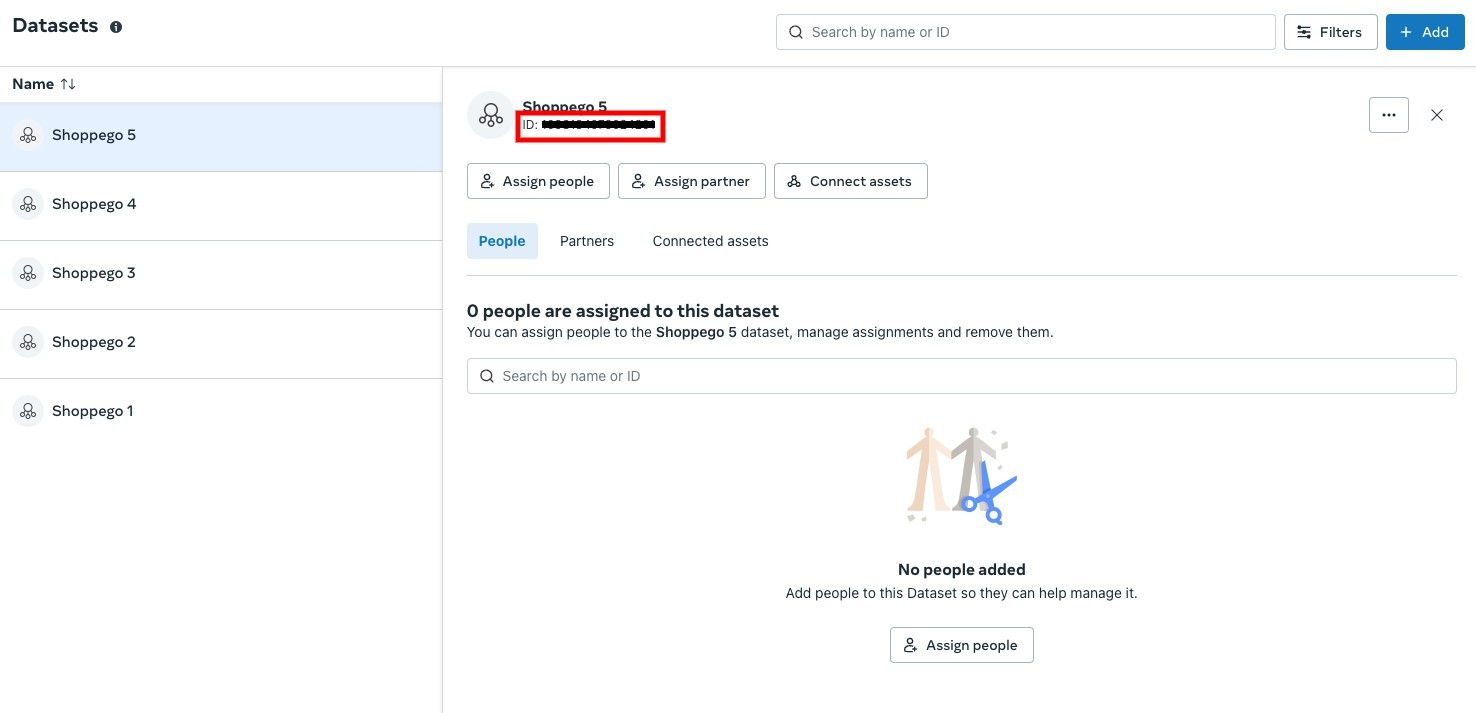
5. Setelah selesai, anda boleh **refresh semula** halaman Datasets itu dan anda akan dapat lihat penetapan Dataset yang anda baru cipta sebentar tadi. Anda juga sudah boleh dapatkan "**Pixel ID**" untuk anda gunakan di Shoppego.

<figure><img src="https://3359028955-files.gitbook.io/~/files/v0/b/gitbook-x-prod.appspot.com/o/spaces%2F-Lh09fNwqqta5Vj6Wr8p%2Fuploads%2Fgit-blob-f6b10d07f8064e842732c959317ef3a0fabf7481%2FqV0Vta9VyaAgqEjq7Gqs.jpg?alt=media" alt=""><figcaption></figcaption></figure>

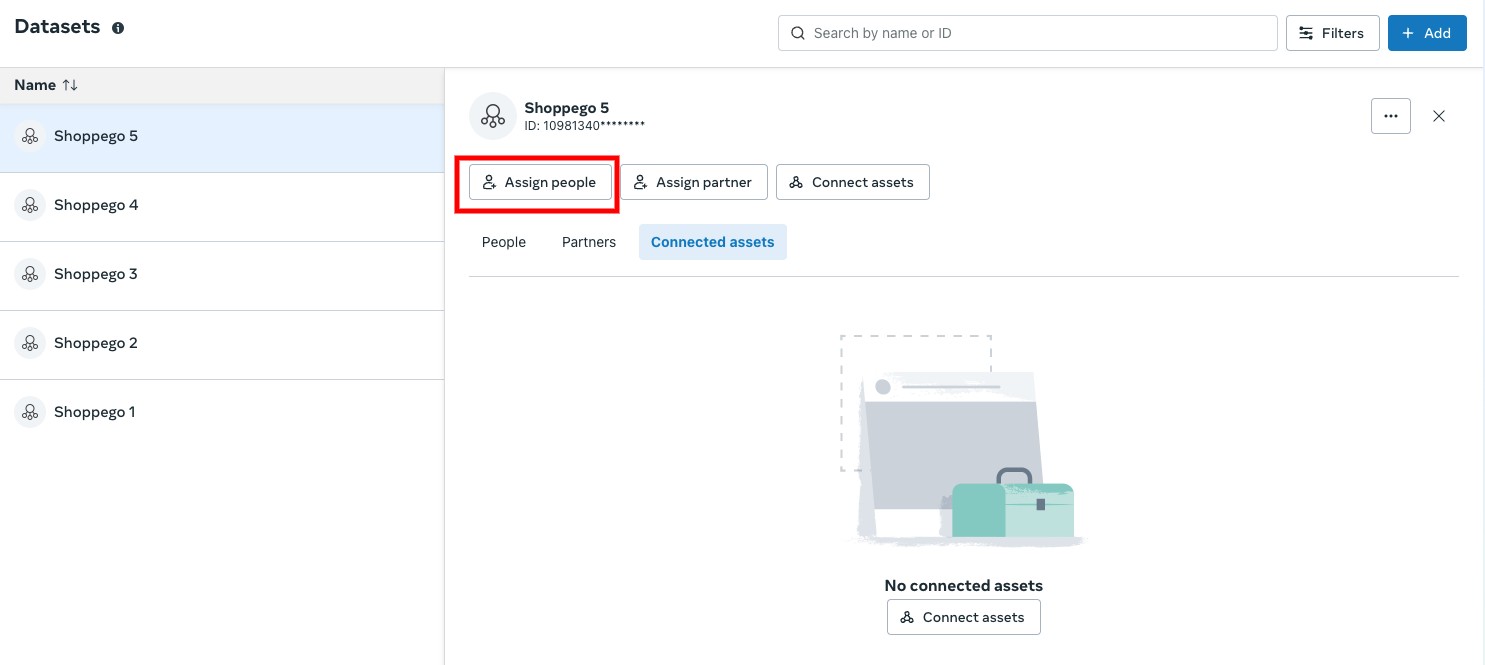
6. Kemudian, anda perlu **Assign people** dan **Assign assets(Ad account)** pada pixel tersebut. Anda boleh klik pada butang **Assign people**

<figure><img src="https://3359028955-files.gitbook.io/~/files/v0/b/gitbook-x-prod.appspot.com/o/spaces%2F-Lh09fNwqqta5Vj6Wr8p%2Fuploads%2Fgit-blob-49e531c615a0bc3bdfc59d2cfc7d6c399eee9dd9%2FJDrhlFllFmygsVU3qS78.jpg?alt=media" alt=""><figcaption></figcaption></figure>

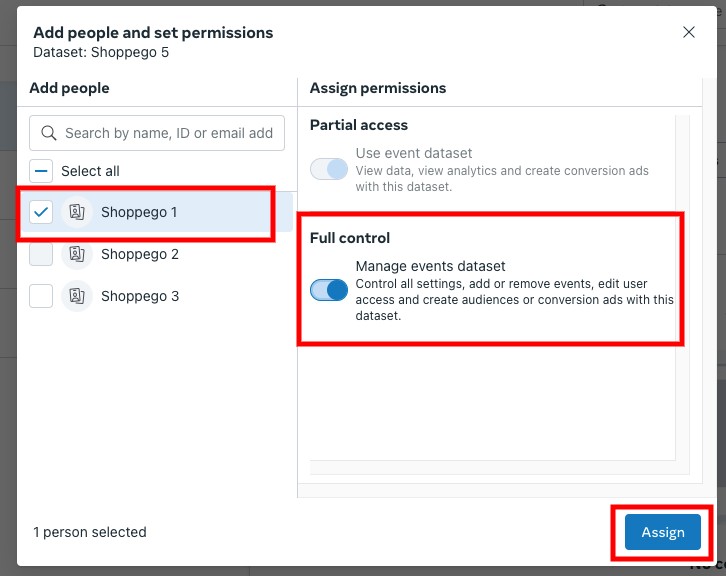
7. "**Pilih akaun anda**", "**tick pada toggle Full control**" dan klik **Assign**

<figure><img src="https://3359028955-files.gitbook.io/~/files/v0/b/gitbook-x-prod.appspot.com/o/spaces%2F-Lh09fNwqqta5Vj6Wr8p%2Fuploads%2Fgit-blob-aa471792bb8ff3a715c9de176f737d3c9a81f243%2F8HCcVG46N748brHvSkRk.jpg?alt=media" alt=""><figcaption></figcaption></figure>

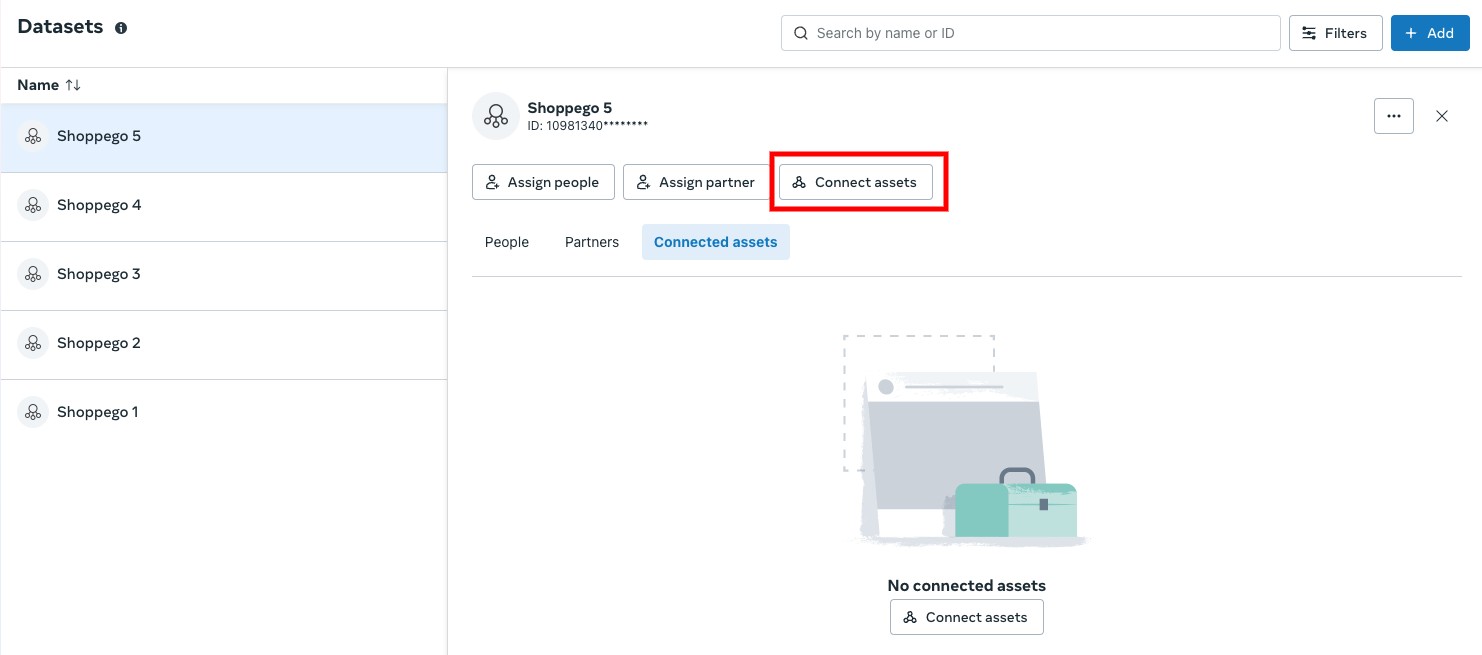
8. Kemudian, klik pula pada butang "**Connect assets**"

<figure><img src="https://3359028955-files.gitbook.io/~/files/v0/b/gitbook-x-prod.appspot.com/o/spaces%2F-Lh09fNwqqta5Vj6Wr8p%2Fuploads%2Fgit-blob-ab65734dde06a905ec78a4fe386875aa5df30f46%2FPPpt2zCYqOOD2FRCMBUU.jpg?alt=media" alt=""><figcaption></figcaption></figure>

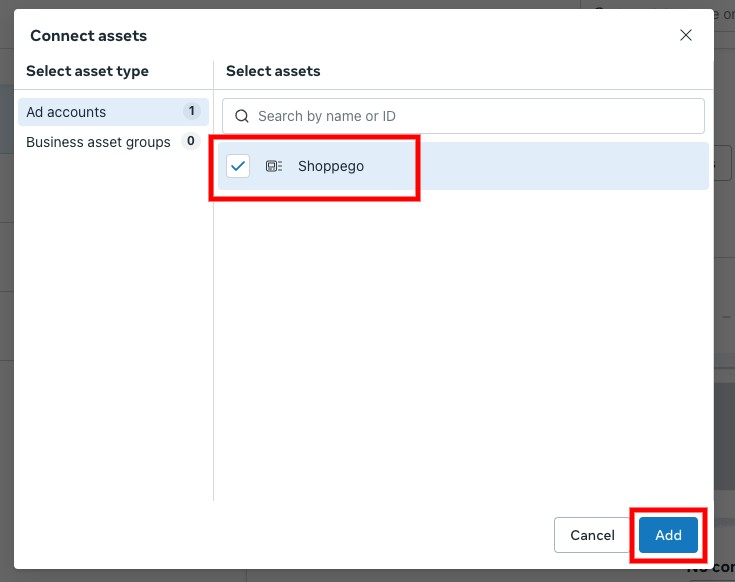
9. Pada pop up yang akan dipaparkan nanti, anda boleh klik "**Other business assets**" dan **pilih "Ad account" anda** dan klik **Add**. Setelah selesai, anda kini sudah boleh masukkan FB Pixel ID tersebut kedalam store Shoppego anda.

<figure><img src="https://3359028955-files.gitbook.io/~/files/v0/b/gitbook-x-prod.appspot.com/o/spaces%2F-Lh09fNwqqta5Vj6Wr8p%2Fuploads%2Fgit-blob-cf608902bf27ec3b2ff7fc6c3f22ac9c3d4547e6%2FIFzzvtNqQPi94DqVo8Kh.jpg?alt=media" alt=""><figcaption></figcaption></figure>

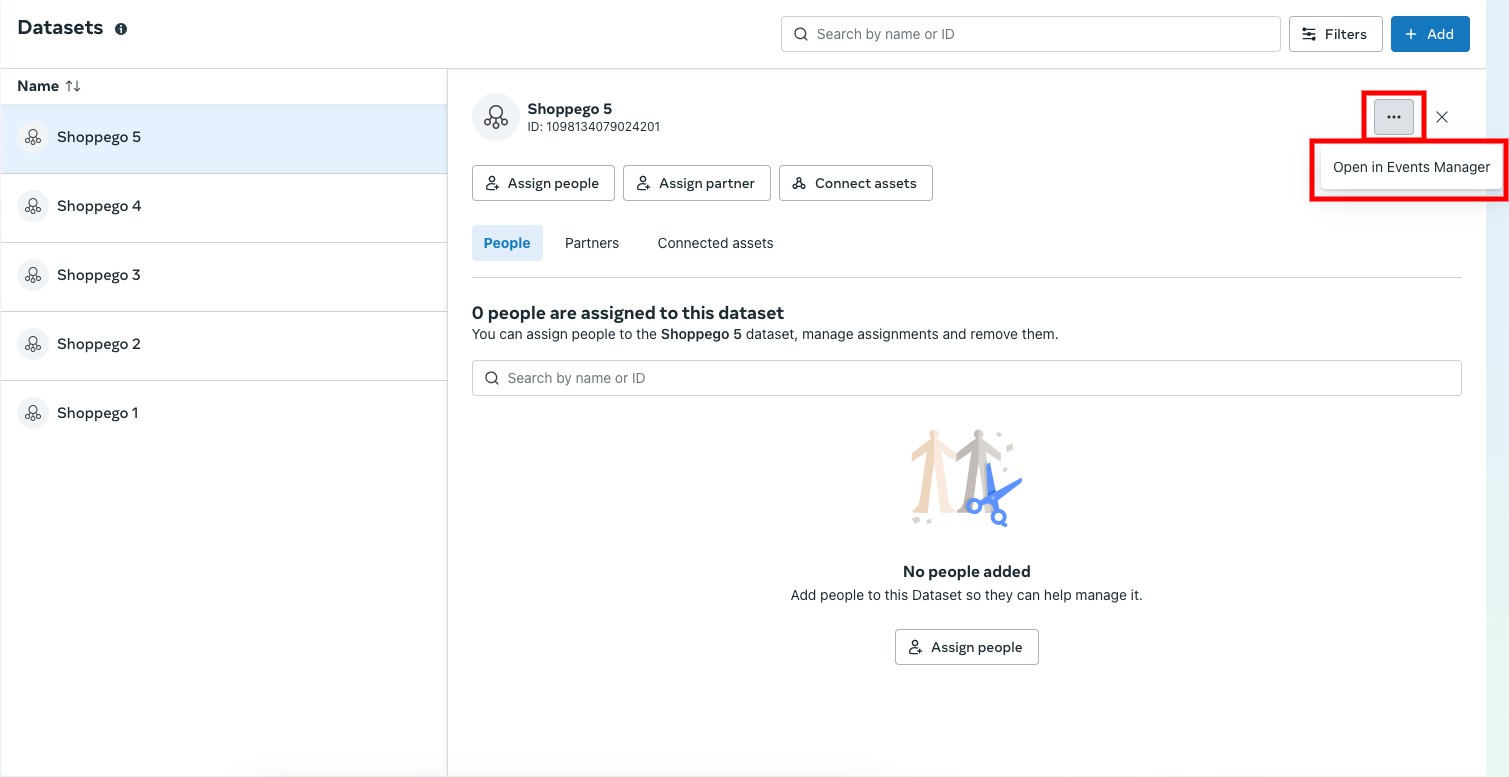
Jika anda ingin pergi ke halaman Events Manager, anda boleh klik pada butang **ikon 3 titik** dan pilih **Open in Events Manager**

<figure><img src="https://3359028955-files.gitbook.io/~/files/v0/b/gitbook-x-prod.appspot.com/o/spaces%2F-Lh09fNwqqta5Vj6Wr8p%2Fuploads%2Fgit-blob-b5c281af82a65b5b2660c3fe2eeb1048b8128103%2FU5InZ8qLKX6IHRe9jxX3.jpg?alt=media" alt=""><figcaption></figcaption></figure>

## Penetapan pada sistem Shoppego

1. Log masuk ke **Dashboard Overview Shoppego** anda dan klik pada **Settings > General.** Selepas itu, anda boleh masukkan **Facebook Pixel ID** anda kedalam ruangan yang disediakan.

<figure><img src="https://3359028955-files.gitbook.io/~/files/v0/b/gitbook-x-prod.appspot.com/o/spaces%2F-Lh09fNwqqta5Vj6Wr8p%2Fuploads%2Fgit-blob-fa0473921835aa95bf744346f699fa53d07a094f%2Fayn3gKftESeIDsWmHZoq.jpg?alt=media" alt=""><figcaption></figcaption></figure>

Tahniah! Pixel anda telah pun **berjaya** di tetapkan dalam **Shoppego**.

## Penetapan Facebook Pixel (Test Event)

{% hint style="info" %} <mark style="color:red;">\*\*Perhatian\*\*</mark>\*\*:\*\* Penetapan \*\*test events\*\* ini \*\*penting\*\* dan \*\*perlu dilakukan\*\* sebelum anda gunakan \*\*Pixel\*\* ini untuk \*\*penetapan ads\*\* anda. Hal ini bagi memastikan setiap events anda \*\*dapat ditrigger seperti biasa\*\* dan \*\*tiada sebarang masalah.\*\*
{% endhint %}

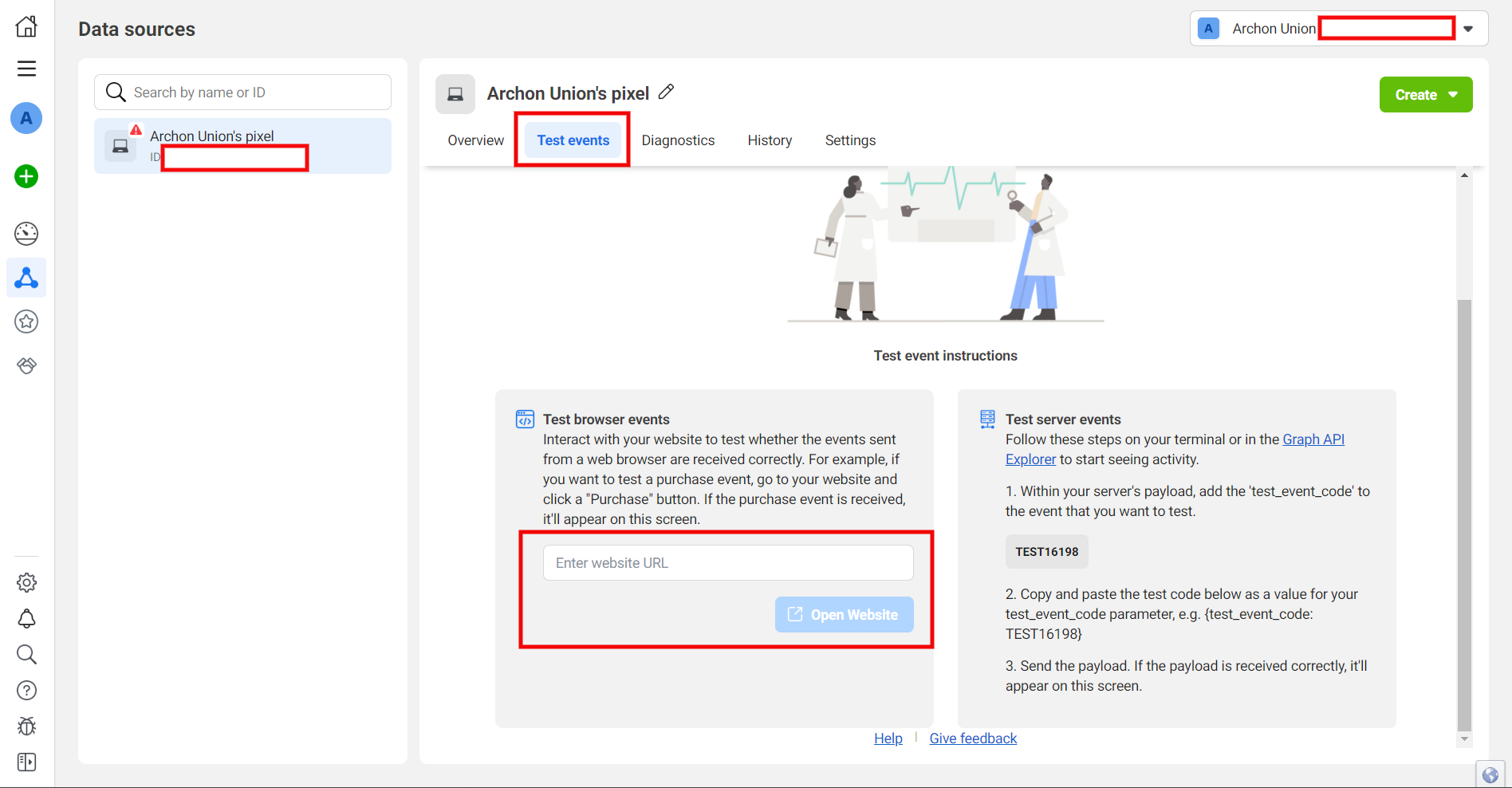
1. Untuk lakukan penetapan bagi **Test Event** bagi **Pixel** yang anda baru cipta, anda boleh tekan pada **Test events** dan kemudian masukkan **nama website anda** atau **domain anda** ke dalam ruangan yang disediakan. Dan kemudian anda boleh tekan **Open Website**.

<figure><img src="https://3359028955-files.gitbook.io/~/files/v0/b/gitbook-x-prod.appspot.com/o/spaces%2F-Lh09fNwqqta5Vj6Wr8p%2Fuploads%2Fgit-blob-acc42b26388ada81ecbdd7cddcfac06f59bfb27e%2Fk2TKd6dqujaX7JP2Ioyy.jpg?alt=media" alt=""><figcaption></figcaption></figure>

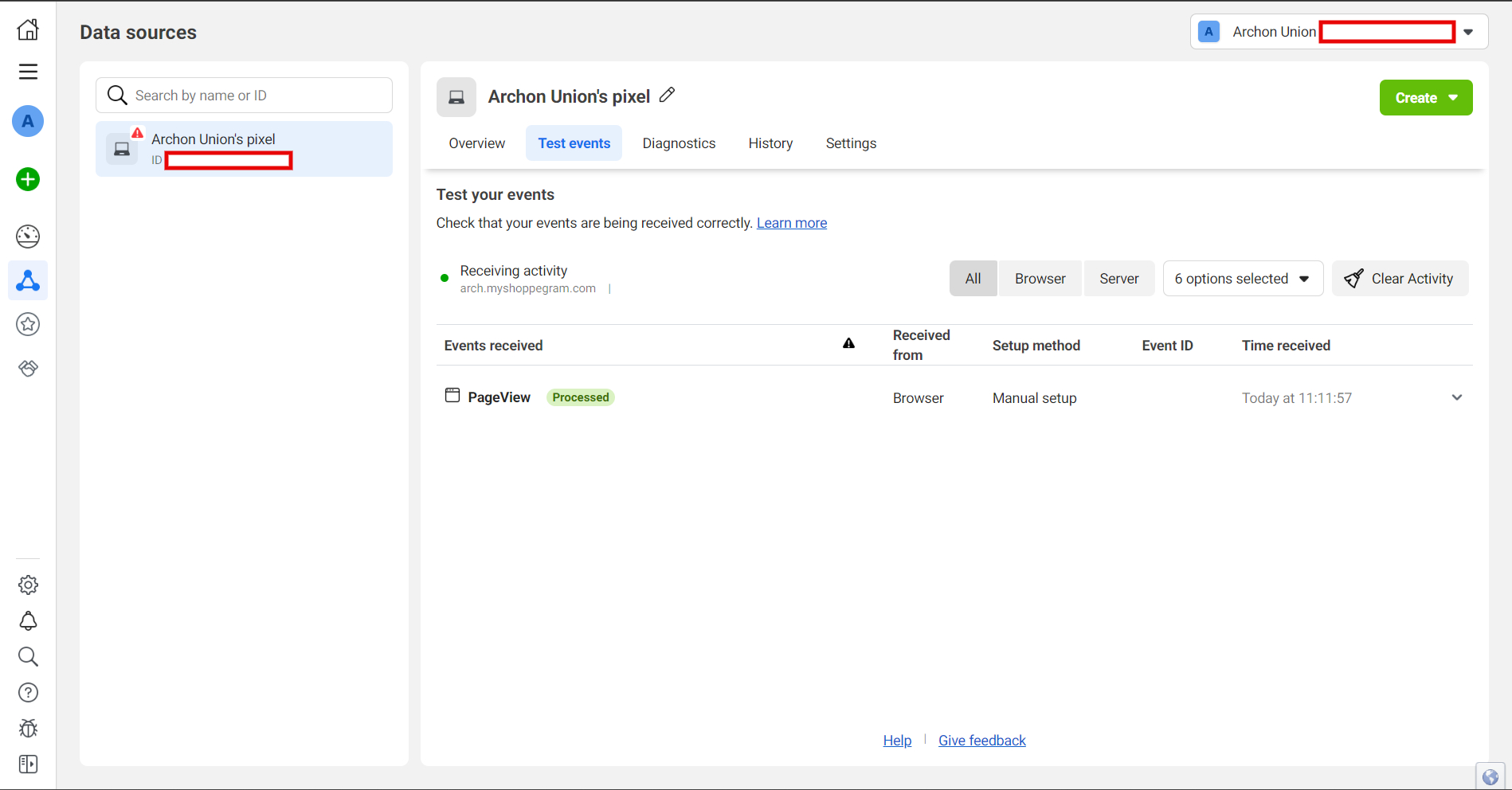
2\. Selepas itu, anda akan dibawa ke laman web anda dan anda boleh cuba untuk lakukan **test event** seperti **Page View,** **Add to Cart**, dan **sebagainya**.

<figure><img src="https://3359028955-files.gitbook.io/~/files/v0/b/gitbook-x-prod.appspot.com/o/spaces%2F-Lh09fNwqqta5Vj6Wr8p%2Fuploads%2Fgit-blob-a86b26cc365e03bc2ffc9dbc45f358d2329ed433%2FsWkZrE9DTATldhcJ507o.jpg?alt=media" alt=""><figcaption></figcaption></figure>

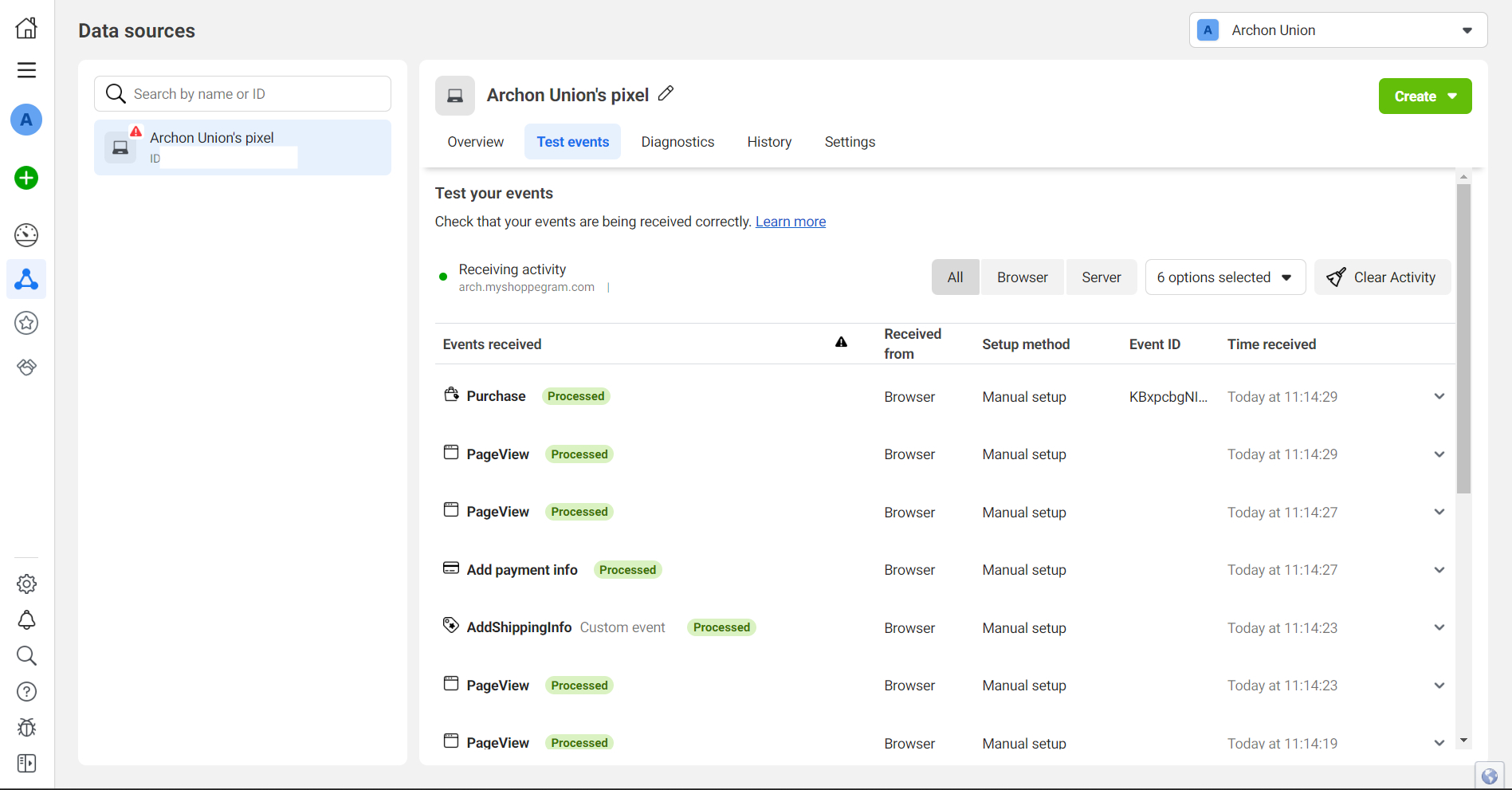
3\. Anda perlu **semak semula** data event yang telah **di-triggered**, jika data yang keluar adalah **sama**, ini bermakna penetapan **Facebook Pixel** anda telah **betul** dan **tiada masalah**.

<figure><img src="https://3359028955-files.gitbook.io/~/files/v0/b/gitbook-x-prod.appspot.com/o/spaces%2F-Lh09fNwqqta5Vj6Wr8p%2Fuploads%2Fgit-blob-d2009320a0137b13c2a36f8abfc42ae7901c5522%2FC9zJDqG03cCerfCa5DuU.jpg?alt=media" alt=""><figcaption></figcaption></figure>

## Isu Facebook Pixel

Jika **Facebook Pixel** anda bermasalah, boleh rujuk tutorial di bawah ini :

{% content-ref url="/pages/23UmghMIBSBb8VXVserL" %}
[Configuration Error](/tutorials/ms/integration/tracking-and-analytics/facebook/facebook-pixel/configuration.md)
{% endcontent-ref %}