> For the complete documentation index, see [llms.txt](https://docs.shoppego.my/tutorials/llms.txt). Markdown versions of documentation pages are available by appending `.md` to page URLs; this page is available as [Markdown](https://docs.shoppego.my/tutorials/ms/integration/tracking-and-analytics/google/google-analytics.md).

# Google Analytics

{% hint style="info" %}
**Google Analytics (GA)** adalah satu alat yang membolehkan anda **pantau segala aktiviti** di dalam website anda bagi tujuan **pengumpulan data supaya penambahbaikan flow website** anda dapat dilakukan.
{% endhint %}

Untuk penetapan **Google Analytics** ini di Shoppego, anda hanya perlu dapatkan **Google Analytics ID** untuk dimasukkan didalam Shoppego.\
\
Anda boleh rujuk penetapan dibawah untuk mendapatkan **Google Analytics** dan masukkan didalam sistem Shoppego.

## Bahagian 1 : Log masuk/Daftar akaun Google Analytics anda

1\. Anda boleh log masuk kedalam akaun **Google Analytics** anda terlebih dahulu. Anda boleh klik pada link ini ya : <https://analytics.google.com/analytics/web/>

![](https://3359028955-files.gitbook.io/~/files/v0/b/gitbook-x-prod.appspot.com/o/spaces%2F-Lh09fNwqqta5Vj6Wr8p%2Fuploads%2Fgit-blob-ad809490a3cfca3c27b0aab970f01e602ca6c6cb%2F-MeTsERSQh7gLsjvlJiV.png?alt=media)

2\. Seterusnya anda boleh klik pada butang **Admin** didalam dashboard anda.

![](https://3359028955-files.gitbook.io/~/files/v0/b/gitbook-x-prod.appspot.com/o/spaces%2F-Lh09fNwqqta5Vj6Wr8p%2Fuploads%2Fgit-blob-b97a06ffc5d8b25bdc9dce792c69b4100473838b%2F-MeTsY_DyynJ_gtBPtgI.jpg?alt=media)

3\. Sekiranya anda masih belum mempunyai Google Analytics Tracking ID anda boleh klik pada **Create Property**. Sekiranya anda sudah ada Google Analytics Tracking ID, anda boleh skip terus pada **Langkah 8 Bahagian 1** ini.

![](https://3359028955-files.gitbook.io/~/files/v0/b/gitbook-x-prod.appspot.com/o/spaces%2F-Lh09fNwqqta5Vj6Wr8p%2Fuploads%2Fgit-blob-f82fbc937b438487dd88355cd5a504330aa941fa%2F-MeTuMTlpXN1JvztRS6m.jpg?alt=media)

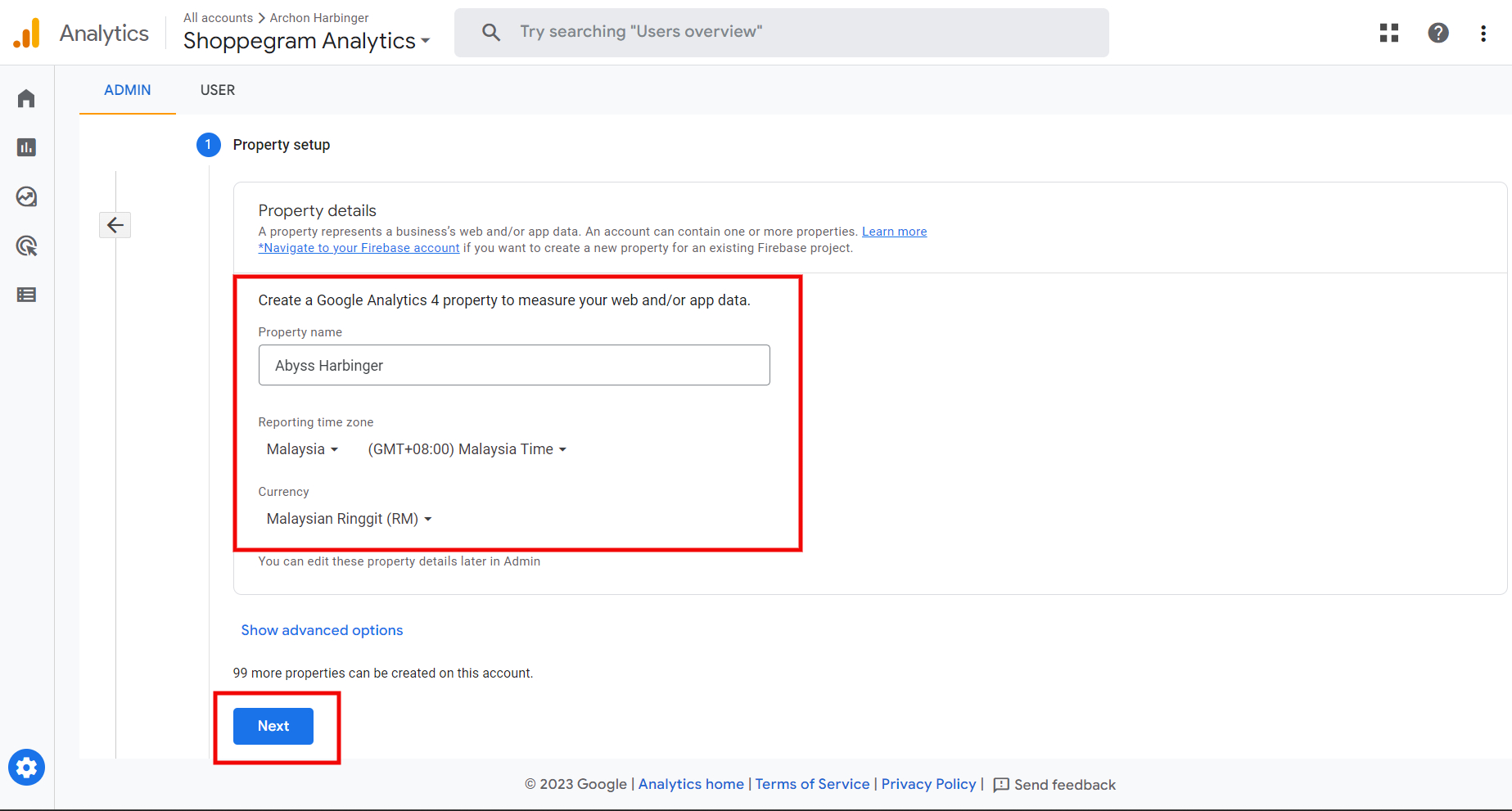
4. Seterusnya, anda boleh masukkan maklumat yang diinginkan oleh mereka seperti pada paparan dibawah. Setelah anda selesai masukkan maklumat tersebut, klik **Next**.
   * **Property name :** Nama tracking ini untuk memudahkan anda **pantau data**
   * **Reporting time zone :** Pastikan anda pilih **Malaysia**
   * **Currency :** Pastikan anda pilih **Malaysian Ringgit(MYR)**

<figure><img src="https://3359028955-files.gitbook.io/~/files/v0/b/gitbook-x-prod.appspot.com/o/spaces%2F-Lh09fNwqqta5Vj6Wr8p%2Fuploads%2Fgit-blob-a5372026a21dbed9ac824ef0e9cf078b0400c83b%2FQwrkUnKp0iZlJIS2Wubx.jpg?alt=media" alt=""><figcaption></figcaption></figure>

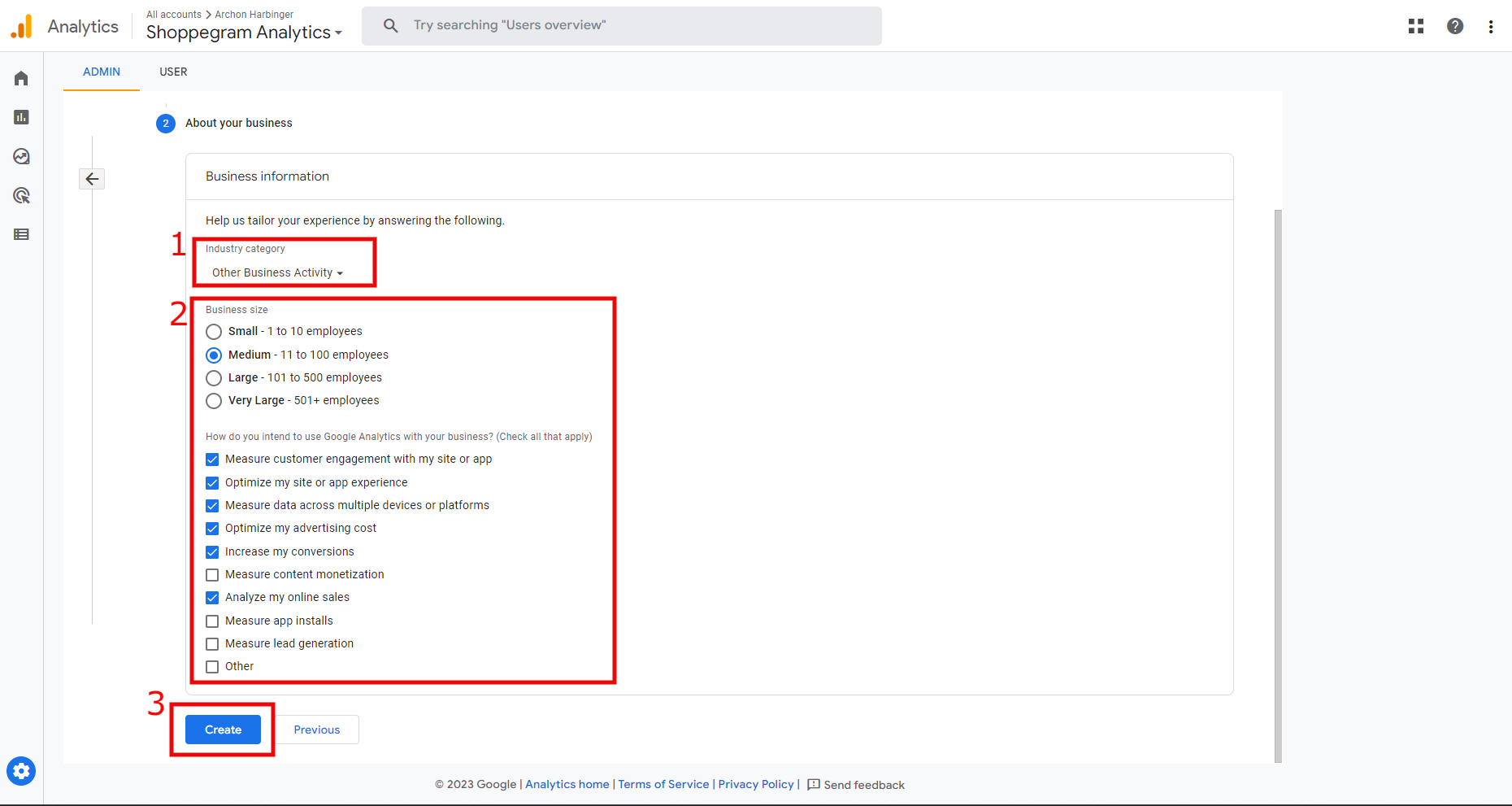
5\. Seterusnya, anda perlu masukkan **sedikit maklumat** tentang bisnes anda untuk tujuan survey dan pengumpulan data serta penambah baikan sistem mereka. Setelah anda selesai masukkan kesemua maklumat anda boleh klik **Create.**

<figure><img src="https://3359028955-files.gitbook.io/~/files/v0/b/gitbook-x-prod.appspot.com/o/spaces%2F-Lh09fNwqqta5Vj6Wr8p%2Fuploads%2Fgit-blob-9bfbc70004cffdb31187cd578421122a58a3df84%2FAYkh58MNgxbw8PBRRzzE.jpg?alt=media" alt=""><figcaption></figcaption></figure>

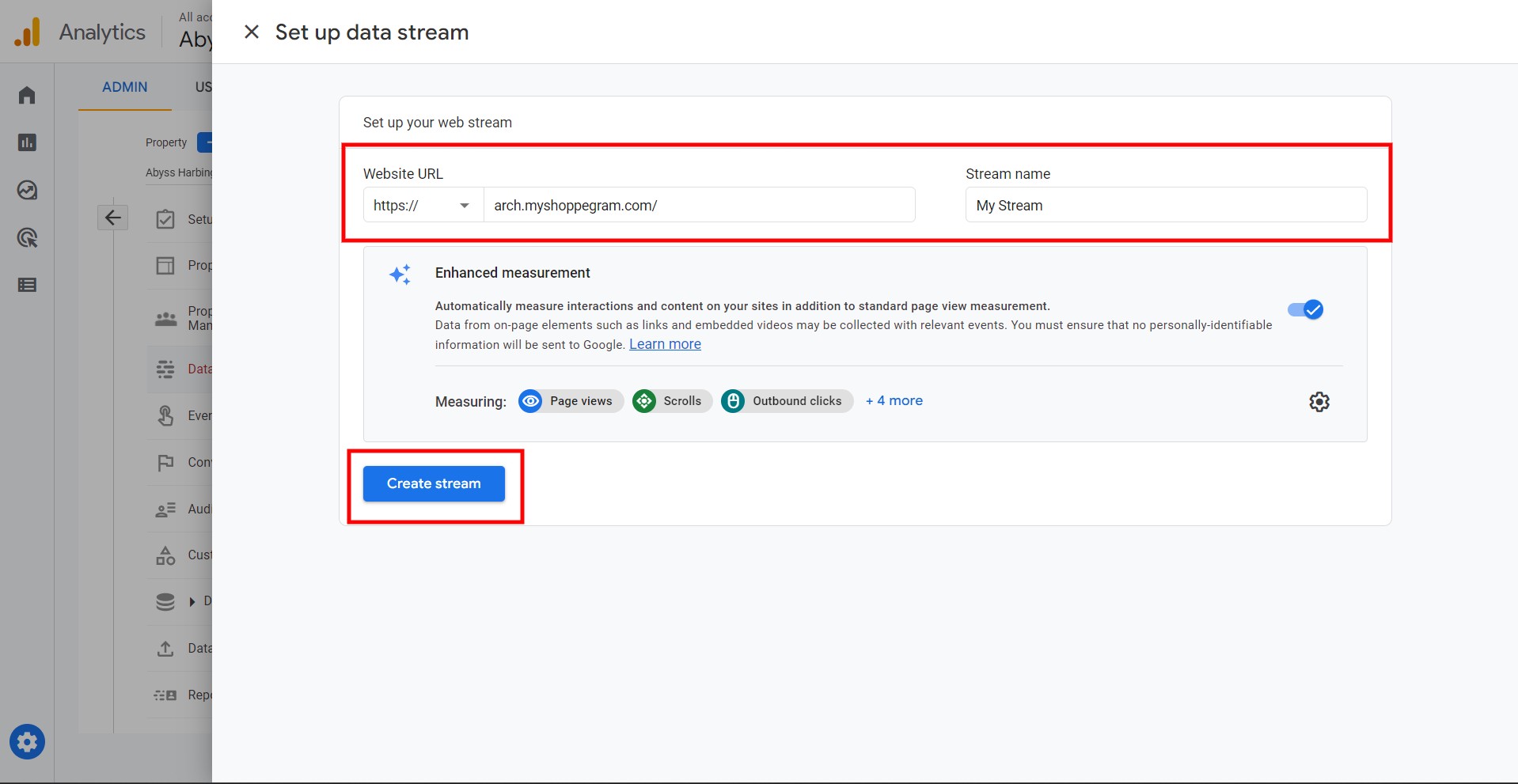
6\. Kemudian anda boleh **masukkan nama website anda** atau **domain anda** dalam **Website URL** dan juga **cipta nama** bagi **Stream name** anda ke dalam ruangan yang disediakan. Selepas itu anda boleh klik butang **Create stream**.

<figure><img src="https://3359028955-files.gitbook.io/~/files/v0/b/gitbook-x-prod.appspot.com/o/spaces%2F-Lh09fNwqqta5Vj6Wr8p%2Fuploads%2Fgit-blob-401e133fe4f08e1fc7ebd7ec5ff86cf37dee9c06%2FSDPVdGk6IULz2veGHYOO.jpg?alt=media" alt=""><figcaption></figcaption></figure>

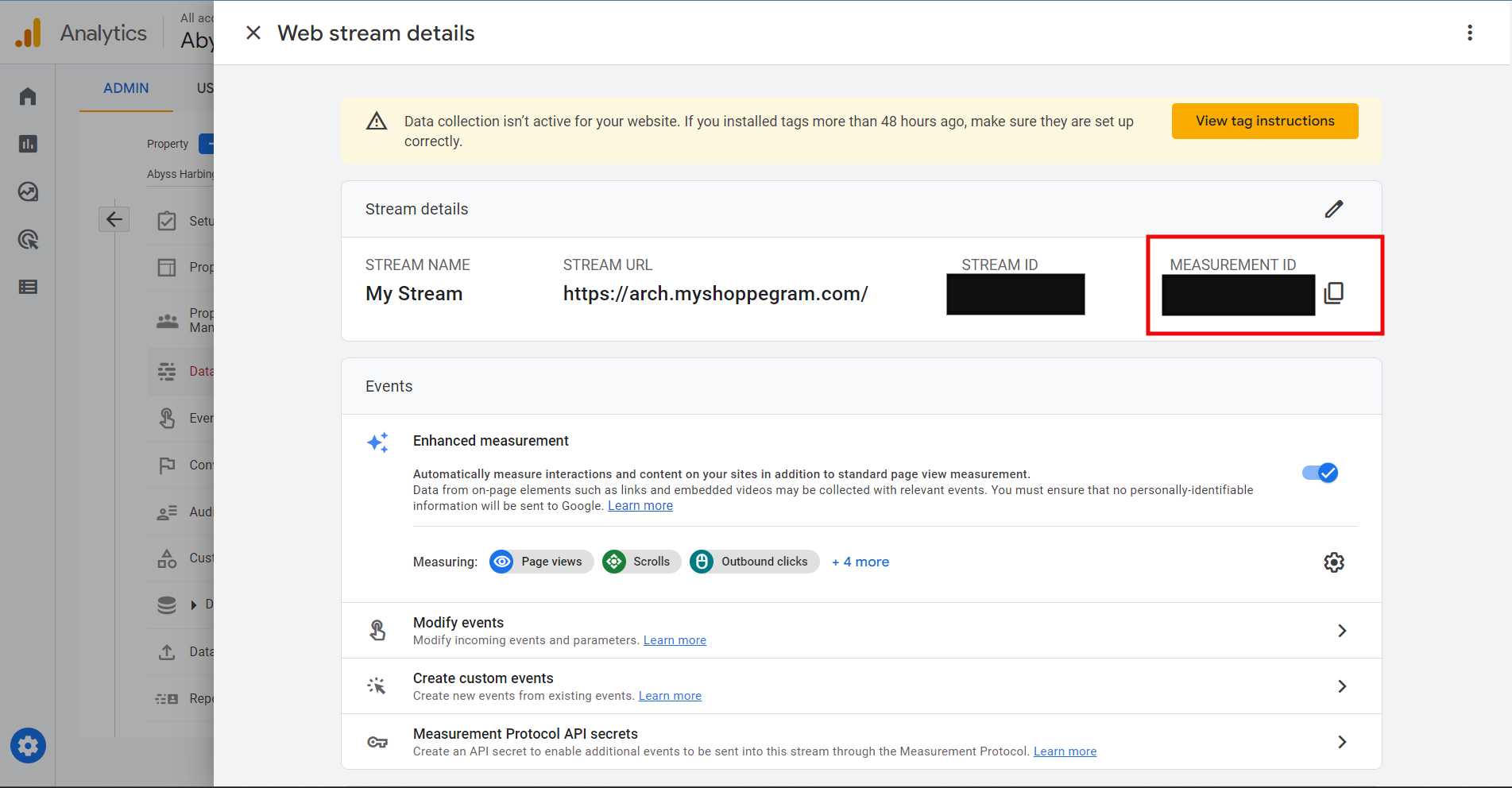
7\. Anda boleh salin **Measurement ID** untuk diletakkan ke dalam sistem Shoppego anda nanti.

<figure><img src="https://3359028955-files.gitbook.io/~/files/v0/b/gitbook-x-prod.appspot.com/o/spaces%2F-Lh09fNwqqta5Vj6Wr8p%2Fuploads%2Fgit-blob-b8ec008208b312fb9221dfb3bd77bbaaef4d9701%2FG8zStpfWQNxHS7KY9LSQ.jpg?alt=media" alt=""><figcaption></figcaption></figure>

## **Bahagian 2 : Penetapan di Shoppego**

1\. Log masuk kedalam dashboard Shoppego anda. Klik pada **Settings > General.** Skrol dibawah untuk mencari ruangan untuk anda masukkan **Google Analytics ID** anda.

![](https://3359028955-files.gitbook.io/~/files/v0/b/gitbook-x-prod.appspot.com/o/spaces%2F-Lh09fNwqqta5Vj6Wr8p%2Fuploads%2Fgit-blob-95dd075d05265a529459c9d364befcccc17ec281%2FJwEq2LzsWYcjOgTPqD2H.jpg?alt=media)

5\. Diruangan Google Analytics ID tersebut, anda boleh masukkan **Tracking ID** yang anda baru dapatkan pada tutorial Bahagian 1 langkah nombor 8 sebelum ini.

![](https://3359028955-files.gitbook.io/~/files/v0/b/gitbook-x-prod.appspot.com/o/spaces%2F-Lh09fNwqqta5Vj6Wr8p%2Fuploads%2Fgit-blob-0935c3849ce19f880e18b60f8880cafcb0c2adb2%2F56Z83dSDHKdoOT7BTrPJ.jpg?alt=media)

6\. Setelah selesai anda boleh klik **Save**. Kini penetapan Goole Analytics anda sudah berjaya.

![](https://3359028955-files.gitbook.io/~/files/v0/b/gitbook-x-prod.appspot.com/o/spaces%2F-Lh09fNwqqta5Vj6Wr8p%2Fuploads%2Fgit-blob-302595d41d6093d3933ee3eac7346f45761a4368%2FAPjbrnJWxpfqDdEYI2Ky.jpg?alt=media)

## Penetapan E-commerce

{% hint style="info" %}
Tetapan di bawah adalah tetapan bagi **sistem Google Analytics** yang lama(Penggunaan Google Analytics - Universal Analytics), jika anda **tiada tetapan** ini, **boleh abaikan** bahagian ini.
{% endhint %}

Fungsi ini membolehkan anda untuk mempertingkatkan laporan data berkaitan E-commerce untuk website anda.

Untuk penetapan anda boleh rujuk langkah penetapan dibawah :

1\. Pergi pada dashboard **Google Analytics** anda

![](https://3359028955-files.gitbook.io/~/files/v0/b/gitbook-x-prod.appspot.com/o/spaces%2F-Lh09fNwqqta5Vj6Wr8p%2Fuploads%2Fgit-blob-c868455b819e60d565aaf23d5e8ae0aa6487cf62%2F-Mfa1M3O7SwAvzsMCLFJ.png?alt=media)

2\. Klik pada **Admin**

![](https://3359028955-files.gitbook.io/~/files/v0/b/gitbook-x-prod.appspot.com/o/spaces%2F-Lh09fNwqqta5Vj6Wr8p%2Fuploads%2Fgit-blob-b97a06ffc5d8b25bdc9dce792c69b4100473838b%2F-MeTsY_DyynJ_gtBPtgI.jpg?alt=media)

3\. Klik pada **E-commerce Settings**

![](https://3359028955-files.gitbook.io/~/files/v0/b/gitbook-x-prod.appspot.com/o/spaces%2F-Lh09fNwqqta5Vj6Wr8p%2Fuploads%2Fgit-blob-21857e6d05525b3b5a25f7d91b865e34e77c17d2%2F-Mfa2xtTKmW6Uf0Y-ouI.jpg?alt=media)

4\. Aktifkan toggle **Enable E-commerce**

![](https://3359028955-files.gitbook.io/~/files/v0/b/gitbook-x-prod.appspot.com/o/spaces%2F-Lh09fNwqqta5Vj6Wr8p%2Fuploads%2Fgit-blob-99d2387c53708d8e8287d92fafe937f6b8514688%2F-Mfa36i7RbXnIPdgbaCK.jpg?alt=media)

5\. Kemudian aktifkan toggle **Enable** **Enhanced E-commerce Reporting**

![](https://3359028955-files.gitbook.io/~/files/v0/b/gitbook-x-prod.appspot.com/o/spaces%2F-Lh09fNwqqta5Vj6Wr8p%2Fuploads%2Fgit-blob-286aa1bef7716137e313d6c0ad61aa5a41d015be%2F-Mfa3M0aYg2qHiSYtAqi.jpg?alt=media)

5\. Setelah selesai, anda boleh klik **Save**

![](https://3359028955-files.gitbook.io/~/files/v0/b/gitbook-x-prod.appspot.com/o/spaces%2F-Lh09fNwqqta5Vj6Wr8p%2Fuploads%2Fgit-blob-7c694e1e1264965464d5cc245e095dbd4b1cf760%2F-Mfa3XKJHyIhWTGqwDAB.jpg?alt=media)