> For the complete documentation index, see [llms.txt](https://docs.shoppego.my/tutorials/llms.txt). Markdown versions of documentation pages are available by appending `.md` to page URLs; this page is available as [Markdown](https://docs.shoppego.my/tutorials/ms/online-store/menus/main-menu.md).
# Main Menu
Tutorial cara membuat tetapan untuk Menus bagi memudahkan navigasi
Untuk membuat tetapan pada menu terdapat 2 langkah iaitu dengan menghubungkan Page / Category :
**Tutorial** bina page: [**Pages**](/tutorials/ms/online-store/custom-pages/build-pages.md)
{% content-ref url="/pages/AZHHE19c2eNhazdoo6jt" %}
[Build Pages](/tutorials/ms/online-store/custom-pages/build-pages.md)
{% endcontent-ref %}
**Tutorial** bina category: [**Categories**](/tutorials/ms/products/categories.md)
{% content-ref url="/pages/FlWoQnvQWUb86R9tQ2jA" %}
[Categories](/tutorials/ms/products/categories.md)
{% endcontent-ref %}
## **Bahagian 1 : Cipta Main Menu**
1. Log masuk ke dashboard dan pergi kepada **Online Store** -> **Menus**\
Paparan seperti di bawah akan keluar.

2. Klik pada perkataan **Main Menu.** Paparan seperti di bawah akan keluar. Perhatikan terdapat tab untuk **Menu** dan juga tab untuk **Menu Items.**
{% hint style="info" %}
**\*\*****Perhatian****: Pages** atau **Categories** hanya perlu dimasukkan kepada **Menu Items** dan bukan pada **Menu**.
{% endhint %}

## Bahagian 2 : Cipta Menu Items
Klik pada tab **Menu Items**. Pastikan paparan seperti di bawah ini akan keluar selepas klik pada **Menu Items.**
{% hint style="info" %}
**\*\*****Perhatian****: Pages** atau **Categories** hanya perlu dimasukkan kepada **Menu Items** dan bukan pada **Menu**.
{% endhint %}

4. Seterusnya klik pada butang **Add menu item.** Pada ruang **Title** masukkan apa-apa nama yang melambangkan page anda.\
\
Pada ruang link masukkan handle sahaja. Contoh adalah seperti dibawah:
* **Pages : /pages/nama-page-anda**
* **Categories : /categories/nama-category-anda**
{% hint style="info" %}
**\*\*****Perhatian****:** Pastikan anda **tidak**** meletakkan jarak** antara **/** dan **Nama page** anda. Perkara sama juga untuk Categories.
{% endhint %}
Sebagai contoh:
* **/pages/****<->****nama-page-anda** ❌
* **/pages/nama-page-anda** ✅
### 1 : Dapatkan Link bagi Pages
Terdapat **dua cara** untuk dapatkan link mengikut interface builder anda:
1. **Pages**: Pergi ke **Online store** -> **Pages**-> klik butang **Edit** pada **Nama page** dan copy **URL**.

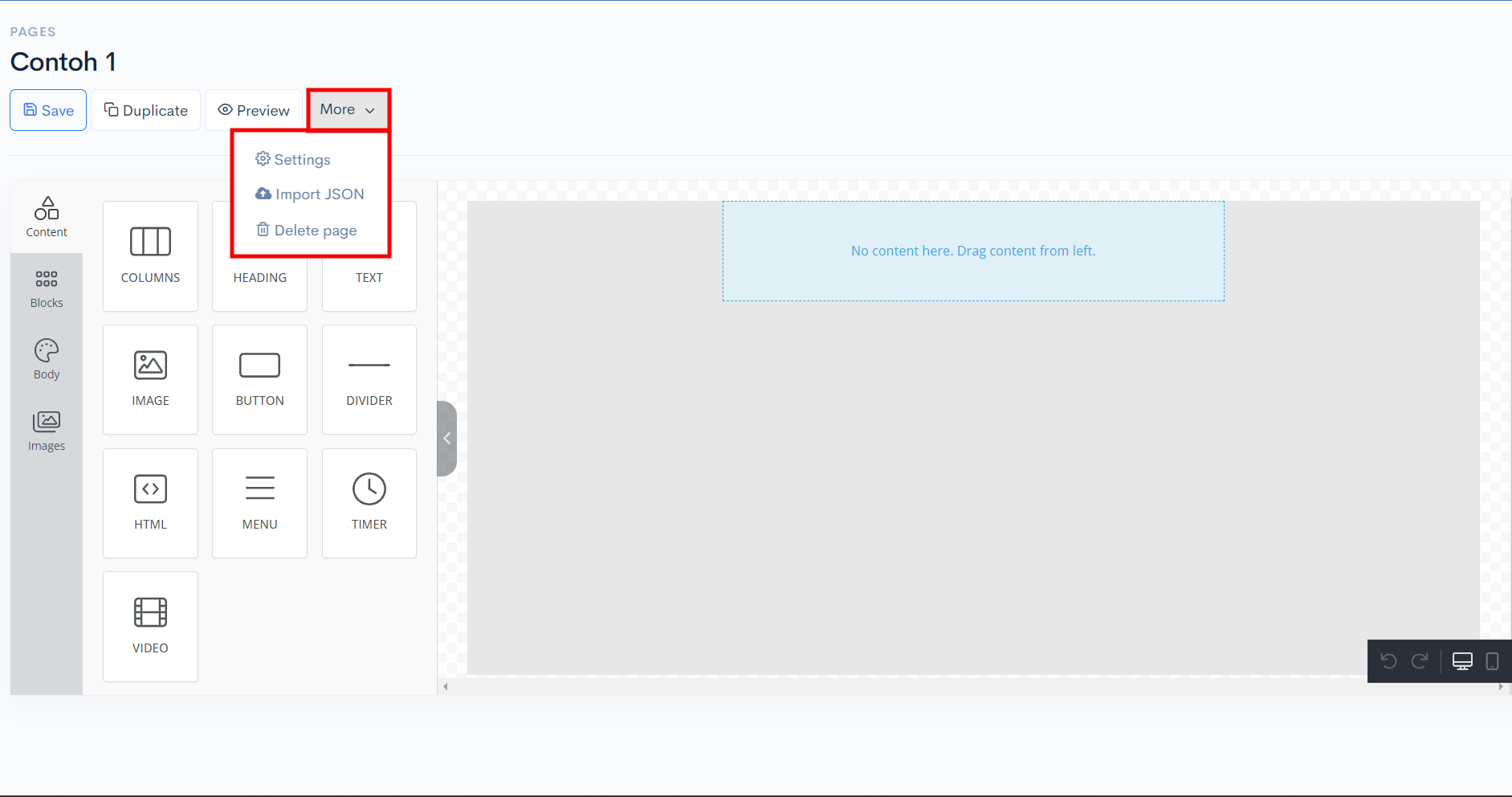
2. **Pages**: Pergi ke **Online store** -> **Pages**-> **Edit** -> **More** -> **Settings** -> **SEO** -> copy **URL**.
### 2 : Dapatkan Link bagi Categories
**Categories**: Pergi ke **Products** -> **Categories** -> klik **Edit** pada **categories** -> klik tab **SEO** copy **URL.**

5. Paste kan **URL** tu pada ruangan **Link.** Contoh adalah seperti gambar di bawah.
{% hint style="info" %}
\*\***Perhatian**: Sila pastikan **ejaan** pada **Link menu items** yang anda telah salin dari **SEO Page** dan **SEO Categories** adalah **sama**.
{% endhint %}

6. Klik butang **Add**\
\
Kini anda boleh cuba lihat pada main menu akan terpapar satu menu yang baru diciptakan sebentar tadi iaitu menu **Tentang Kami**

## **Bahagian 3 : Dropdown Menu**
### 1 : Dropdown Menu
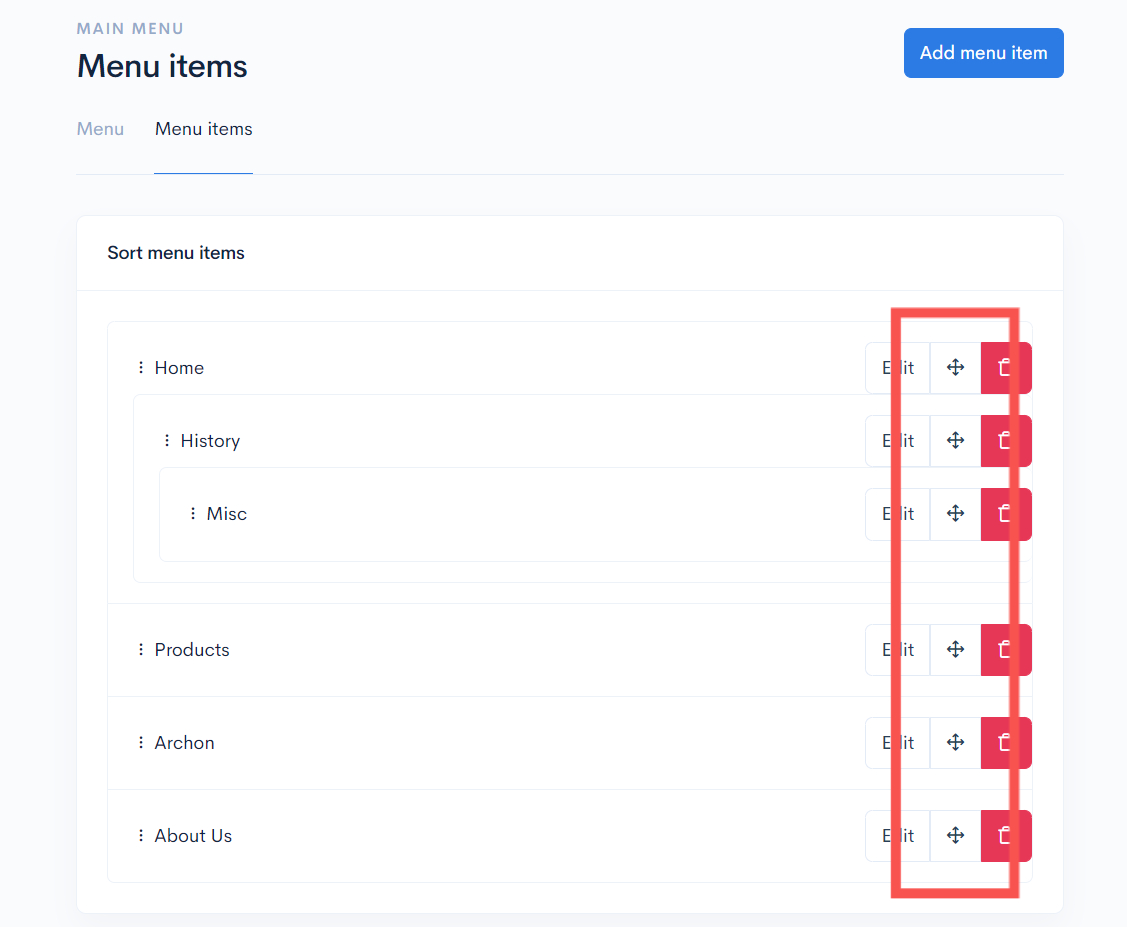
Anda juga boleh lakukan fungsi Drag and Drop pada menu items anda. Anda hanya perlu ajukan pointer mouse ke ikon anak panah tersebut dan klik untuk **DRAG and DROP**.
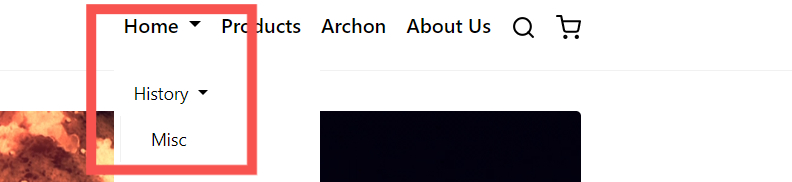
Kemudian, anda akan dapat lihat paparan pada menu di laman web anda telah berubah.
### 2 : Pautan Tajuk Dropdown
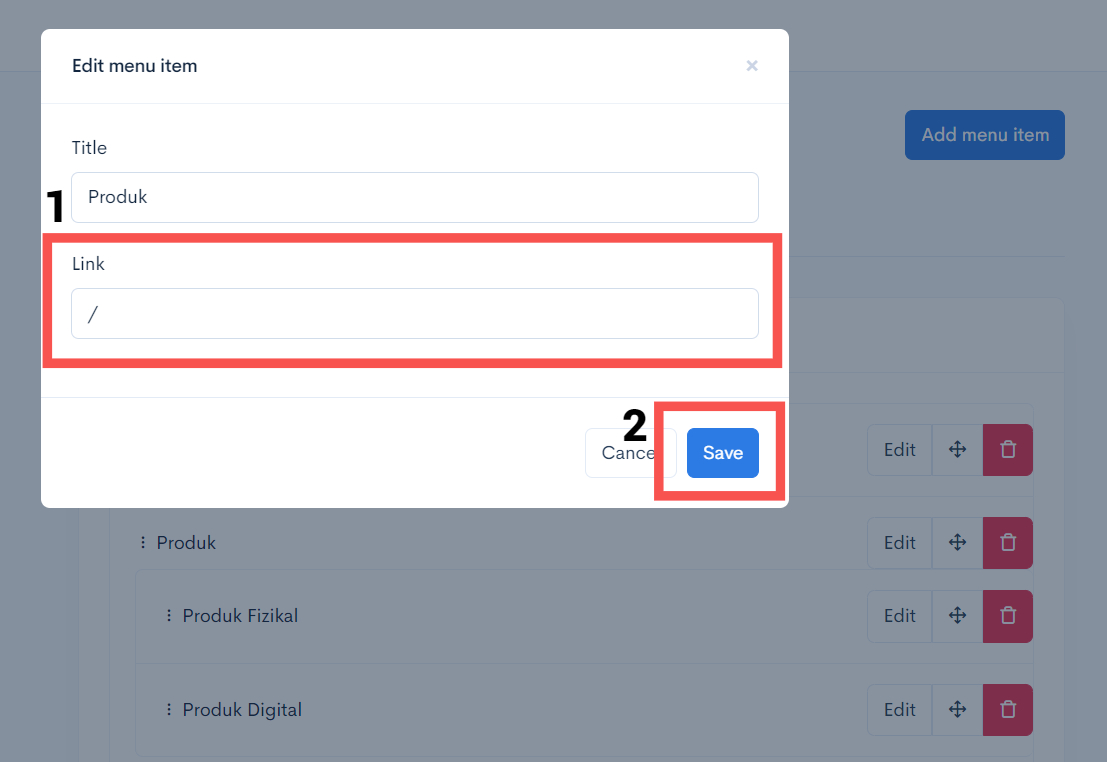
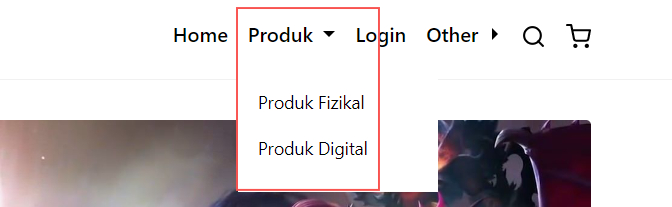
Sekiranya anda mahu membuat Tajuk bagi Menu **tanpa link**** yang spesifik**, anda **hanya perlu letakkan /** pada **ruangan Link (1)**. Selepas itu, anda boleh tekan butang **Save (2).**
Paparan bagi menu anda akan seperti dibawah :
{% hint style="info" %}
Tier dropdown hanya boleh dicipta sehingga **3 Tier sahaja**.
{% endhint %}