> For the complete documentation index, see [llms.txt](https://docs.shoppego.my/tutorials/llms.txt). Markdown versions of documentation pages are available by appending `.md` to page URLs; this page is available as [Markdown](https://docs.shoppego.my/tutorials/ms/orders/bulk-fulfillment.md).
# Bulk Fulfillment
## Apa itu Bulk Fulfillment?
Jika anda Pengguna Premium dan ke-atas, anda boleh menggunakan fungsi Bulk Fulfillment ini untuk menguruskan order dengan lebih mudah, cepat dan pantas.
1. Bulk Fulfill membantu anda untuk **mengemaskini pengurusan order** anda dengan hanya beberapa klik
2. Bulk Fulfill membolehkan anda meng"***export***" order anda ke CSV File (Excel Format) **secara dinamik** mengikut kesesuaian dan kehendak anda
3. Bulk Fulfill membantu anda **mengubah status order anda dengan sekali klik** tanpa perlu membuat proses tersebut satu per satu
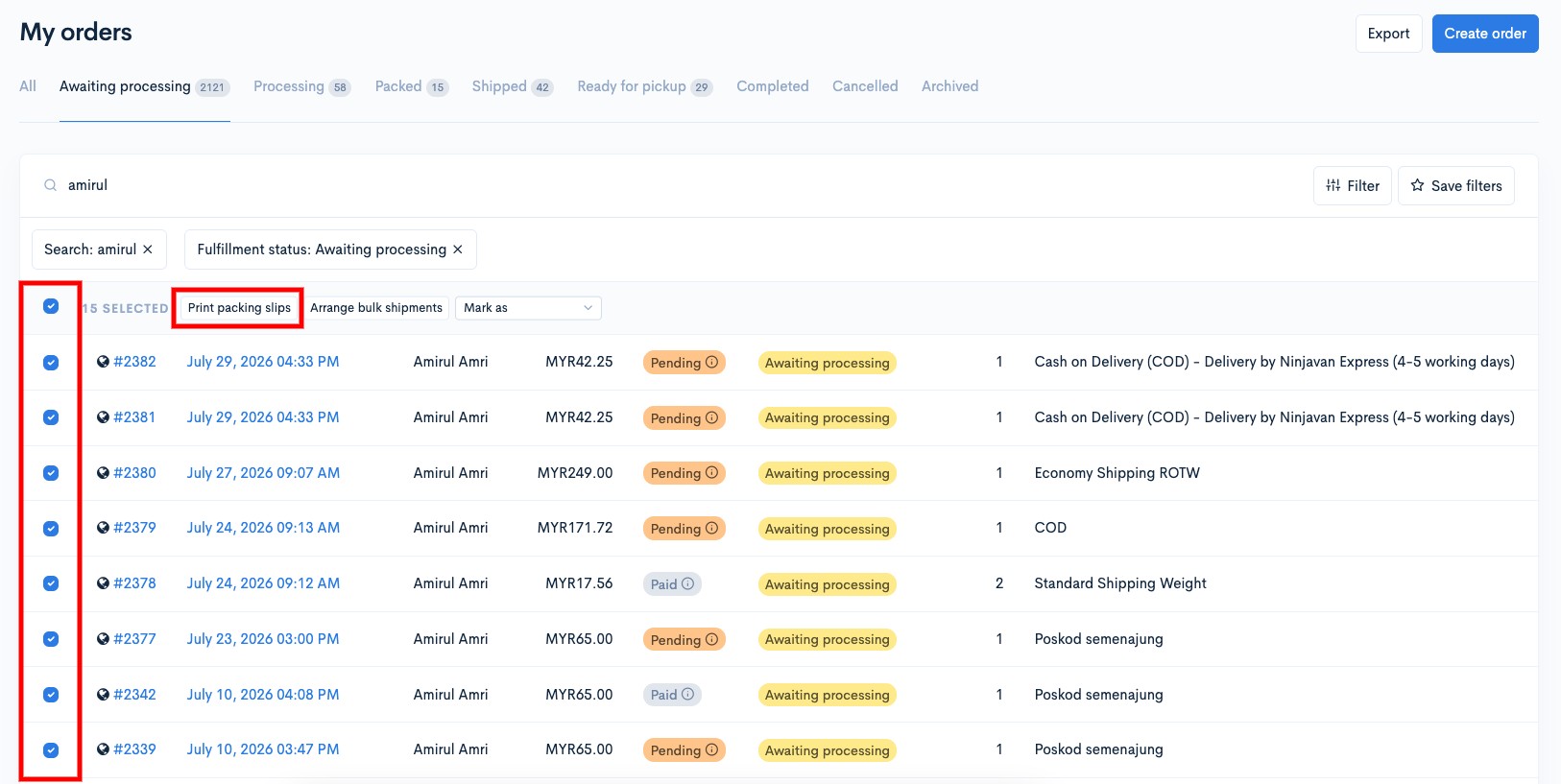
4. Bulk Fulfill membolehkan anda **mencetak slip pembungkusan** mengikut keselesaan dan keperluan anda.

## Ubah Status Order dengan Bulk Fulfillment
Anda boleh mengubah status order menggunakan fungsi Bulk Fullfill dengan sekaligus. Anda hanya perlu tick atau pilih order tersebut kemudian ubah status order tersebut.
Antara **status fulfillment** yang dapat diubah adalah seperti dibawah:
1. Ubah kepada **Awaiting Processing**
2. Ubah kepada **Processing**
3. Ubah kepada **Packed**
4. Ubah kepada **Ready for Pickup**
5. Ubah kepada **Shipped**
6. Ubah kepada **Completed**
### Cara untuk mengubah Status Fulfillment kepada Completed
1. Dashboard Shoppego > **My Orders** > **All**
2. Tick pada order yang ingin anda ubah status fulfillmentnya. Kemudian **Tekan** pada Fulfillment Status dan pilih "**Change status to Completed**"

## Cara Mencetak Slip Pembungkusan
1. Dashboard Shoppego > **My Orders** > **All**
2. Tandakan pesanan yang ingin anda cetak slip pembungkusannya. Kemudian, klik pada "**Print packing slips**".