> For the complete documentation index, see [llms.txt](https://docs.shoppego.my/tutorials/llms.txt). Markdown versions of documentation pages are available by appending `.md` to page URLs; this page is available as [Markdown](https://docs.shoppego.my/tutorials/ms/products/digital-product.md).

# Digital Product

Produk digital ialah produk yang tidak mempunyai rupa bentuk fizikal seperti E-book dan online course.

Untuk tambah produk digital anda pada sistem Shoppego, anda boleh masukkan produk anda terlebih dahulu dengan rujuk pada langkah dibawah.

## Bahagian 1 : Tambah Produk

1. Log in ke akaun Shoppego anda -> Klik pada **Products** -> **Add product**

![](https://3359028955-files.gitbook.io/~/files/v0/b/gitbook-x-prod.appspot.com/o/spaces%2F-Lh09fNwqqta5Vj6Wr8p%2Fuploads%2Fgit-blob-53461071ff48a4029ba2b740c26af24770f2b49a%2FJVCockxjBTFJq4UGqL3z.png?alt=media)

2. Anda akan dibawa ke pages product. Disitu anda perlu masukkan details produk anda seperti:

<table><thead><tr><th width="249">Tajuk</th><th>Penerangan</th></tr></thead><tbody><tr><td><strong>Name</strong></td><td><strong>Nama produk anda</strong></td></tr><tr><td><strong>Description</strong></td><td><strong>Huraian produk anda ( Seperti saiz, warna dan lain - lain )</strong></td></tr><tr><td><strong>Categories</strong></td><td><strong>Kategori bagi produk tersebut ( By default sistem kami akan pilihkan kategori featured untuk setiap produk baru yang anda buat )</strong></td></tr><tr><td><strong>Price</strong></td><td><strong>Harga promo produk anda atau Harga yang pelanggan akan bayar semasa checkout</strong></td></tr><tr><td><strong>Compare at price</strong></td><td><strong>Harga asal produk anda</strong></td></tr><tr><td><strong>Manage stock</strong></td><td><strong>Anda perlu enable fungsi ini jika produk anda mempunyai kuantiti tertentu.</strong></td></tr><tr><td><strong>SKU(Stock Keeping Unit)</strong></td><td><strong>Anda boleh gunakan fungsi ini jika anda ingin pantau prestasi produk anda menggunakan SKU dan bukannya nama variants</strong></td></tr><tr><td><strong>Stock</strong></td><td><strong>Masukkan kuantiti produk anda pada location Default store anda(Jika anda enable fungsi Manage stock tersebut)</strong></td></tr><tr><td><strong>Edit locations</strong></td><td><strong>Anda boleh klik pada teks ini jika anda ingin matikan stock ini pada lokasi tertentu</strong></td></tr><tr><td><strong>Published</strong></td><td><strong>Pastikan fungsi ini anda enable supaya produk anda akan dapat dilihat pada website anda.</strong></td></tr><tr><td><strong>Require Shipping or Pickup</strong></td><td><strong>Enable fungsi ini jika produk yang anda jual memerlukan penghantaran.</strong></td></tr><tr><td><strong>Hidden</strong></td><td><strong>Jika anda ingin hide produk anda daripada customer dan hanya share produk tersebut kepada orang - orang tertentu anda boleh enable fungsi ini.</strong></td></tr></tbody></table>

![](https://3359028955-files.gitbook.io/~/files/v0/b/gitbook-x-prod.appspot.com/o/spaces%2F-Lh09fNwqqta5Vj6Wr8p%2Fuploads%2Fgit-blob-4be9dbb6671f9a773d834fc06d8574c173739f38%2FAnAWSw7VKyyDzACJ6wgu.png?alt=media)

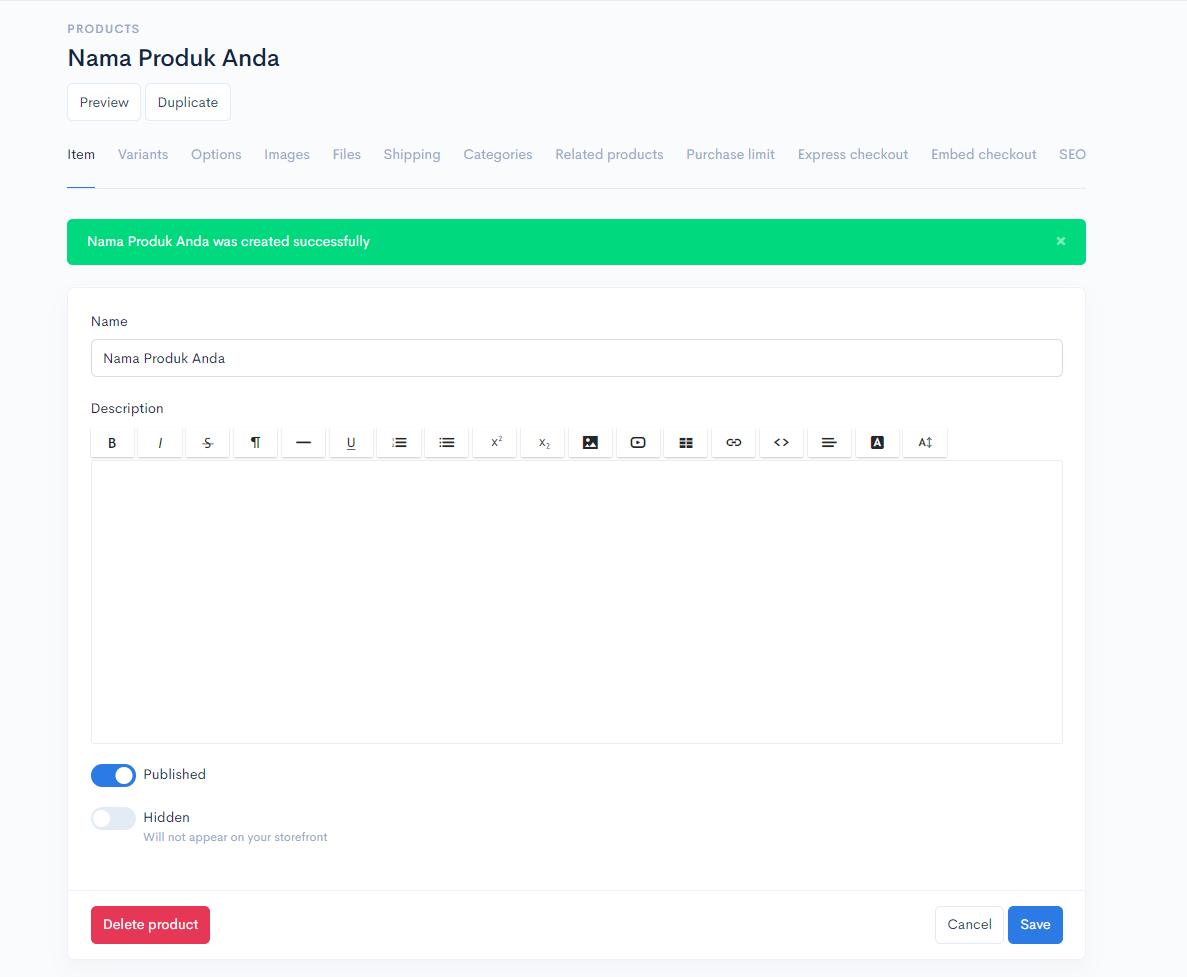
3. Setelah selesai anda boleh klik butang **Save.**

<figure><img src="https://3359028955-files.gitbook.io/~/files/v0/b/gitbook-x-prod.appspot.com/o/spaces%2F-Lh09fNwqqta5Vj6Wr8p%2Fuploads%2Fgit-blob-dd6185ae1081e6d57383c3a3a64b78608f75ecb7%2FV7sxg1fqwsaZers6uefX.png?alt=media" alt=""><figcaption></figcaption></figure>

## Bahagian 2 : Inventori

### 1. View Inventory Logs

{% hint style="info" %}
\*\*<mark style="color:red;">**Perhatian**</mark> : **Bahagian SKU** adalah untuk **memantau data bagi produk anda** dan <mark style="color:red;">**bukan**</mark>**&#x20;untuk kemaskini stok.**
{% endhint %}

Pada bahagian ini anda dapat melihat perubahan atau jejak kuantiti yang dilakukan pada bahagian stok produk.

1. Klik pada **View inventory logs**.

![](https://3359028955-files.gitbook.io/~/files/v0/b/gitbook-x-prod.appspot.com/o/spaces%2F-Lh09fNwqqta5Vj6Wr8p%2Fuploads%2Fgit-blob-769930e2d1d3c4f9c7654b4042af979f8c289862%2FIm6z1UER7V8g7fKt4jeb.png?alt=media)

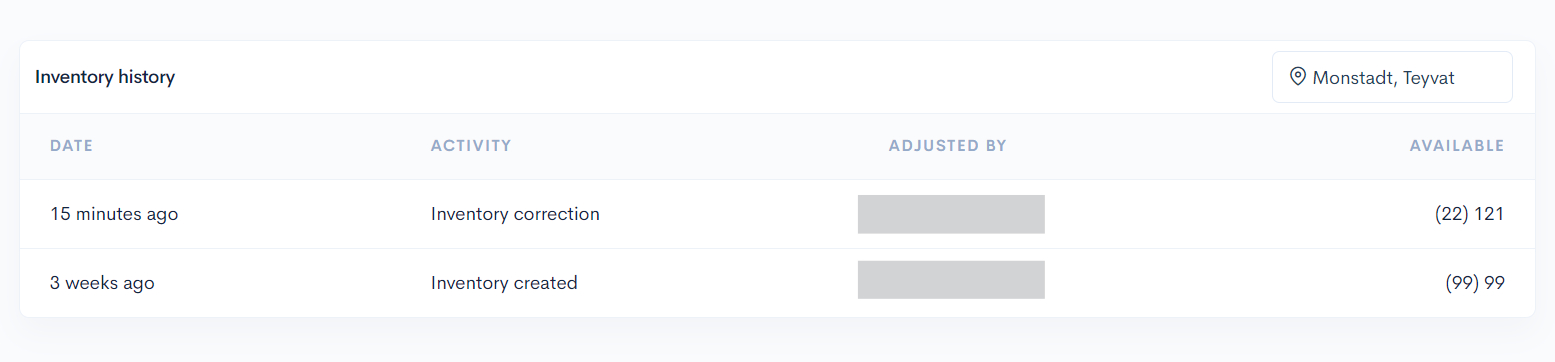
2. Pada ruangan ini akan tercatat segala perubahan yang dilakukan pada bahagian quantity stock produk.

![](https://3359028955-files.gitbook.io/~/files/v0/b/gitbook-x-prod.appspot.com/o/spaces%2F-Lh09fNwqqta5Vj6Wr8p%2Fuploads%2Fgit-blob-b04cb930a56e1d3ad2eef5bf363d150080378e3f%2FmVqSfbt6ljNF5O79En1N.png?alt=media)

<table><thead><tr><th width="161">Tajuk</th><th>Penerangan</th></tr></thead><tbody><tr><td><strong>Alamat</strong></td><td><strong>Anda boleh menukar alamat pada ruangan ini untuk melihat perubahan logs berdasarkan lokasi.</strong></td></tr><tr><td><strong>Date</strong></td><td><strong>Tarikh setiap perubahan dilakukan.</strong></td></tr><tr><td><strong>Activity</strong></td><td><strong>Merujuk pada perkara yang anda lakukan semasa mengubah quantity stock.</strong></td></tr><tr><td><strong>Adjusted by</strong></td><td><strong>Merujuk kepada penama yang melakukan perubahan kepada stock tersebut.</strong></td></tr><tr><td><strong>Available</strong></td><td><strong>Merujuk kepada nilai terbaru stock.</strong></td></tr></tbody></table>

### 2 : Stok Produk

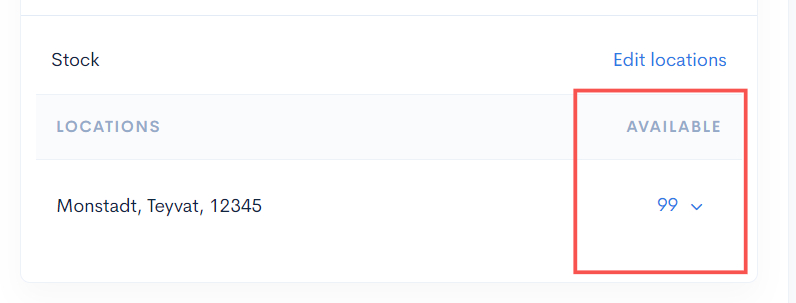
1. Untuk **lakukan penambahan stok produk**, anda perlu masukkan kedalam ruang yang telah disediakan. Anda hanya perlu tekan dropdown itu sahaja.

<figure><img src="https://3359028955-files.gitbook.io/~/files/v0/b/gitbook-x-prod.appspot.com/o/spaces%2F-Lh09fNwqqta5Vj6Wr8p%2Fuploads%2Fgit-blob-1fad8b291a03018374043ed7b05876b698e2f220%2FwdOygixkmnD7w13SxKh8.jpg?alt=media" alt=""><figcaption></figcaption></figure>

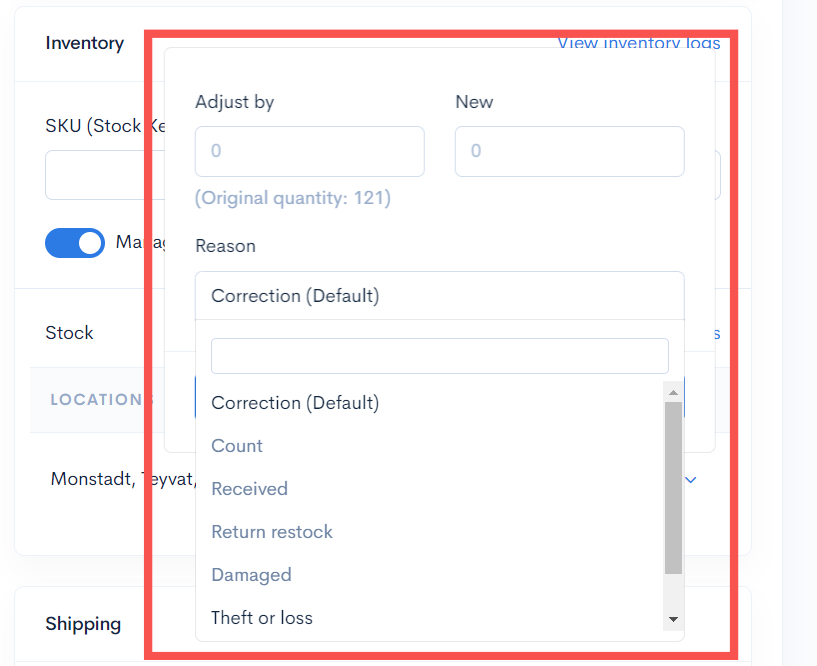
2. Selepas itu, anda boleh **pilih sebab atau maklumat yang berkaitan** dengan perubahan stok produk anda.

<figure><img src="https://3359028955-files.gitbook.io/~/files/v0/b/gitbook-x-prod.appspot.com/o/spaces%2F-Lh09fNwqqta5Vj6Wr8p%2Fuploads%2Fgit-blob-60bafad6dbdd3c3b81384ebb3c4a0ec8d1ab840e%2FYu8F9hTI0aZtbWbDX3aQ.jpg?alt=media" alt=""><figcaption></figcaption></figure>

3. Anda akan lihat nilai kemaskini terbaru bagi stok produk anda.

{% hint style="info" %}
Jika butang **Manage Stock&#x20;**<mark style="color:red;">**tidak**</mark>**&#x20;dihidupkan**, produk anda akan dikira mempunyai **stok tanpa had (**<mark style="color:blue;">**unlimited**</mark>**).**
{% endhint %}

<figure><img src="https://3359028955-files.gitbook.io/~/files/v0/b/gitbook-x-prod.appspot.com/o/spaces%2F-Lh09fNwqqta5Vj6Wr8p%2Fuploads%2Fgit-blob-2e35f22571913bd16ca4d9eaa40e03756875a778%2FFCPnWMw1Hexr5r6teGsR.png?alt=media" alt=""><figcaption></figcaption></figure>

4. Jika anda menekan butang **View Inventory Logs**, anda akan lihat senarai maklumat bagi perubahan stok produk anda.

<figure><img src="https://3359028955-files.gitbook.io/~/files/v0/b/gitbook-x-prod.appspot.com/o/spaces%2F-Lh09fNwqqta5Vj6Wr8p%2Fuploads%2Fgit-blob-e198d78eeb2e8610786834220d9ef4fa50947f41%2FU4SfKlNeluUWCmDESHTU.jpg?alt=media" alt=""><figcaption></figcaption></figure>

## Bahagian 3 : Imej Produk

Setelah selesai masukkan details produk anda, anda boleh masukkan gambar untuk produk tersebut.

{% hint style="success" %}
**Fail imej yang disokong** adalah **jpg, jpeg, png, gif,** dan **webp** sahaja.
{% endhint %}

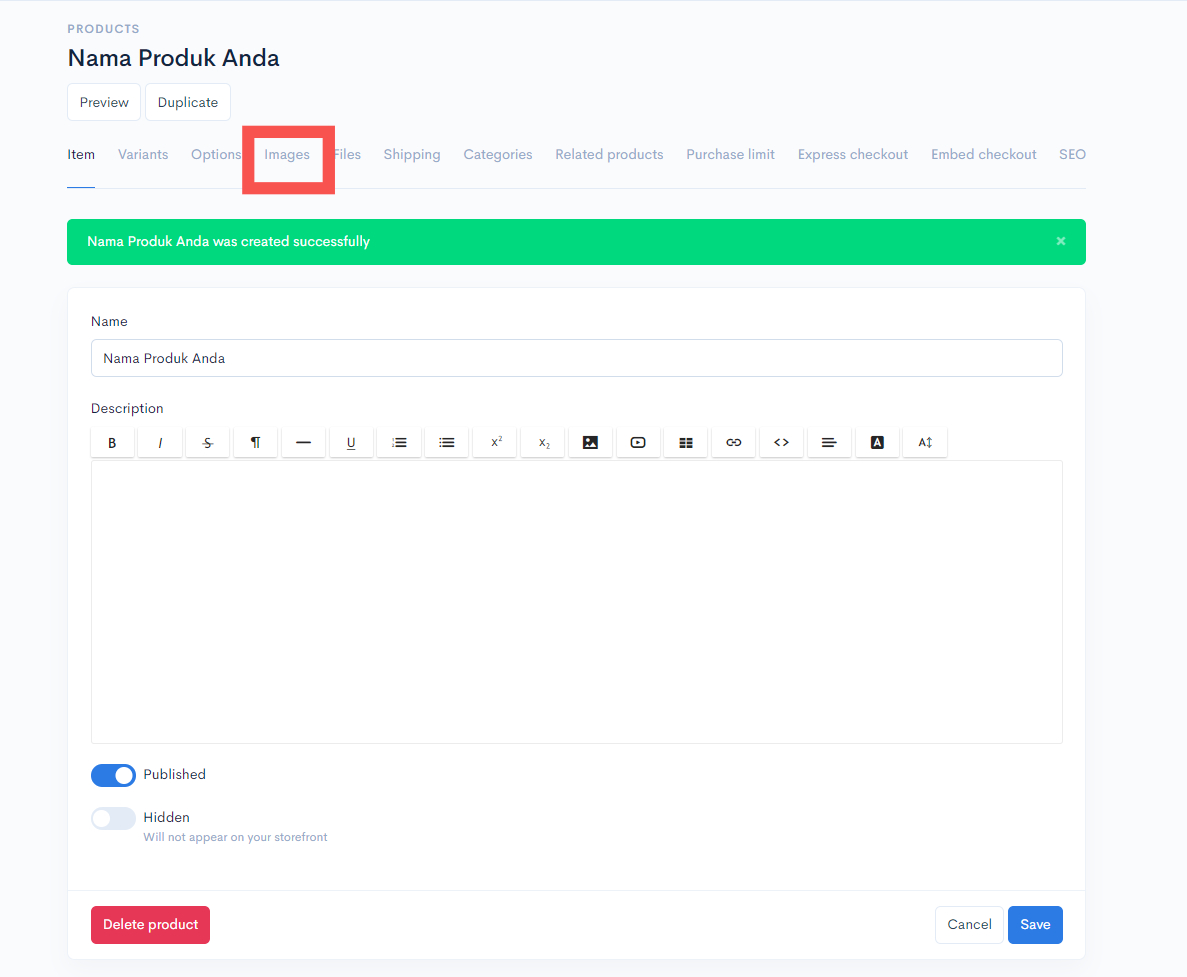
1\. Untuk masukkan gambar anda boleh klik pada **Images.**

<figure><img src="https://3359028955-files.gitbook.io/~/files/v0/b/gitbook-x-prod.appspot.com/o/spaces%2F-Lh09fNwqqta5Vj6Wr8p%2Fuploads%2Fgit-blob-3a258959911311827e06c3ec338f251cc023f9ec%2FLskFmnVlJWeWlPCOYuHa.jpg?alt=media" alt=""><figcaption></figcaption></figure>

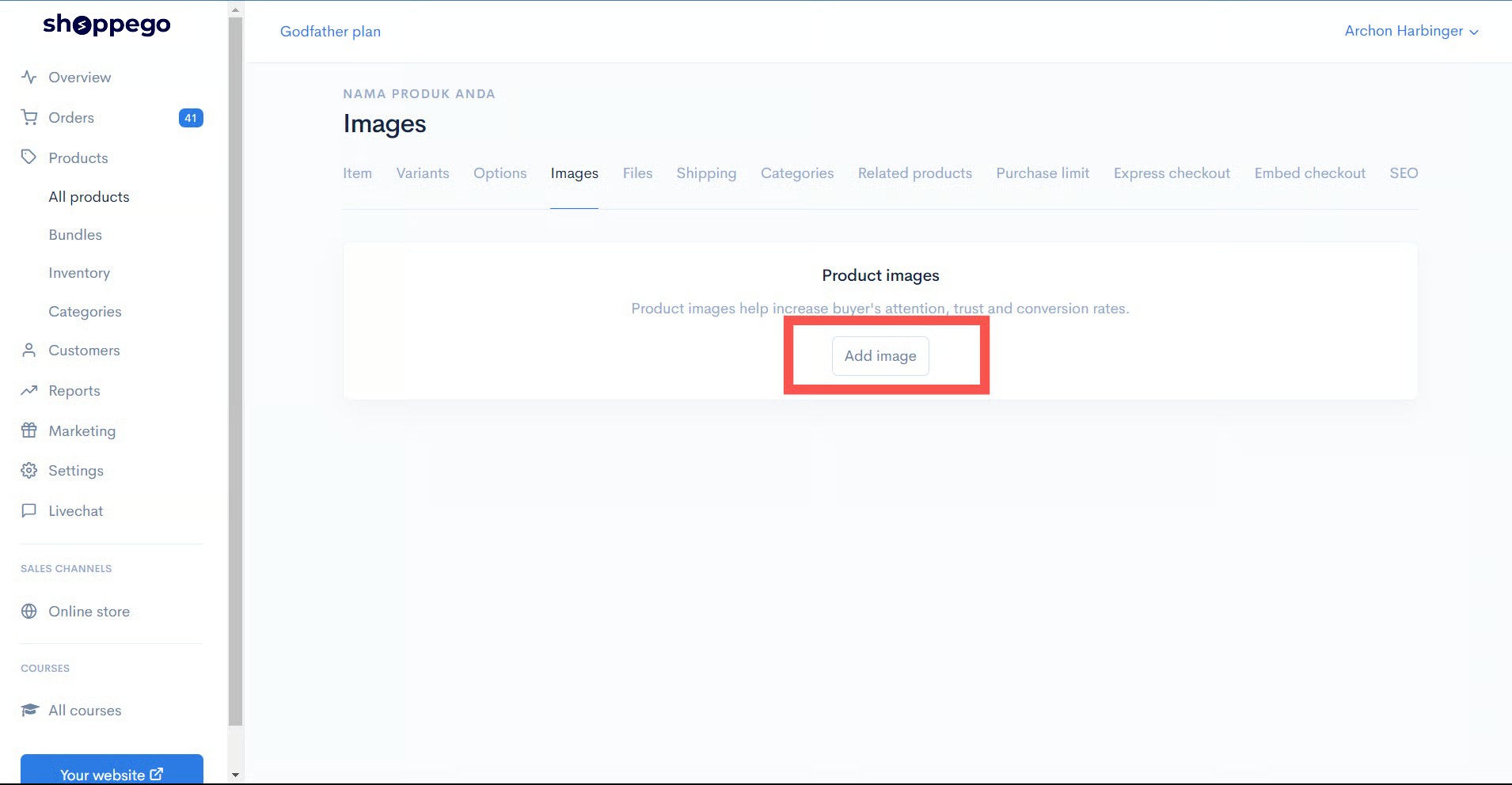
2\. Seterusnya, klik pada **Add image** dan masukkan gambar yang anda inginkan. Anda boleh masukkan seberapa banyak gambar yang anda inginkan.

{% hint style="info" %}
(**Saiz terbaik produk**: 1000px X 1000px | **Saiz gambar terbaik**: Kurang dari 200kb)
{% endhint %}

<figure><img src="https://3359028955-files.gitbook.io/~/files/v0/b/gitbook-x-prod.appspot.com/o/spaces%2F-Lh09fNwqqta5Vj6Wr8p%2Fuploads%2Fgit-blob-1f3b90a33140ccb32fe40901431dc5cbc75f9a29%2Fq2HKmMqjJx8LegeL7ObV.jpg?alt=media" alt=""><figcaption></figcaption></figure>

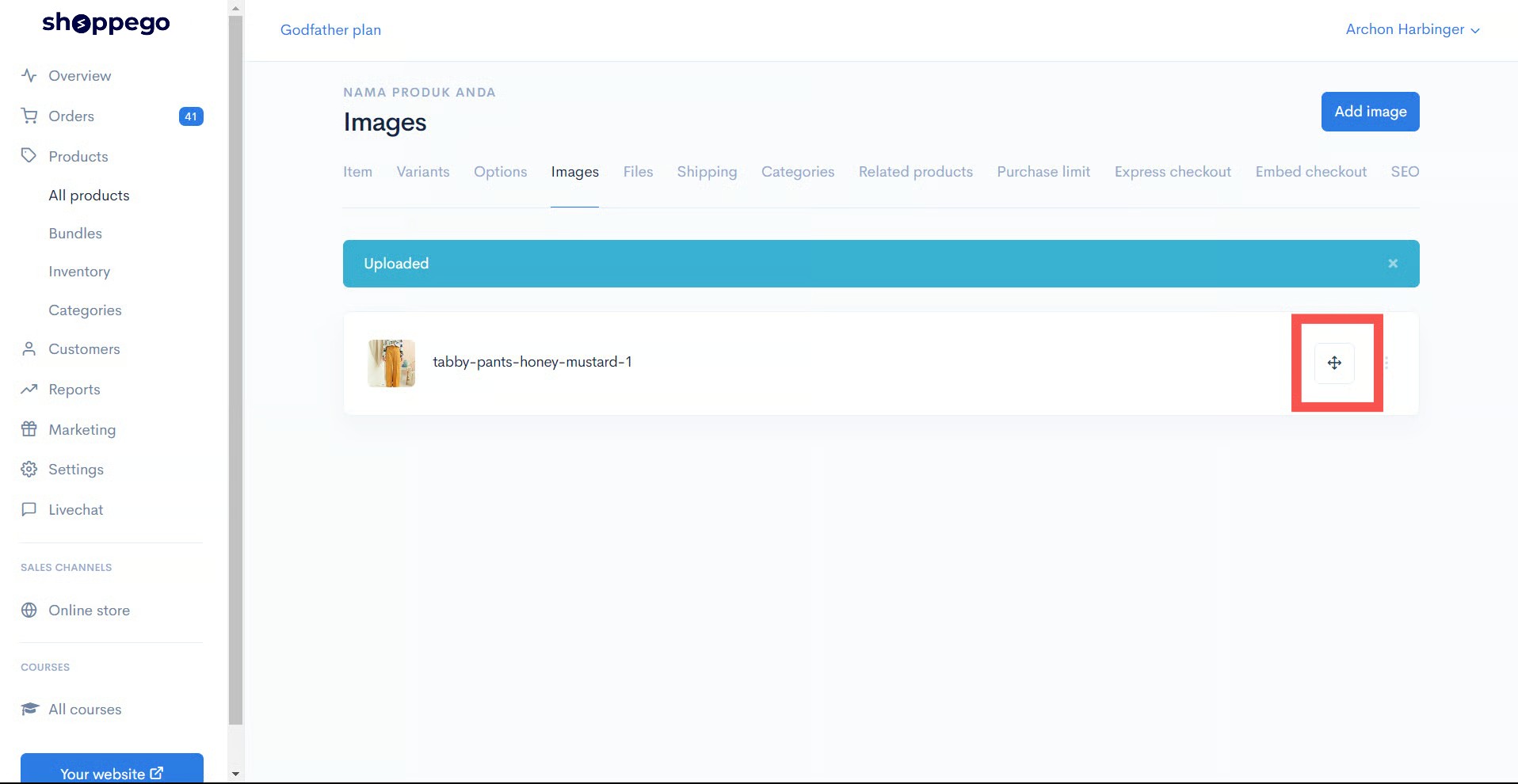
3\. Setelah anda berjaya upload gambar produk anda, popup Uploaded akan terpapar pada skrin tersebut.

{% hint style="info" %}
Jika anda ingin susun gambar produk tersebut anda boleh **drag button anak panah dan susun kedudukan gambar produk anda**.
{% endhint %}

<figure><img src="https://3359028955-files.gitbook.io/~/files/v0/b/gitbook-x-prod.appspot.com/o/spaces%2F-Lh09fNwqqta5Vj6Wr8p%2Fuploads%2Fgit-blob-1bb0fcdb953c52fd76b871e968aca1c05e9d2107%2FacNkocpuZCX72Rg2HCUV.jpg?alt=media" alt=""><figcaption></figcaption></figure>

## Bahagian 4 : Tambah Files bagi Produk Digital

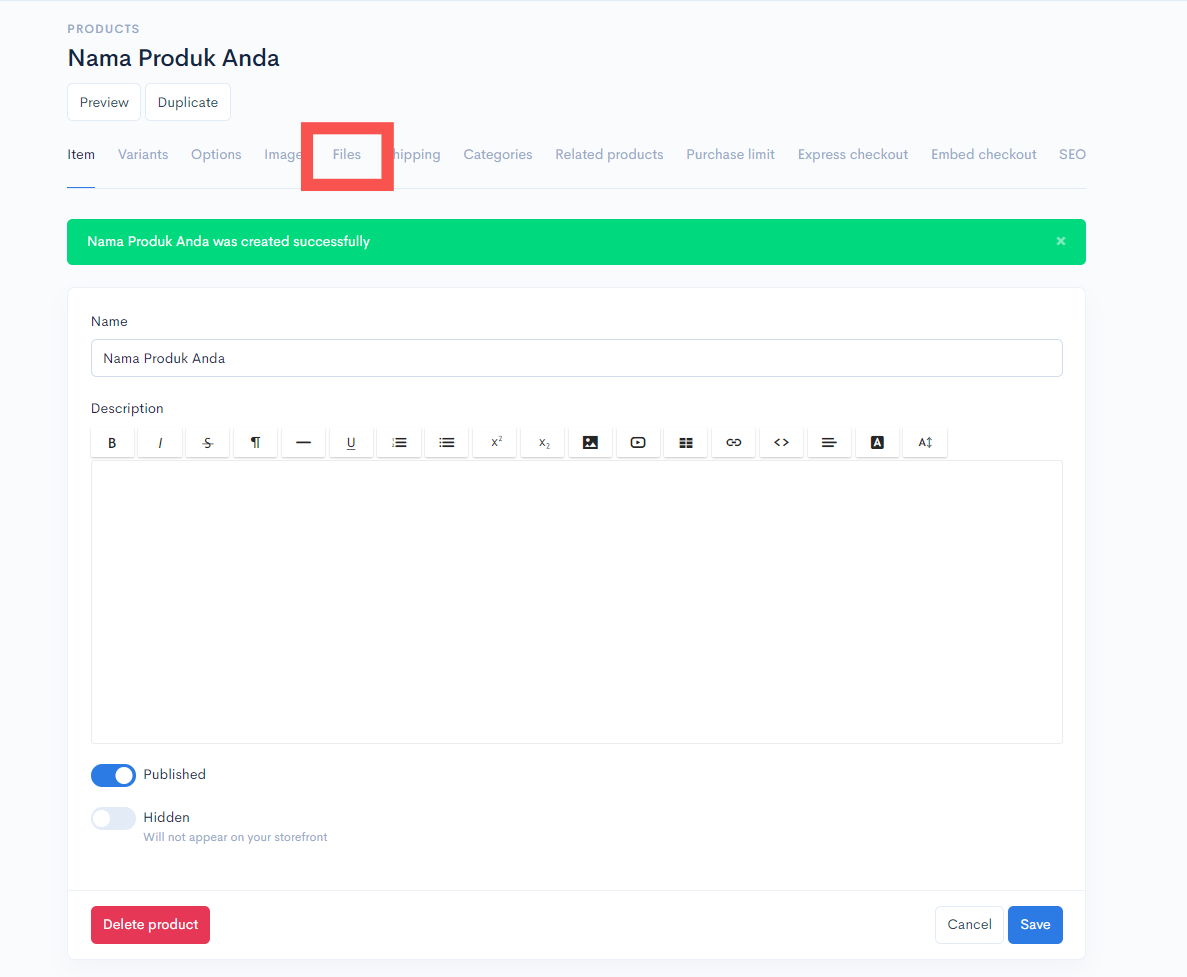
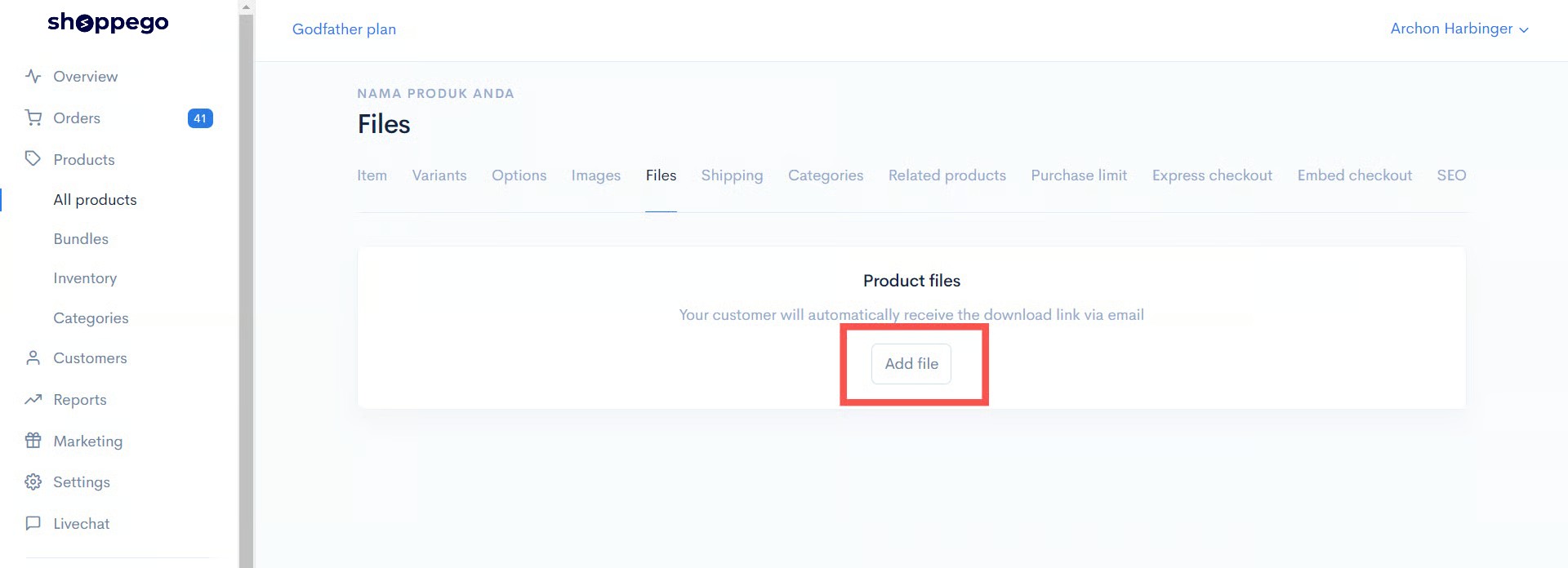
1\. Untuk masukkan files bagi buyer anda download produk digital anda, anda boleh klik pada **Files.**

<figure><img src="https://3359028955-files.gitbook.io/~/files/v0/b/gitbook-x-prod.appspot.com/o/spaces%2F-Lh09fNwqqta5Vj6Wr8p%2Fuploads%2Fgit-blob-53c8040b65c7631c25f562af8717adec8937773b%2FXmy7J6NPaSyKLPnN9pyZ.jpg?alt=media" alt=""><figcaption></figcaption></figure>

2\. Seterusnya anda boleh masukkan files tersebut dengan klik pada **Add file**.

<figure><img src="https://3359028955-files.gitbook.io/~/files/v0/b/gitbook-x-prod.appspot.com/o/spaces%2F-Lh09fNwqqta5Vj6Wr8p%2Fuploads%2Fgit-blob-8f811540c4df4b5769304fcc26b6df4607223653%2FxfBkSLBMGiOwpK1h1emv.jpg?alt=media" alt=""><figcaption></figcaption></figure>

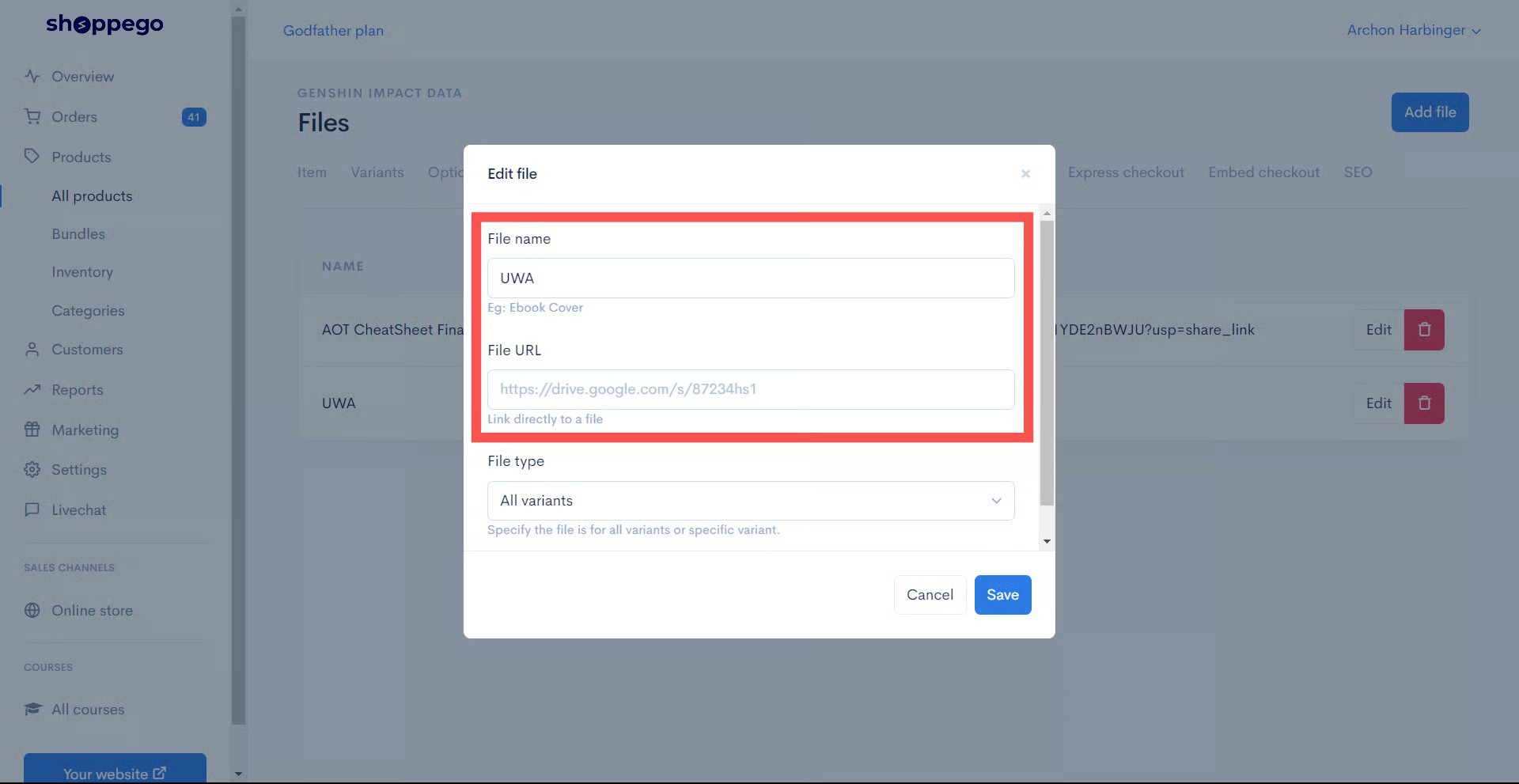
3\. Nanti akan keluar paparan seperti berikut. Anda perlu masukkan maklumat file tersebut:

* **File name :** Nama file tersebut.
* **File URL :** Link untuk files bagi Produk Digital anda.

<figure><img src="https://3359028955-files.gitbook.io/~/files/v0/b/gitbook-x-prod.appspot.com/o/spaces%2F-Lh09fNwqqta5Vj6Wr8p%2Fuploads%2Fgit-blob-2d3c558923a0dcaf3610752ed2bb9430e5ab8636%2Fksdxmvtuv4RwOlpJ1R87.jpg?alt=media" alt=""><figcaption></figcaption></figure>

## Bahagian 5 : Varian Files Produk Digital

{% hint style="info" %}
Anda boleh lakukan penetapan **Varians fail** pada **Produk Digital** anda.
{% endhint %}

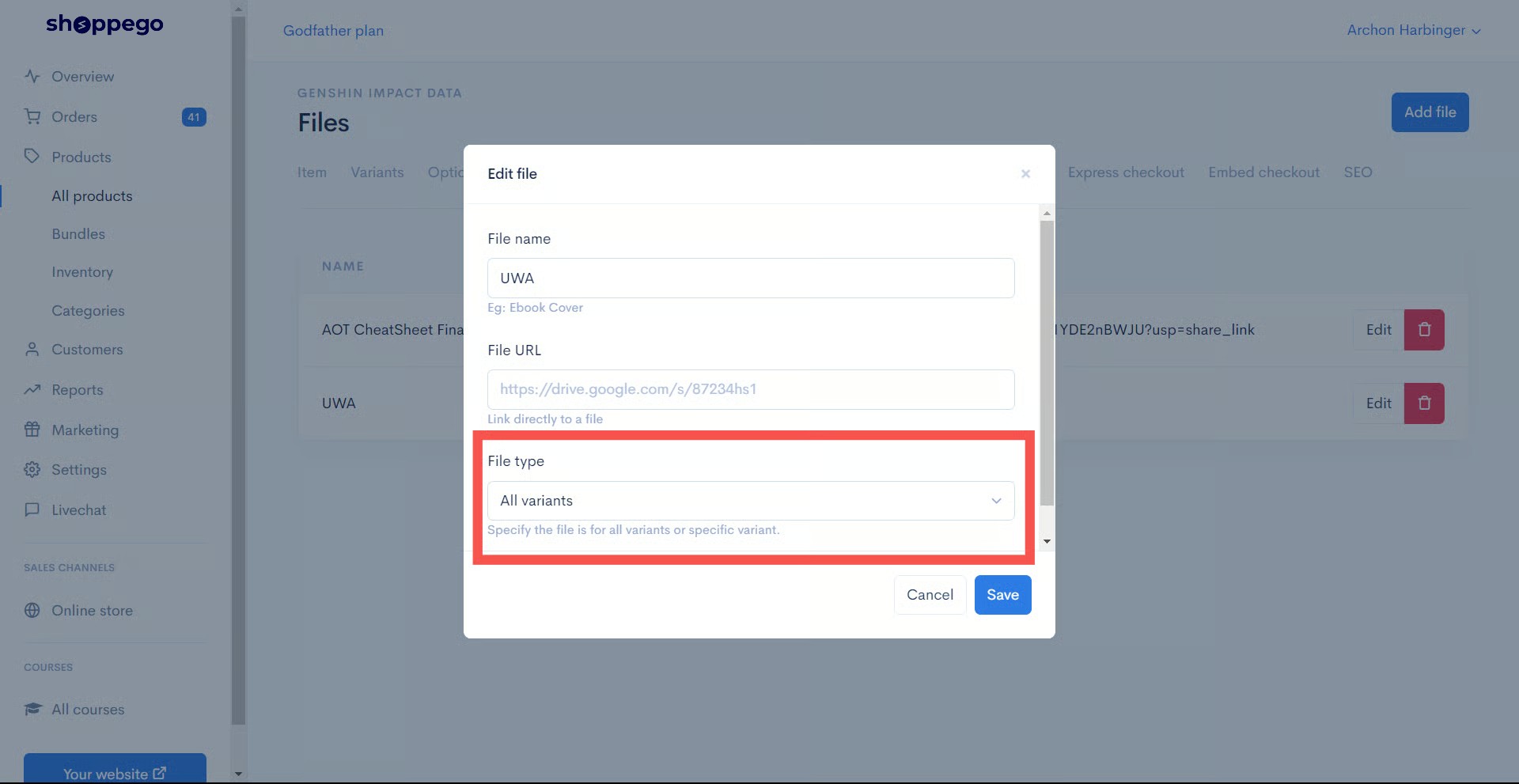
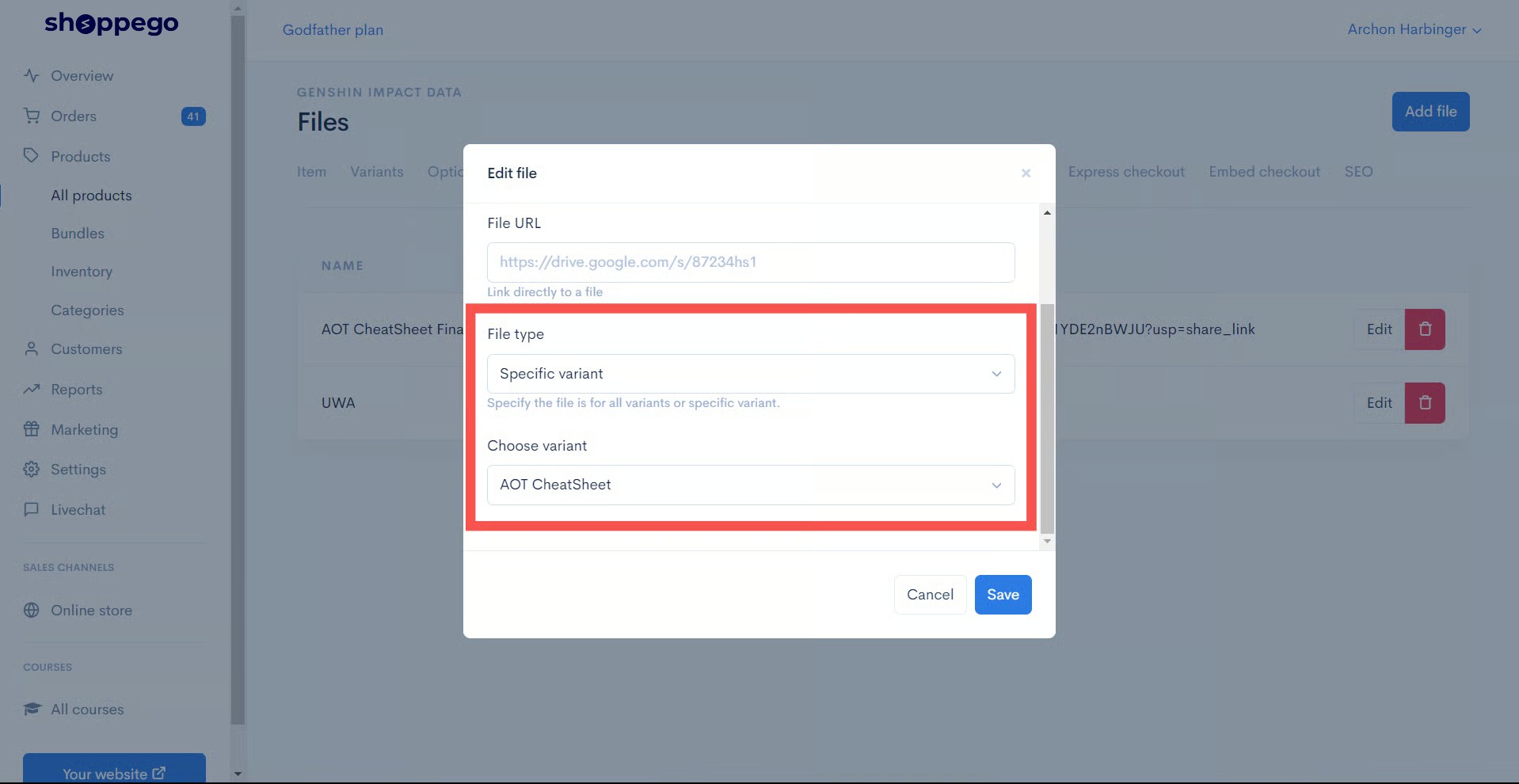
Jika anda menetapkan kepada :

* **All Variants** : Pelanggan anda akan **menerima semua file** yang diletakkan pada ruangan Files ini.

<figure><img src="https://3359028955-files.gitbook.io/~/files/v0/b/gitbook-x-prod.appspot.com/o/spaces%2F-Lh09fNwqqta5Vj6Wr8p%2Fuploads%2Fgit-blob-c569eb7c182f5a3aba81eb71557c926cede85801%2FpJRPGaso4KXHJm8hxid6.jpg?alt=media" alt=""><figcaption></figcaption></figure>

* **Specific Variant** : Files akan diberikan kepada **variants yang dipilih**.

<figure><img src="https://3359028955-files.gitbook.io/~/files/v0/b/gitbook-x-prod.appspot.com/o/spaces%2F-Lh09fNwqqta5Vj6Wr8p%2Fuploads%2Fgit-blob-5b87de629916887855d0f5aa4b37d119fa55f954%2F8YSTv6quLGFXnFZRKuru.jpg?alt=media" alt=""><figcaption></figcaption></figure>

## Bahagian 6 : Label Produk

Jika anda ingin mempunyai **label pada produk** anda (rujuk gambar dibawah), boleh rujuk tutorial dibawah :

{% content-ref url="/pages/3iyi7Z8tyOZlkfKszSFN" %}
[Product Metafield](/tutorials/ms/online-store/metafield/product-metafield.md)
{% endcontent-ref %}

<figure><img src="https://3359028955-files.gitbook.io/~/files/v0/b/gitbook-x-prod.appspot.com/o/spaces%2F-Lh09fNwqqta5Vj6Wr8p%2Fuploads%2Fgit-blob-e27264858730f3f9eb15f67f0bca7fcf2c831540%2Fu6f7fBSui5HBnJzcQ8se.png?alt=media" alt=""><figcaption></figcaption></figure>

### 1 : Info Tambahan

{% hint style="info" %}
**\*\*&#x20;**<mark style="color:red;">**Perhatian**</mark>**:** Sila **Enable Free Shipping** pada **Tab Shipping** kerana <mark style="color:red;">**item digital tidak memerlukan penghantaran**</mark>.
{% endhint %}