> For the complete documentation index, see [llms.txt](https://docs.shoppego.my/tutorials/llms.txt). Markdown versions of documentation pages are available by appending `.md` to page URLs; this page is available as [Markdown](https://docs.shoppego.my/tutorials/ms/settings/captcha-providers/hcaptcha.md).

# hCaptcha

Sebelum anda ikuti langkah di bawah, pastikan anda telah mempunyai akaun hCAptcha. Jika anda masih belum mempunyai akaun tersebut, anda boleh lakukan pendaftaran pada link dibawah:

Terdapat 2 data yang anda perlukan untuk integration hCaptcha ini dengan sistem Shoppego:

* Site key
* Secret key

## Penetapan di hCaptcha

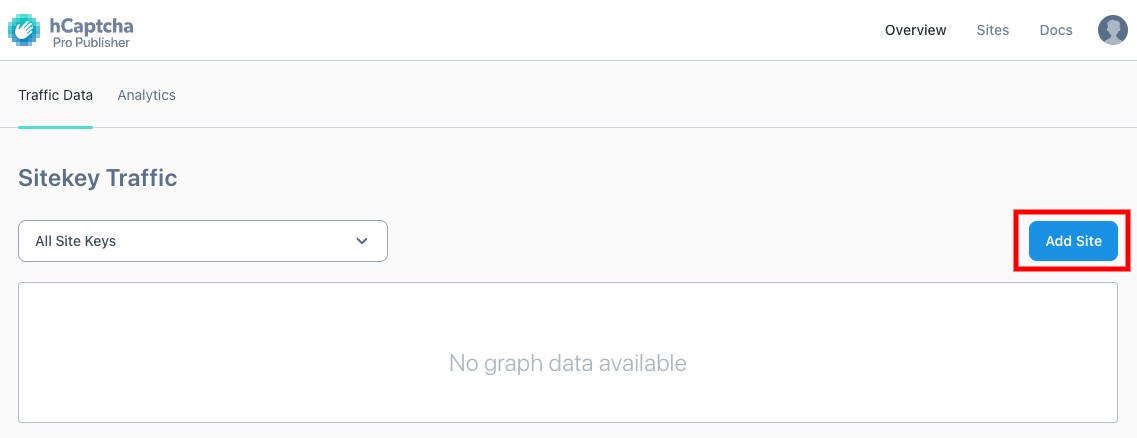
1. Anda boleh dapatkan data tersebut melalui **klik pada Add Site**

<figure><img src="https://3359028955-files.gitbook.io/~/files/v0/b/gitbook-x-prod.appspot.com/o/spaces%2F-Lh09fNwqqta5Vj6Wr8p%2Fuploads%2Fgit-blob-5a21468ed69f705c8a371332236112f8cd69edf3%2FyyyI0nhEyLiKte03rqfR.jpg?alt=media" alt=""><figcaption></figcaption></figure>

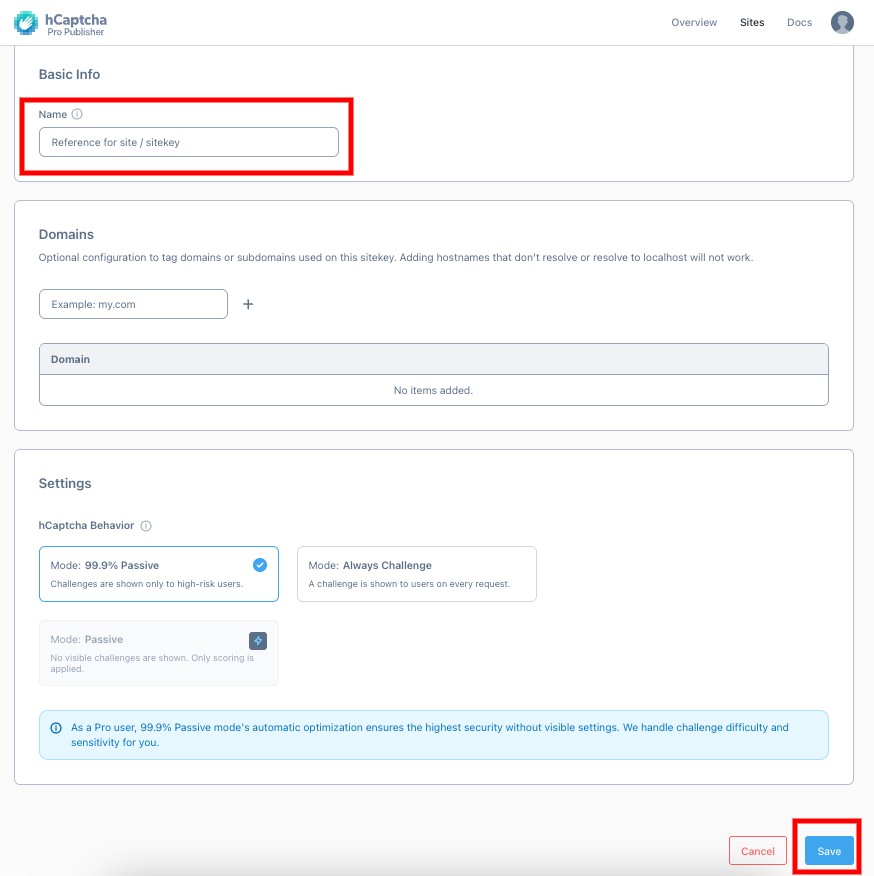
2. Kemudian, **masukkan nama Site anda untuk rujukan(pastikan semua huruf kecil).** Setelah selesai klik **Save**

<figure><img src="https://3359028955-files.gitbook.io/~/files/v0/b/gitbook-x-prod.appspot.com/o/spaces%2F-Lh09fNwqqta5Vj6Wr8p%2Fuploads%2Fgit-blob-84375c43d2b49d322ab6ea5c8425c5e2e903212f%2F0bQ7H5TQiuBcf4PiFCt2.jpg?alt=media" alt=""><figcaption></figcaption></figure>

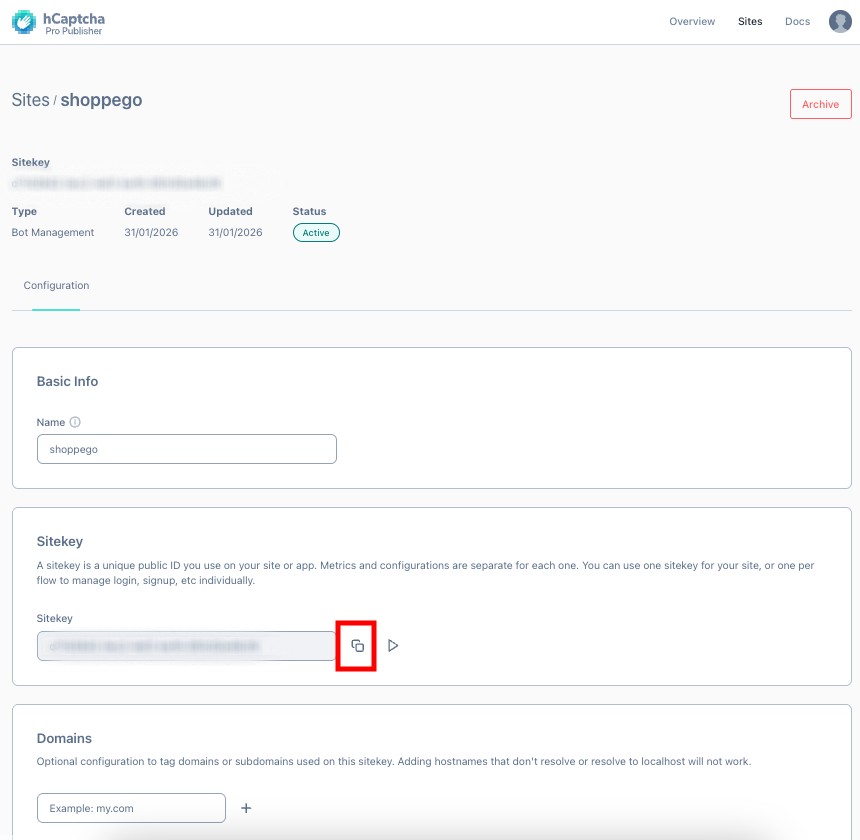
3. Nanti, anda akan **dapat lihat Site key** anda itu. Anda **boleh copy untuk dimasukkan di dalam penetapan pada dashboard Shoppego nanti**.

<figure><img src="https://3359028955-files.gitbook.io/~/files/v0/b/gitbook-x-prod.appspot.com/o/spaces%2F-Lh09fNwqqta5Vj6Wr8p%2Fuploads%2Fgit-blob-e0c1cf09624f30d8651db35a0c664dbbdb76ec1c%2FkGY7onUU5fls5DGadLyU.jpg?alt=media" alt=""><figcaption></figcaption></figure>

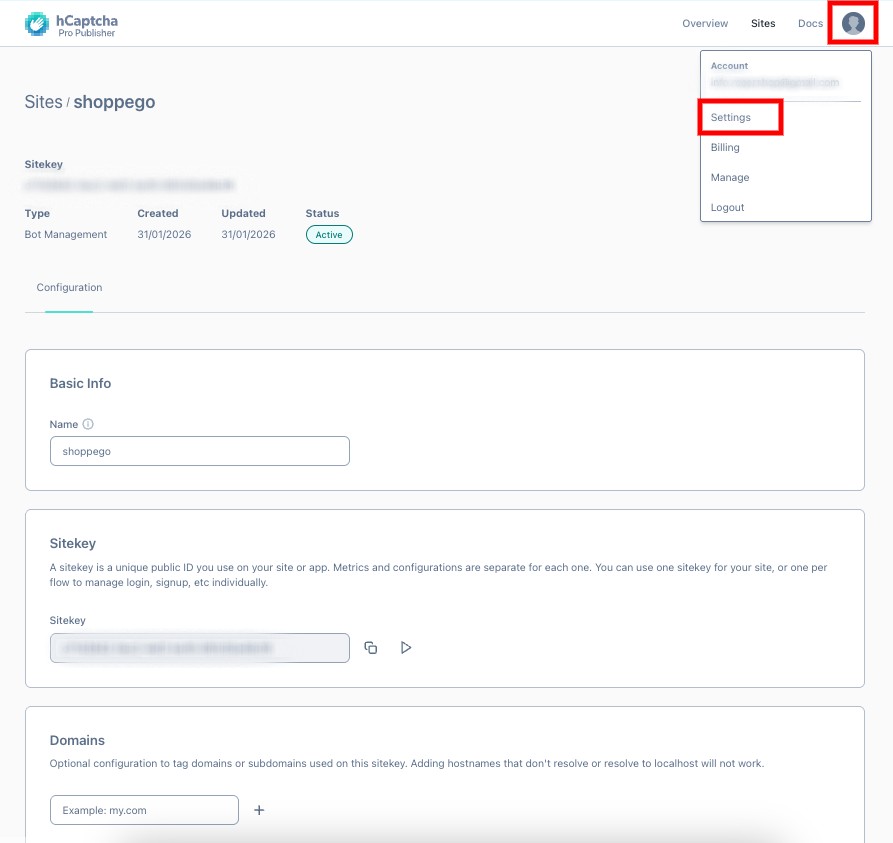
Untuk **Secret key**, anda sepatutnya sudah cipta sewaktu anda **mula mendaftar akaun hCaptcha**. Sekiranya, anda sudah **terlupa Secret key** anda itu, anda boleh klik pada **menu akaun** anda dan **pilih Settings**.

<figure><img src="https://3359028955-files.gitbook.io/~/files/v0/b/gitbook-x-prod.appspot.com/o/spaces%2F-Lh09fNwqqta5Vj6Wr8p%2Fuploads%2Fgit-blob-d984bbf034010b40a16bec915bfe8a345ca812f4%2FmxTMCQ46VynvXFnZiZmu.jpg?alt=media" alt=""><figcaption></figcaption></figure>

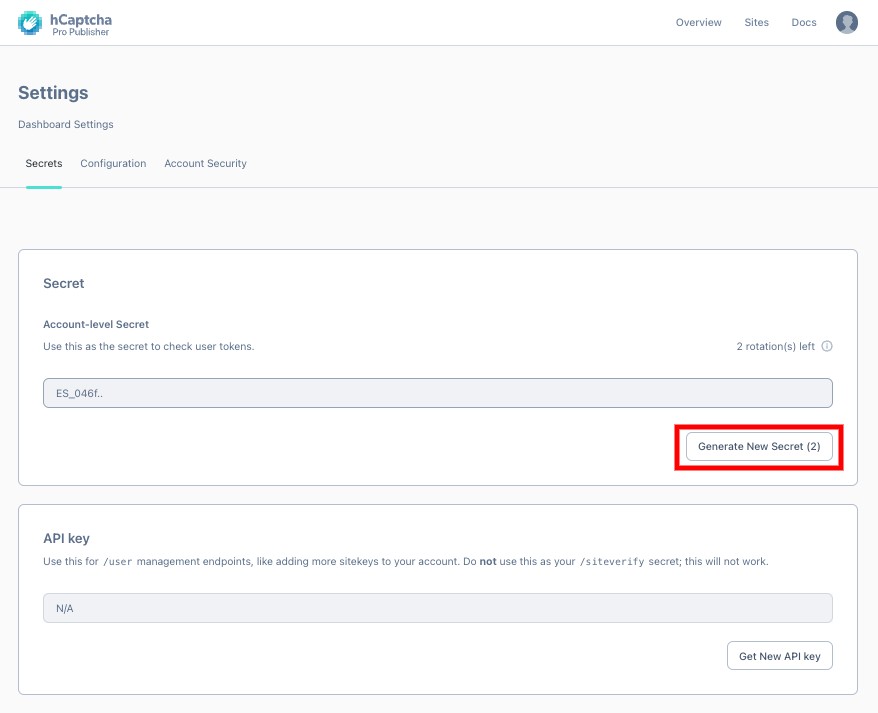
Kemudian, anda boleh klik pada **Generate New Secret** dan **copy secret key anda yang baru** itu untuk **dimasukkan pada penetapan di Shoppego**.

<figure><img src="https://3359028955-files.gitbook.io/~/files/v0/b/gitbook-x-prod.appspot.com/o/spaces%2F-Lh09fNwqqta5Vj6Wr8p%2Fuploads%2Fgit-blob-5feb96632aa8dd573a295c60d3ecdfd67a60f666%2FGy1d279dpiViI2PWq0VV.jpg?alt=media" alt=""><figcaption></figcaption></figure>

## Penetapan di Shoppego

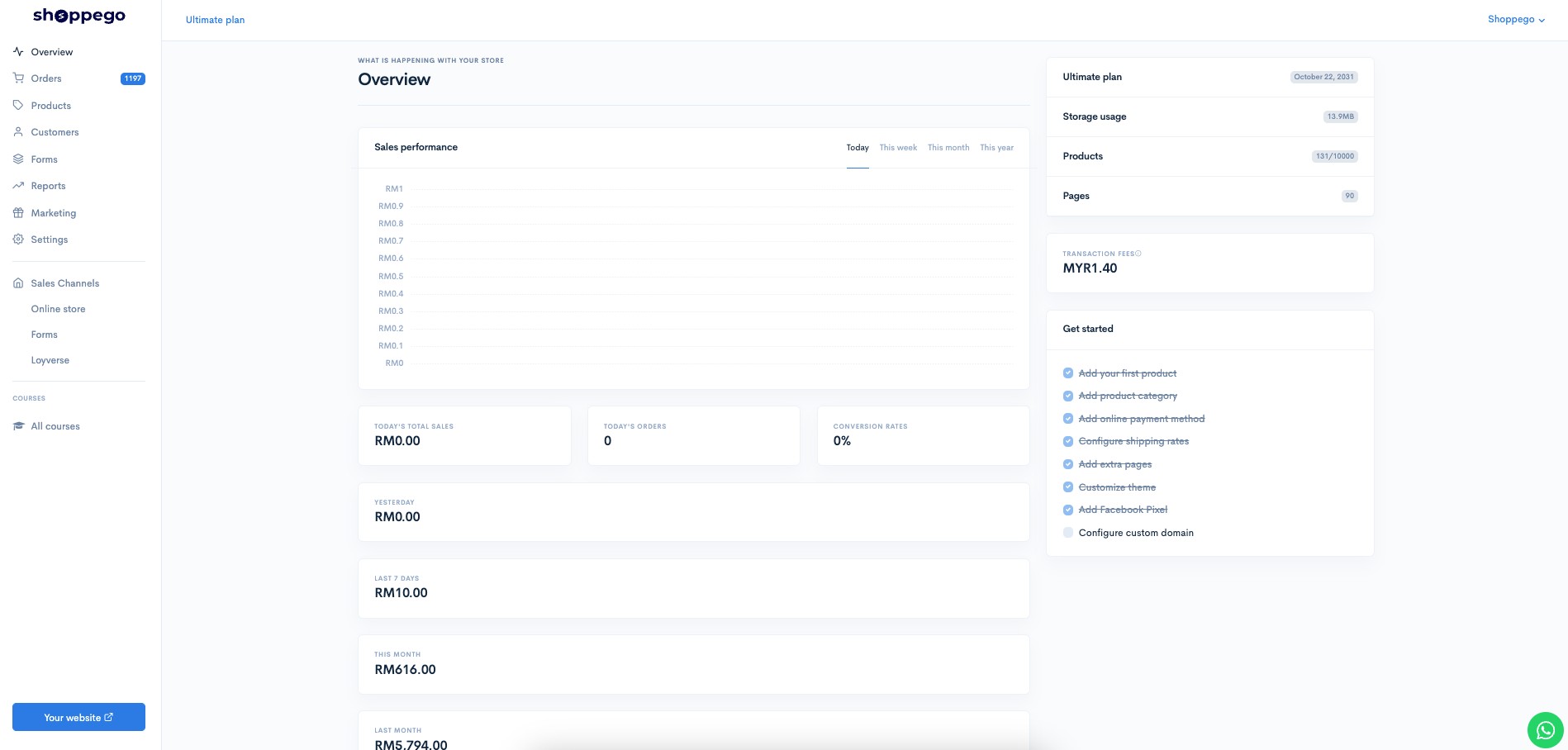
1. Log masuk kedalam akaun Shoppego anda

<figure><img src="https://3359028955-files.gitbook.io/~/files/v0/b/gitbook-x-prod.appspot.com/o/spaces%2F-Lh09fNwqqta5Vj6Wr8p%2Fuploads%2Fgit-blob-b853fc0189b34fb1d3990f5b1f53fa71deb9d384%2FlCN7aw3FznaFFoOAyya2.jpg?alt=media" alt=""><figcaption></figcaption></figure>

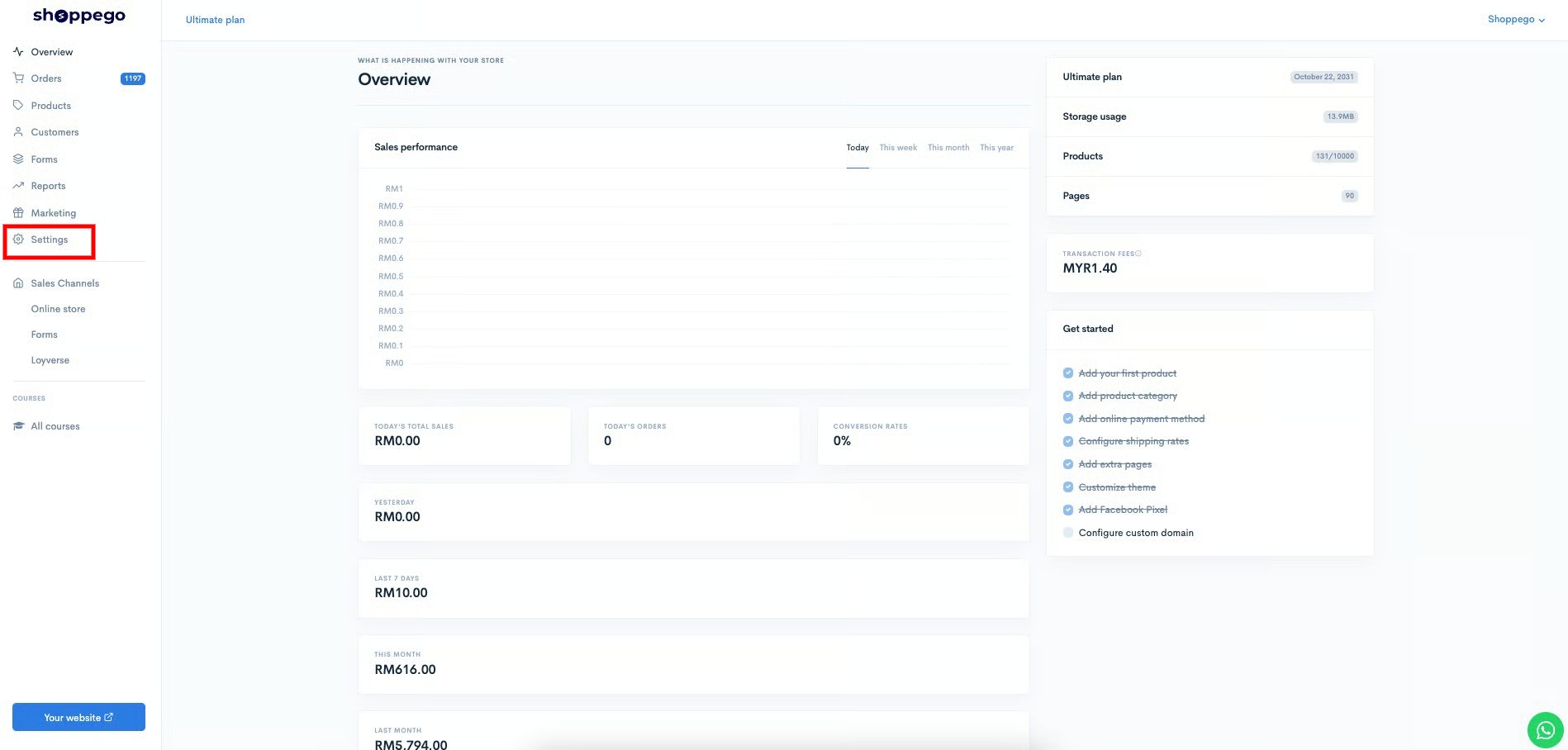
2. Klik pada **Settings**

<figure><img src="https://3359028955-files.gitbook.io/~/files/v0/b/gitbook-x-prod.appspot.com/o/spaces%2F-Lh09fNwqqta5Vj6Wr8p%2Fuploads%2Fgit-blob-9ae8b66b366958146673b78216b78ff0e8f12b90%2FVsK9zs6aZtUfKK1hcCiM.jpg?alt=media" alt=""><figcaption></figcaption></figure>

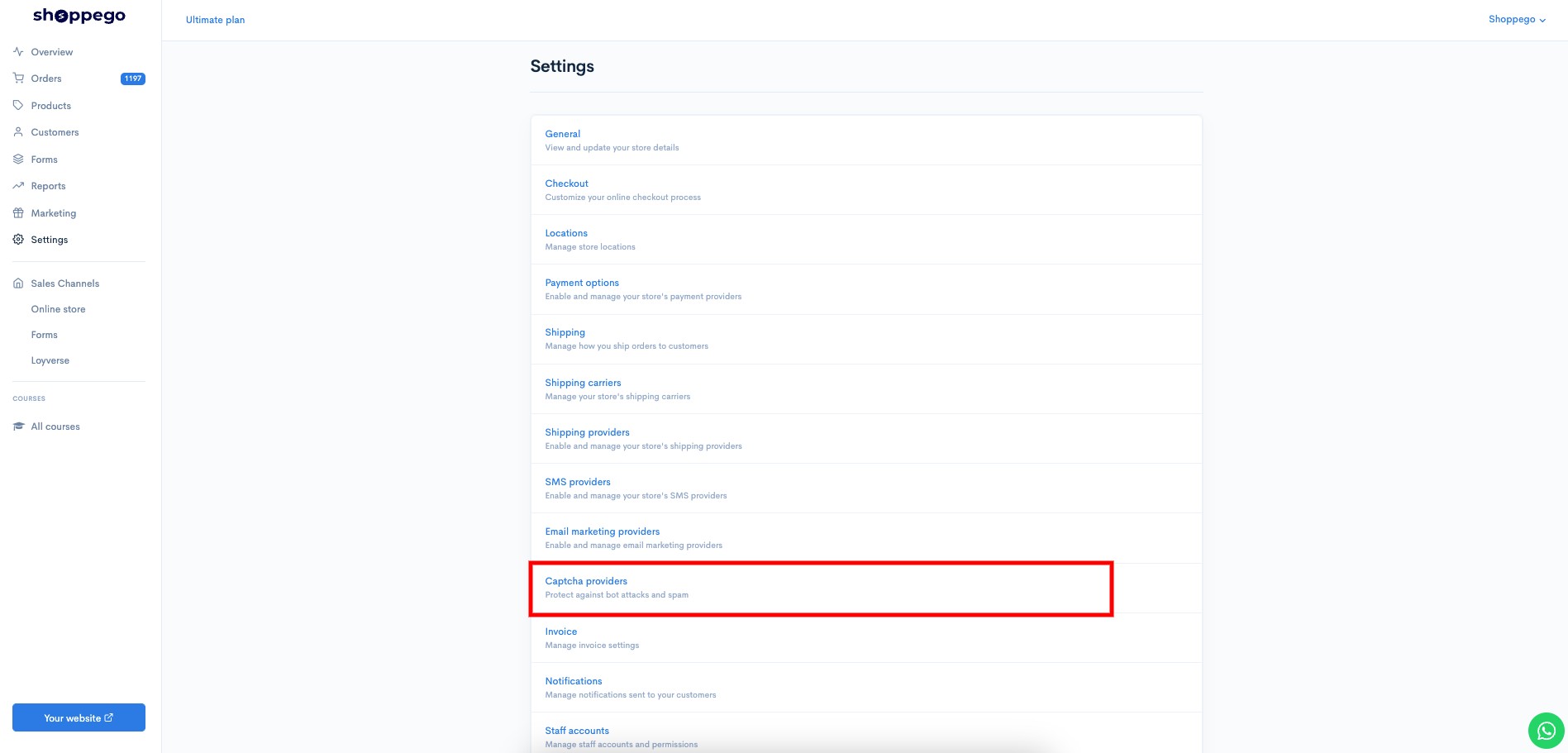
3. Klik pada **Captcha providers**

<figure><img src="https://3359028955-files.gitbook.io/~/files/v0/b/gitbook-x-prod.appspot.com/o/spaces%2F-Lh09fNwqqta5Vj6Wr8p%2Fuploads%2Fgit-blob-6daa58e0a2990c8d98da79c989b9ad9aa0c02f45%2FWTAu7U4FoU0pJaCJ60S7.jpg?alt=media" alt=""><figcaption></figcaption></figure>

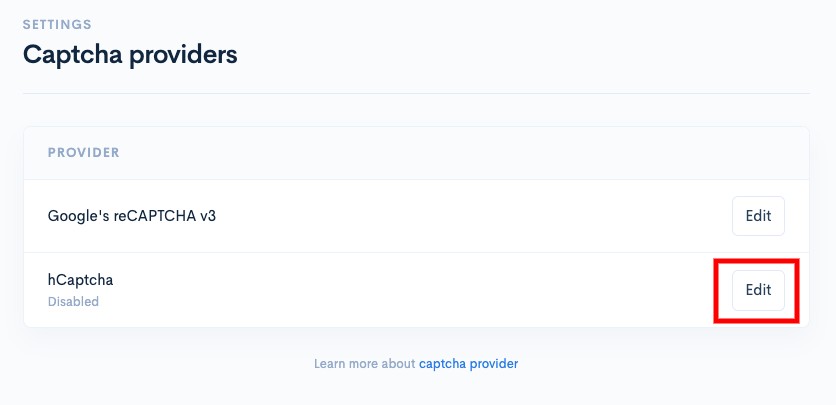
4. Klik pada butang **Activate/Edit** untuk jenis provider "**hCaptcha**"

<figure><img src="https://3359028955-files.gitbook.io/~/files/v0/b/gitbook-x-prod.appspot.com/o/spaces%2F-Lh09fNwqqta5Vj6Wr8p%2Fuploads%2Fgit-blob-95b81163aab6759cc4ee84baa15045e90ff6e127%2FMqxcROPx9LX63Z7YMO4C.jpg?alt=media" alt=""><figcaption></figcaption></figure>

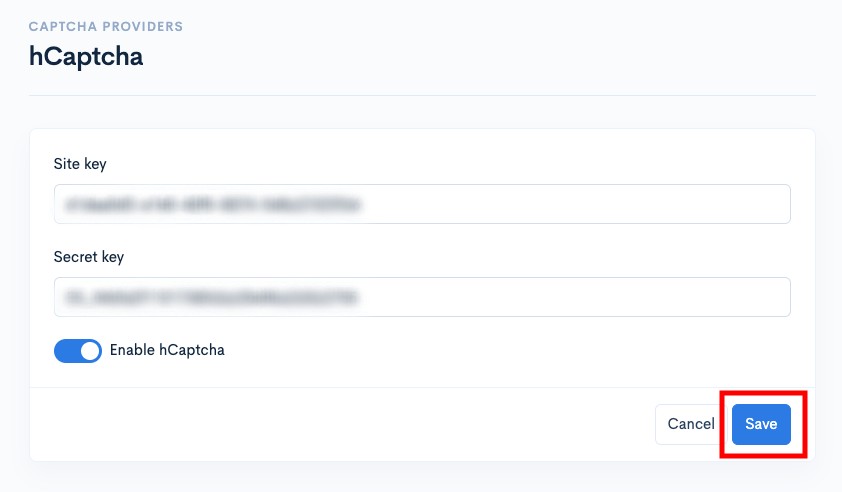
5. Kemudian, anda boleh **masukkan Site key** dan **Secret key** **hCaptcha anda itu pada ruangan yang disediakan**. Pastikan **tick pada toggle Enable** dan klik **Save**

<figure><img src="https://3359028955-files.gitbook.io/~/files/v0/b/gitbook-x-prod.appspot.com/o/spaces%2F-Lh09fNwqqta5Vj6Wr8p%2Fuploads%2Fgit-blob-684bcb65330cb51accc842249f9e880a1a5c0620%2FsE3K4qVvNryEZTIXvLBg.jpg?alt=media" alt=""><figcaption></figcaption></figure>

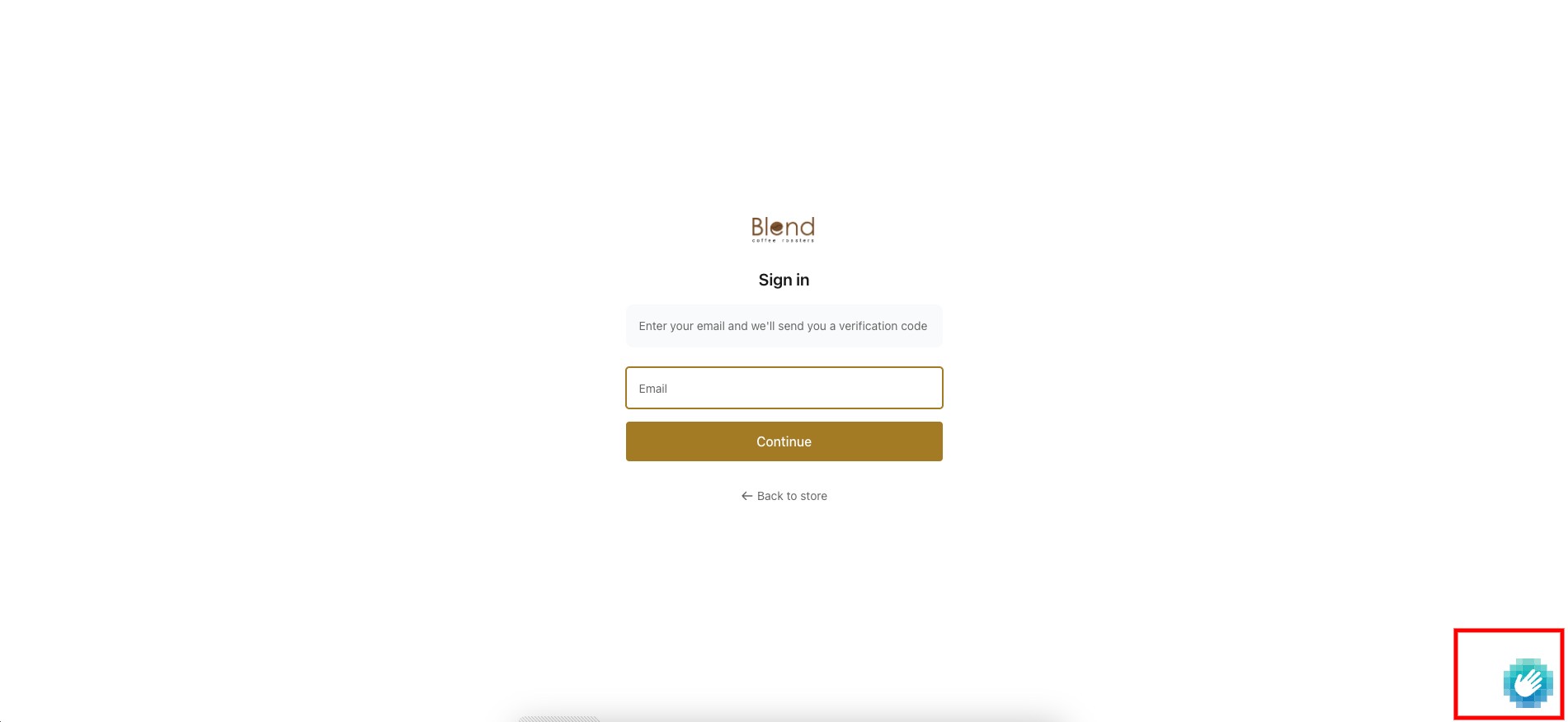
Kini penetapan anda sudah selesai. Anda sepatutnya dapat lihat paparan logo hCaptcha itu nanti pada halaman yang mempunyai "Forms" dan juga halaman "Log masuk" website anda itu.
<figure><img src="https://3359028955-files.gitbook.io/~/files/v0/b/gitbook-x-prod.appspot.com/o/spaces%2F-Lh09fNwqqta5Vj6Wr8p%2Fuploads%2Fgit-blob-40ca2640375166f7e07085cabf9b2085bba5b334%2F8iS5YhicGpGF0owQn6xS.jpg?alt=media" alt=""><figcaption></figcaption></figure>