> For the complete documentation index, see [llms.txt](https://docs.shoppego.my/tutorials/llms.txt). Markdown versions of documentation pages are available by appending `.md` to page URLs; this page is available as [Markdown](https://docs.shoppego.my/tutorials/ms/settings/currencies.md).
# Currencies
Anda boleh menukar cara mata wang dipaparkan di kedai anda untuk memudahkan pelanggan anda membaca jumlah tersebut.
## Pada halaman ini
* [Pertimbangan untuk pemformatan mata wang](#pertimbangan-untuk-pemformatan-mata-wang)
* [Tambahkan pemformatan mata wang anda](#tambahkan-pemformatan-mata-wang-anda)
* [Contoh paparan pemformatan mata wang di store anda](#contoh-paparan-pemformatan-mata-wang-di-store-anda)
## Pertimbangan untuk pemformatan mata wang
* Pemformatan mata wang ini hanya digunakan untuk paparan di store/website anda sahaja untuk memudahkan pelanggan anda membaca jumlah tersebut. Di halaman checkout, pelanggan masih akan lihat mata wang mengikut mata wang asal store/website anda.
* Pemilihan pemformatan mata wang akan mengikut IP Address pelanggan itu sendiri (Jika anda ada lakukan penetapan untuk mata wang lokasi tersebut).
* Anda hanya boleh lakukan pemformatan mata wang untuk negara seperti Malaysia (MYR), Brunei (BND), Indonesia (IDR), United Kingdom (GBP), Amerika Syarikat (USD) dan Singapore(SGD).
* Paparan penukaran nilai mata wang itu akan bergantung sepenuhnya mengikut penetapan "Exhange rate" yang anda tetapkan. Sistem tidak akan lakukan penukaran itu secara automatik.
## Tambahkan pemformatan mata wang anda
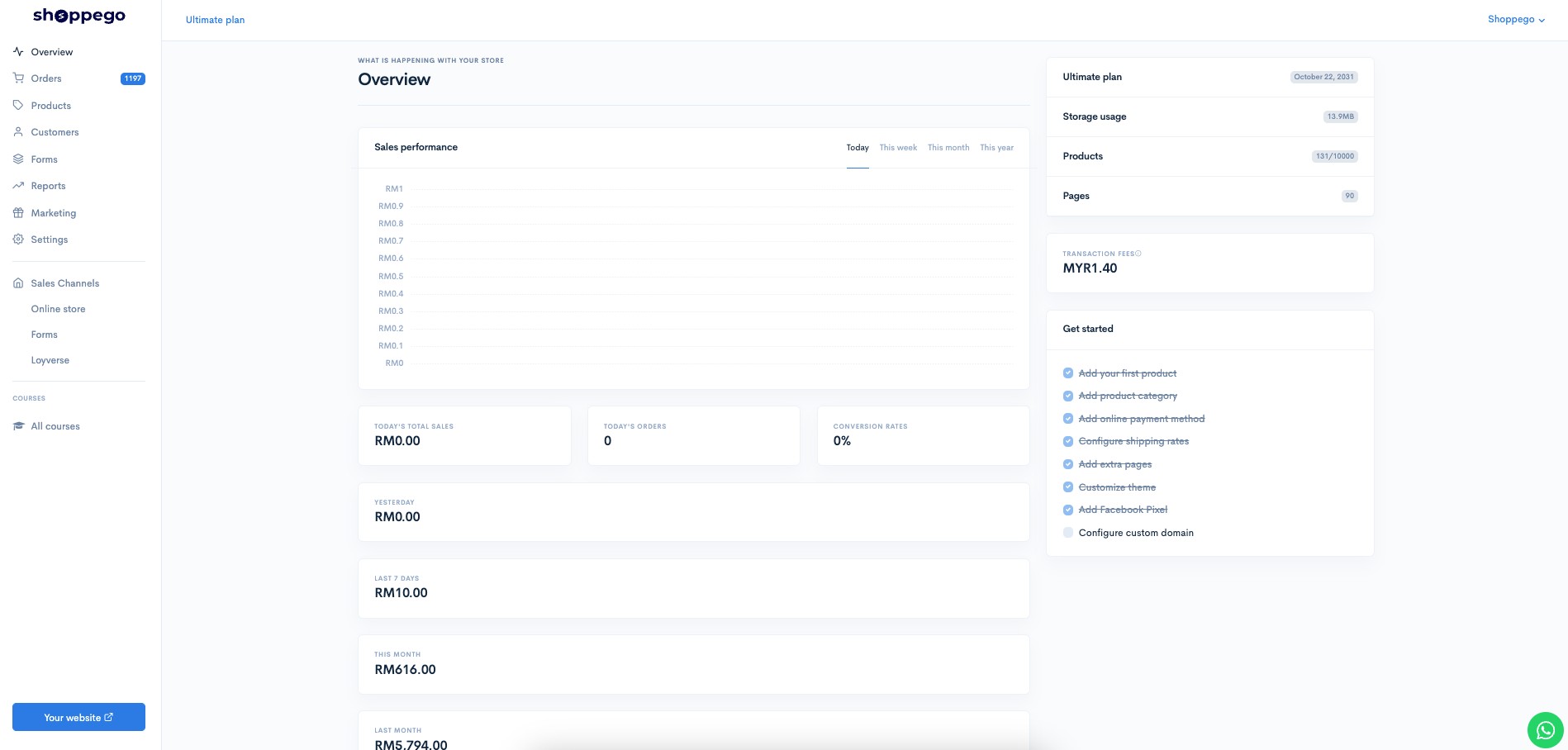
1. Log masuk akaun Shoppego anda
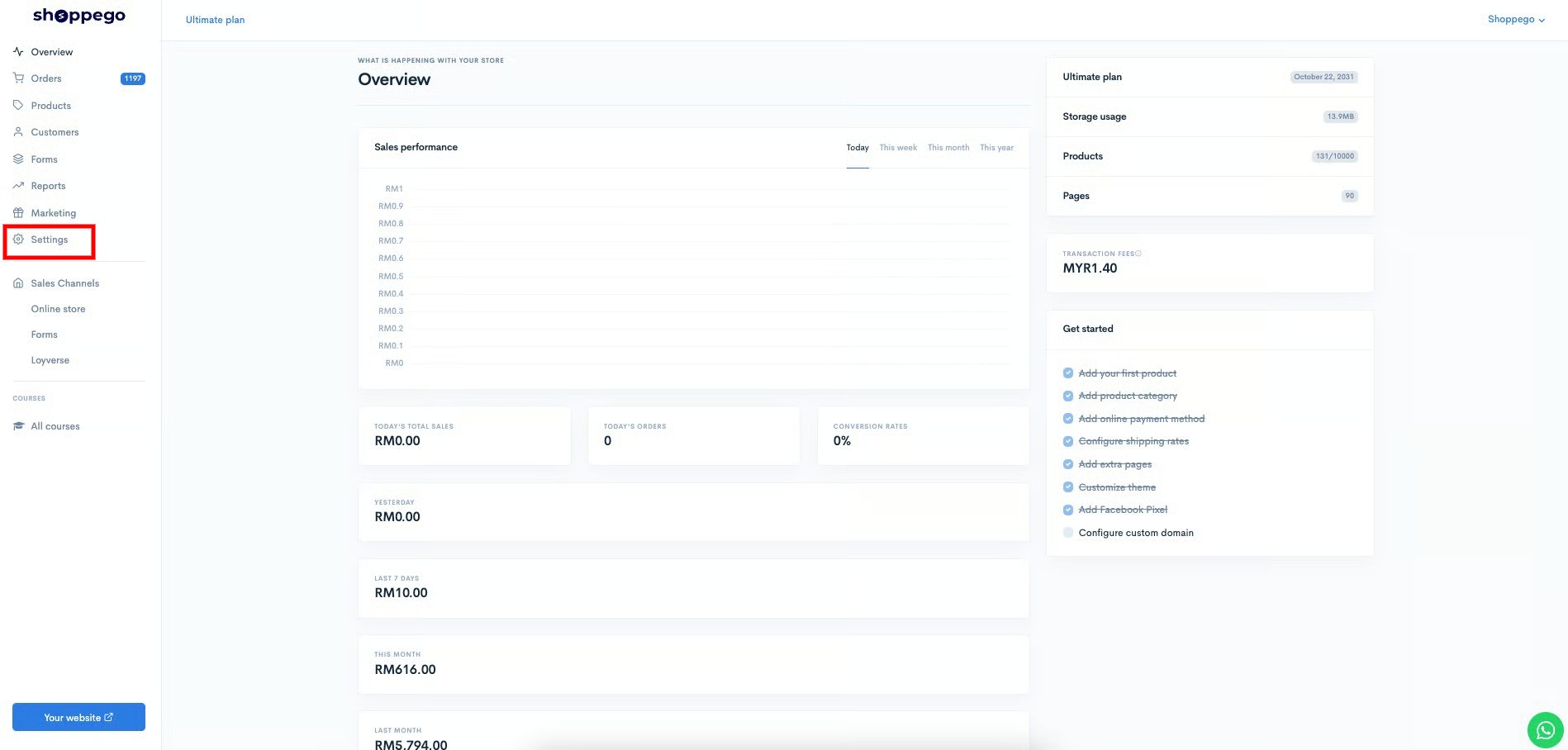
2. Klik pada **Settings**
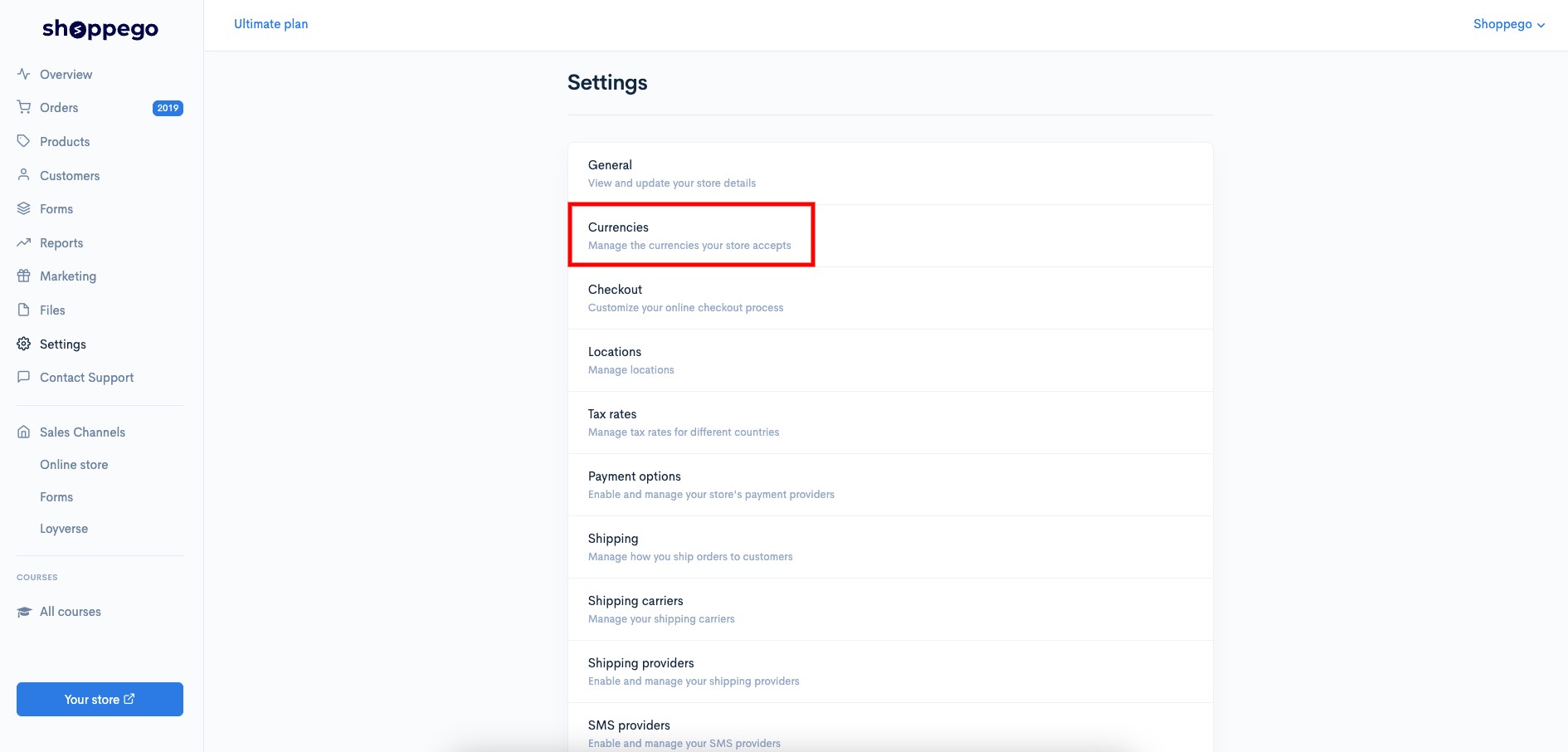
3. Klik pada **Currencies**
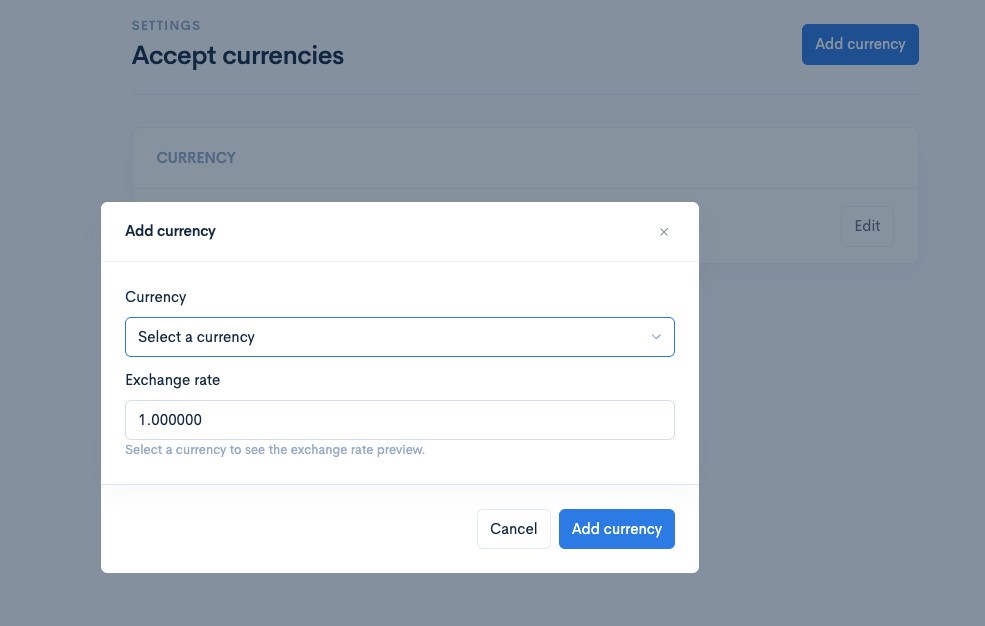
4. Klik pada **Add currency**
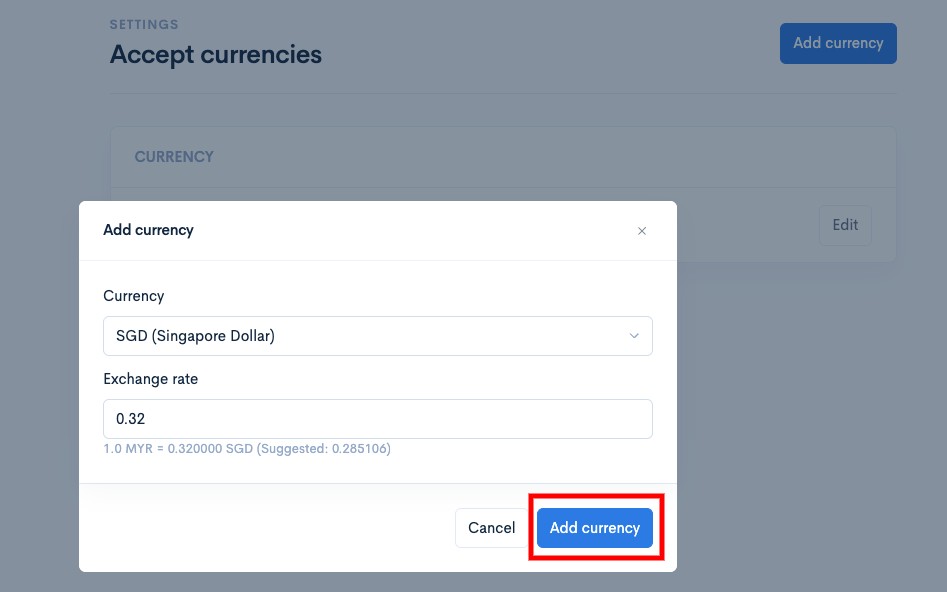
5. Kemudian, anda boleh pilih mata wang yang anda ingin tambah dan masukkan sekali nilai kadar pertukaran mata wang tersebut.
6. Setelah selesai klik **Add currency**
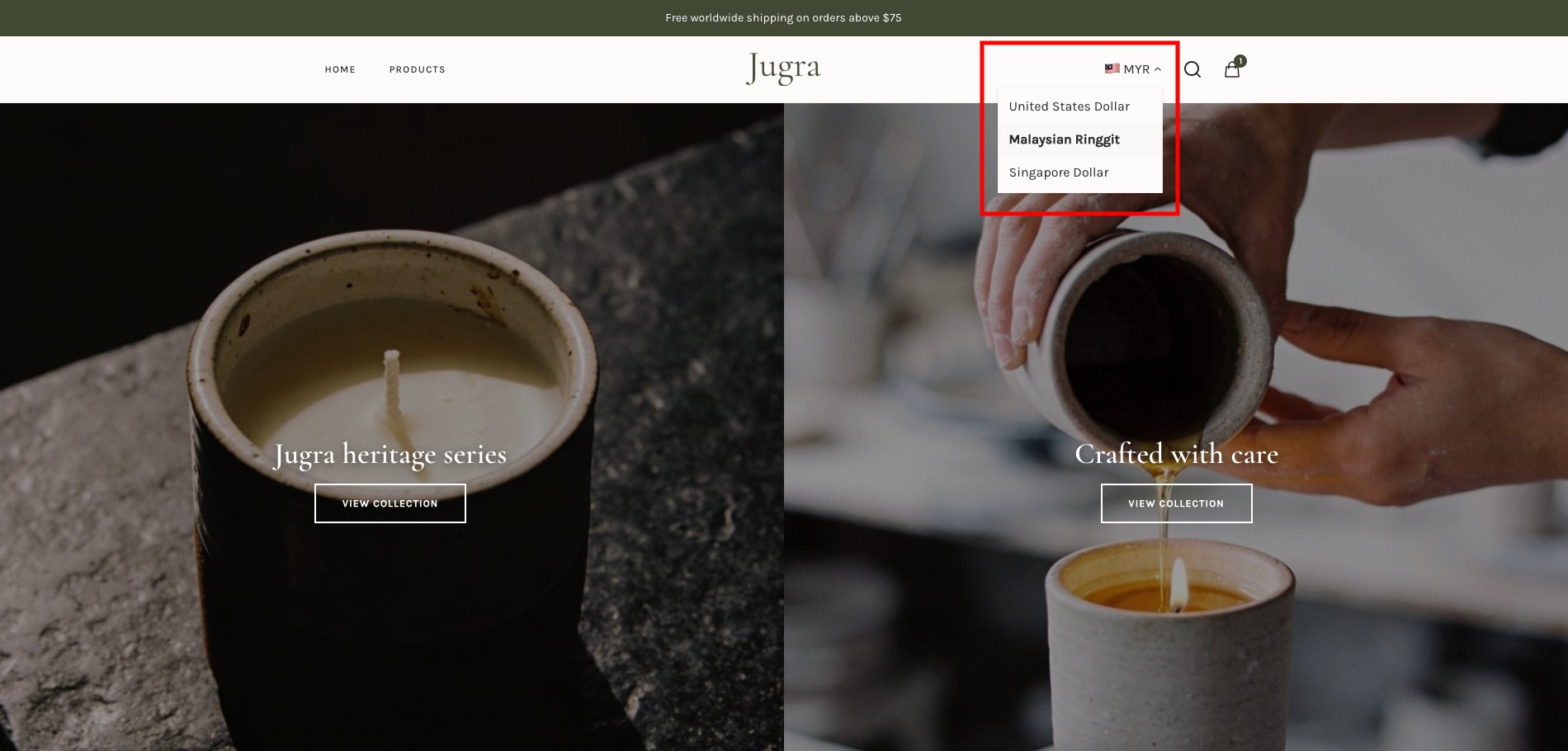
## Contoh paparan pemformatan mata wang di store anda