> For the complete documentation index, see [llms.txt](https://docs.shoppego.my/tutorials/llms.txt). Markdown versions of documentation pages are available by appending `.md` to page URLs; this page is available as [Markdown](https://docs.shoppego.my/tutorials/ms/settings/custom-domain.md).
# Custom Domain
{% hint style="info" %}
Setiap kedai di dalam Shoppego akan dapat **hosting dan subdomain secara percuma (****tidak boleh diubah setelah lakukan pendaftaran****)** yang berbentuk : [https://kedaianda.myshoppegram.com](https://kedaianda.myshoppegram.com./)
{% endhint %}
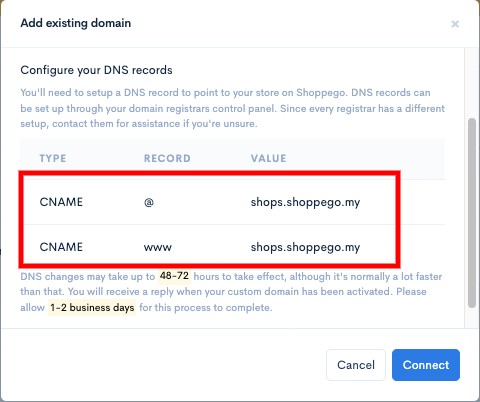
Namun begitu sekiranya pengguna ingin menggunakan domain mereka yang tersendiri juga dibenarkan oleh Shoppego dengan hanya perlu **setup DNS pada CNAME** record dari domain provider kepada maklumat DNS Shoppego.
**Bermula 26 Februari 2026 setiap pengguna Shoppego hanya perlu lakukan CNAME record sahaja dan setiap store/website akan mempunyai value/penetapan CNAME record yang sama.**
## Senarai Domain dan Tutorial penetapan
Berikut dibawah merupakan nama nama domain dan tutorial penetapan :
{% content-ref url="/pages/GJqV5qcJic3jR0rOn19l" %}
[Shinjiru](/tutorials/ms/settings/custom-domain/shinjiru.md)
{% endcontent-ref %}
{% content-ref url="/pages/s1gSVQrDLLWEXuvAfJEe" %}
[Godaddy](/tutorials/ms/settings/custom-domain/godaddy.md)
{% endcontent-ref %}
{% content-ref url="/pages/ZwlLu143WEInubHMRwOs" %}
[Namecheap](/tutorials/ms/settings/custom-domain/namecheap.md)
{% endcontent-ref %}
{% content-ref url="/pages/YtV9HQm8Qe24qOXVdACR" %}
[Cloudflare](/tutorials/ms/settings/custom-domain/cloudflare.md)
{% endcontent-ref %}
{% content-ref url="/pages/WgID3Zt6lqkAW6DdTk0q" %}
[CPanel](/tutorials/ms/settings/custom-domain/cpanel.md)
{% endcontent-ref %}
{% content-ref url="/pages/sUczSrVQI5E201D1Zs7N" %}
[Exabytes](/tutorials/ms/settings/custom-domain/exabytes.md)
{% endcontent-ref %}
{% content-ref url="/pages/AIGDBxh9eUmisreFRpP6" %}
[Domain Migration](/tutorials/ms/settings/custom-domain/domain-migration.md)
{% endcontent-ref %}
{% hint style="info" %}
**Pastikan nama domain anda ****tidak mempunyai simbol hyphen ( - )**
* Domain yang mempunyai simbol hyphen ( - ) selalunya **disimbolkan/dikategorikan** sebagai **spam domain**.
* Domain yang mempunyai simbol ini juga akan selalu **berlaku ****typo** semasa customer/buyer menaip.
{% endhint %}
{% hint style="info" %}
**Pastikan anda ****menggunakan domain .com**
* domain .com memudahkan untuk customer/buyer anda **mencari website anda.**
* Setiap telefon bimbit juga mempunyai **button .com** dan ia dapat memudahkan customer/buyer anda menaip url website anda.
* Jika **tiada**** domain .com**, anda boleh menggunakan **domain .com.my.**
{% endhint %}
{% hint style="info" %}
**Pastikan anda ****menggunakan domain .com**
* Domain yang pendek dan mudah diingat dapat mengurangkan typo yang ditaip oleh customer/buyer.
* Kami cadangkan nama domain anda **tidak**** melebihi 15 patah perkataan.**
{% endhint %}
{% hint style="info" %}
**Pastikan nama domain anda ****unique**** dan mempunyai ****jenama yang tersendiri**
* Domain yang menarik dapat **menarik** orang untuk datang ke website anda.
* Sebagai contoh Amazon.com kelihatan **lebih menarik** daripada BuyBooksOnline.com.
{% endhint %}
## **Custom Domain**
Untuk menggunakan domain anda yang tersendiri, anda boleh dapatkan dari mana-mana **Domain Name provider** mengikut keselesaan anda **antaranya** adalah di :
* Shinjiru.com.my
* Exabytes.my
* Namecheap.com.
Untuk **domain .com** biasanya selepas pembelian ianya akan serta merta boleh digunakan bagi penetapan DNS.
### Penetapan Domain Malaysia
Untuk **domain Malaysia contohnya seperti .my, .com.my, .net.my** **perlu tunggu sekurang-kurangnya 72jam waktu bekerja** sebelum ianya boleh digunakan dan anda juga perlu lakukan **penetapan DNS records dalam akaun MYNIC** anda
{% hint style="info" %}
Anda boleh **hubungi pihak domain provider anda** untuk lakukan **penetapan** tersebut.
{% endhint %}
Pada Domain provider anda, setelah sudah mempunyai domain yang tersendiri, anda boleh masuk kepada **bahagian DNS Manager** dan **edit DNS rekod** supaya point kepada DNS Shoppego dengan cara:-
1. Bina dua **CNAME** record untuk **www** dan tanpa www dan point kepada **shops.shoppego.my**
{% hint style="warning" %}
**\*CNAME rekod tanpa www itu adalah ****penting**** dan ****wajib dibuat.**** Manakala, CNAME record dengan www itu adalah tidak diwajibkan.**
{% endhint %}
Jadi rekod yang telah anda buat sepatutnya kelihatan lebih kurang seperti gambar dibawah.

{% hint style="info" %}
**Sekiranya domain provider anda ini tidak boleh lakukan penetapan CNAME record untuk host ke main domain atau @ anda boleh lakukan pemindahan pengurusan DNS ke sistem Cloudflare. Boleh rujuk di link ini untuk contoh penetapan:** [**https://docs.shoppego.com/ms/settings/custom-domain/cloudflare**](/tutorials/ms/settings/custom-domain/cloudflare.md)
{% endhint %}
### Subdomain
**Situasi** : Saya mempunyai domain **websitesaya.com** dan saya mahu **tambah subdomain**.
**Jawapan** : Anda hanya perlu **tambahkan CNAME Record yang baru** bagi subdomain anda.
**Sebagai Contoh** :
* Domain utama : websitesaya.com
* Host : @
* Value : shops.shoppego.my
Untuk menggunakan **subdomain dari domain utama**, anda hanya perlu **tambah CNAME record**, iaitu.
* CNAME record
* Host : kedai
* Value : shops.shoppego.my
Maka, domain bagi kedai baru anda adalah **kedai.websitesaya.com.**
{% hint style="info" %}
Untuk menggunakan **subdomain dari domain utama**, hanya perlu **tambah CNAME Record sahaja.**
{% endhint %}
## IP Address untuk CNAME Record
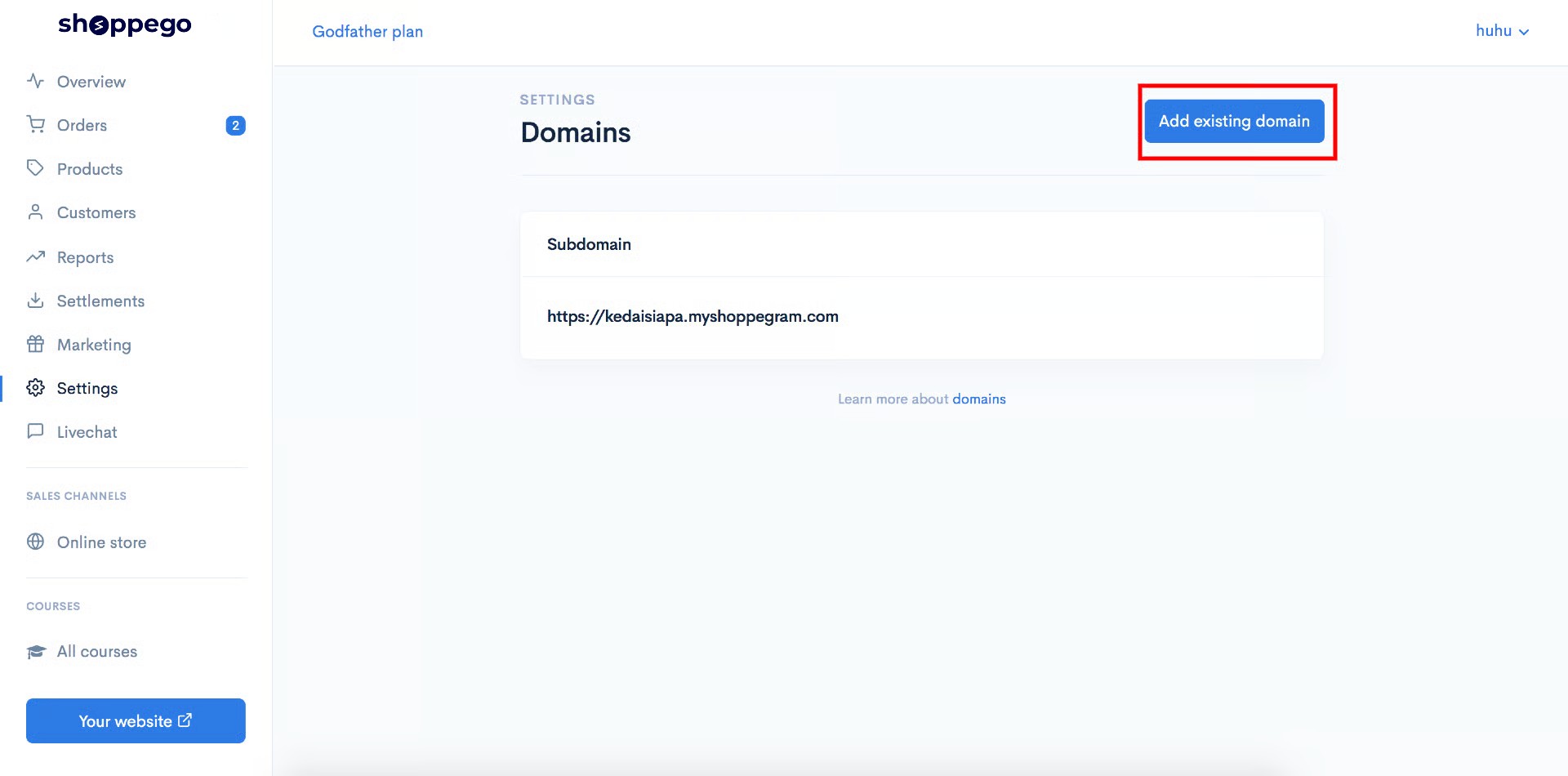
1. Pada Dashboard Shoppego, anda boleh tekan **Settings (1)** dan skrol ke bawah sehingga ke **Custom Domain (2).**
2. Selepas itu, tekan **Add Existing Domain**.
3. Anda akan lihat paparan yang mempunyai **nilai CNAME Record anda**.
{% hint style="info" %}
**Penetapan CNAME di dalam domain provider.**
**1 :** Jika **nilai CNAME** adalah **@**, masukkan **nama domain anda** atau "**@**" didalam **ruang CNAME** dalam domain provider.
{% endhint %}
## **Info Tambahan**
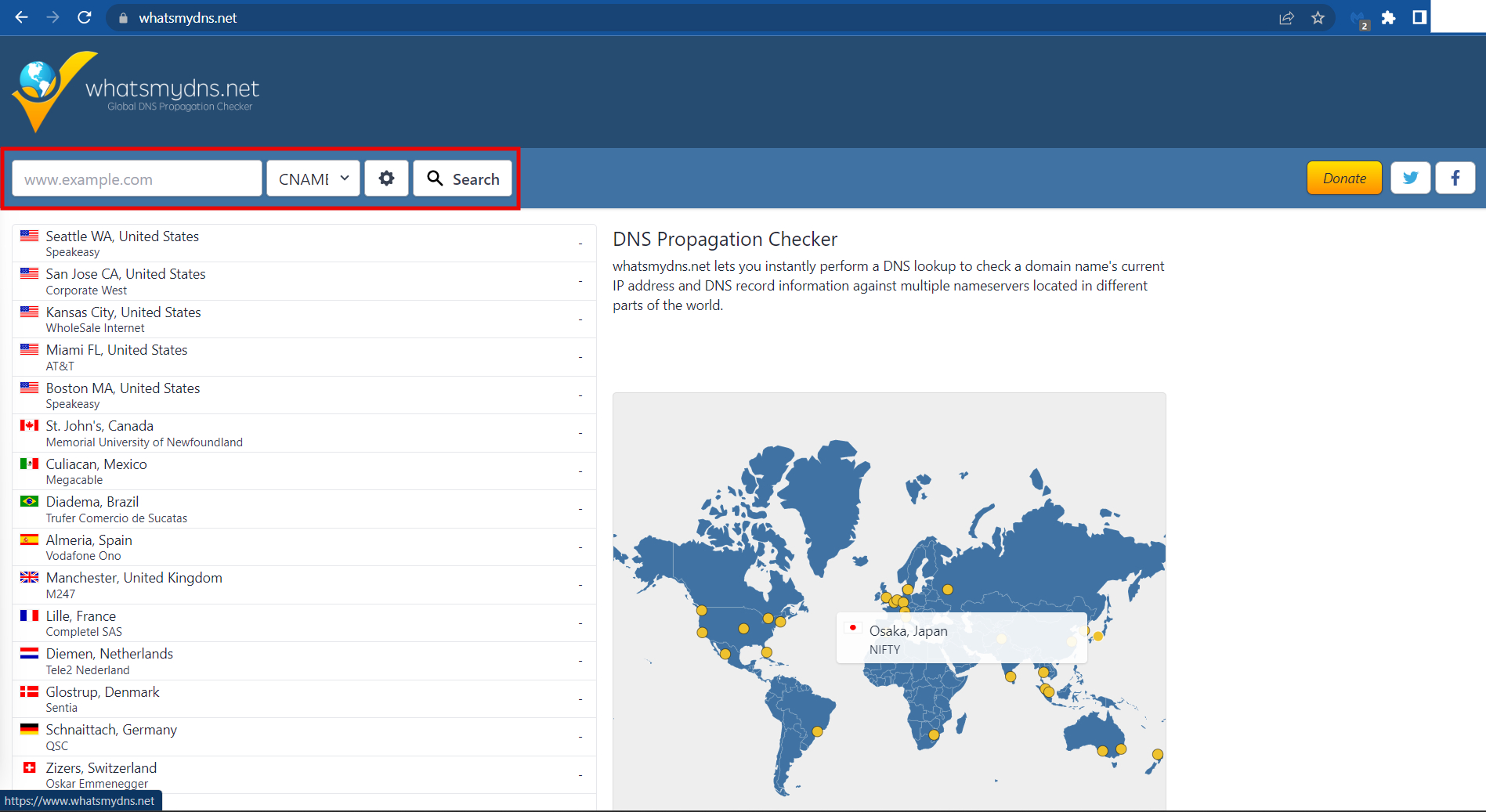
Bagi memastikan DNS anda telah dituju ke Shoppego anda boleh [Semak DNS anda Disini](https://www.whatsmydns.net/) dan pastikan DNS yang terpapar ialah **penetapan yang anda telah tetapkan**
Bagi menyemak DNS anda:
1. Anda boleh klik Link ini : [Semak DNS anda Disin](https://www.whatsmydns.net/) atau
{% hint style="info" %}
Anda boleh **masukkan nama domain anda** (**beserta www** dan tanpa www) ke dalam ruangan yang disediakan. Pastikan anda telah lakukan perubahan kepada semakan CNAME record.
{% endhint %}
## Tempoh propagation
Anda hanya perlu **tunggu dalam tempoh 48 jam** untuk penetapan tersebut dapat dibaca dan domain anda boleh digunakan sebelum anda lakukan penetapan Custom domain di Shoppego.
{% hint style="info" %}
**Tempoh paling cepat** domain anda boleh digunakan ialah **dalam 1 jam**. Jika tidak, anda perlu tunggu dalam **tempoh 48 jam hingga ke 72 jam** tersebut.
{% endhint %}
Anda boleh semak status propagation domain anda melalui link yang telah kami berikan ()
## **Penetapan Custom Domain di Shoppego**
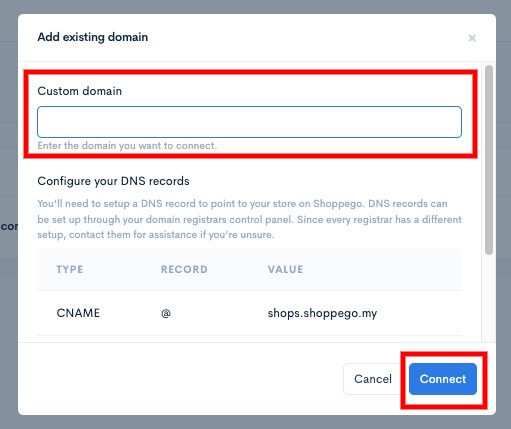
1. Log masuk ke **Dashboard Shoppego** -> **Settings** -> **Custom Domain** -> **Add existing domain**
2. Masukkan **nama domain** **tanpa www**, dan klik butang **Connect.**
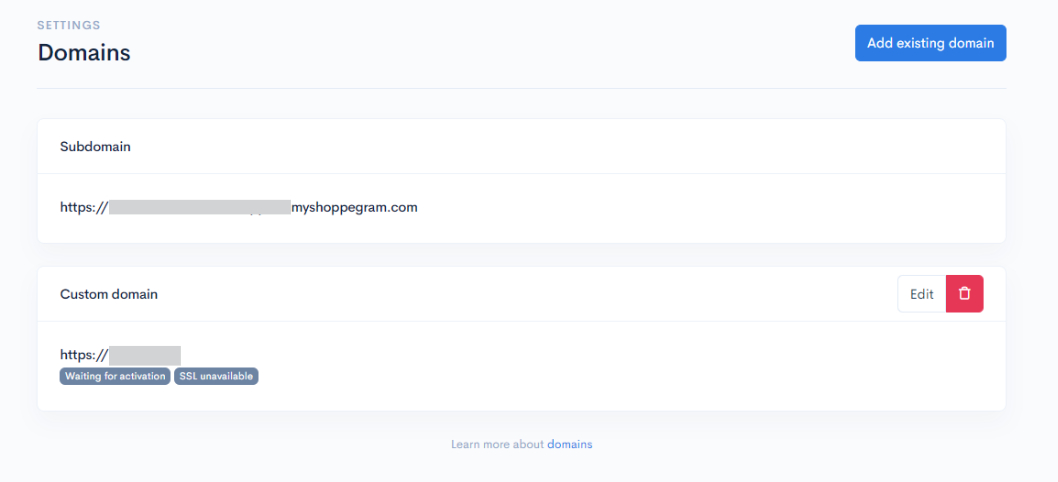
3. Apabila anda telah berjaya masukkan domain anda, paparan akan bertukar seperti di bawah :
{% hint style="info" %} \\\*\\\*Perhatian: Jika \*\*tiada isu\*\*, sistem hanya akan mengambil masa \*\*5-10 minit\*\* untuk mengaktifkan domain anda. Jika domain anda masih tidak diaktifkan dalam tempoh masa ini, sila hubungi kami.
{% endhint %}
4. Sekiranya **Custom Domain** anda telah sedia dan boleh digunakan, paparan contoh seperti berikut akan keluar.
{% hint style="success" %}
Perkataan **Connected** dan **SSL activated** akan menjadi **hijau** jika segala tetapan yang telah dilakukan di atas adalah betul.
{% endhint %}
### **Automatik SSL**
Setiap **custom domain juga akan diberikan SSL secara automatik** tanpa perlu membeli di domain provider. Hanya perlu membeli domain biasa sahaja dan **pihak Shoppego** akan **bekalkan SSL certificate** untuk setiap domain.
Bila SSL telah berjaya dimasukkan kepada Custom domain anda , protokol HTTP akan bertukar kepada HTTPS secara automatik.
{% hint style="info" %}
**'S'** bermaksud **'secure'** iaitu **selamat**, dan kini akan muncul satu ikon **'padlock'** pada browser yang menunjukkan website anda adalah selamat kepada semua pembeli. seperti di dalam gambar.
{% endhint %}