> For the complete documentation index, see [llms.txt](https://docs.shoppego.my/tutorials/llms.txt). Markdown versions of documentation pages are available by appending `.md` to page URLs; this page is available as [Markdown](https://docs.shoppego.my/tutorials/ms/settings/custom-domain/shinjiru.md).
# Shinjiru
Terdapat 3 bahagian untuk lakukan penetapan ini:
* **Bahagian 1** : Dapatkan value untuk CNAME record
* **Bahagian 2** : Penetapan di Shinjiru
* **Bahagian 3** : Penetapan di Shoppego
{% hint style="warning" %}
Pastikan **domain anda sudah dibeli dan sudah boleh digunakan untuk setup**. Jika anda **membeli domain ".com", anda boleh terus ikut tutorial ini**.
{% endhint %}
Jika **domain Malaysia** seperti **".my, .com.my, .net.my"** anda perlu lakukan penetapan **DNS records** ini didalam akaun **MYNIC** anda yang tersendiri atau anda boleh hubungi pihak **domain provider** anda untuk lakukan penetapan tersebut.
**Bermula 26 Februari 2026 setiap pengguna Shoppego hanya perlu lakukan CNAME record sahaja dan setiap store/website akan mempunyai value/penetapan CNAME record yang sama.**
## **Bahagian 1 :** Nilai CNAME Record
1\. Anda boleh log masuk kedalam dashboard Shoppego
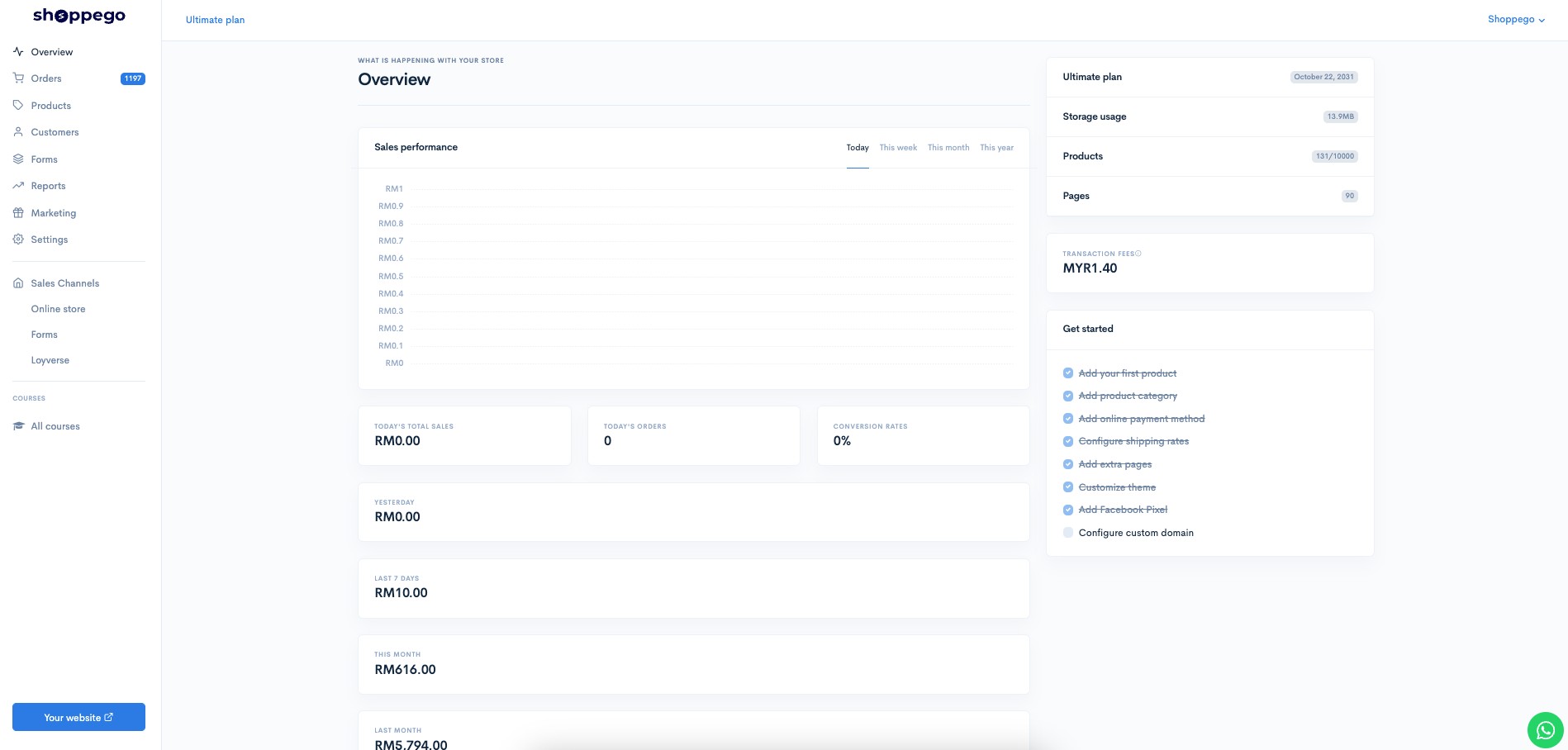
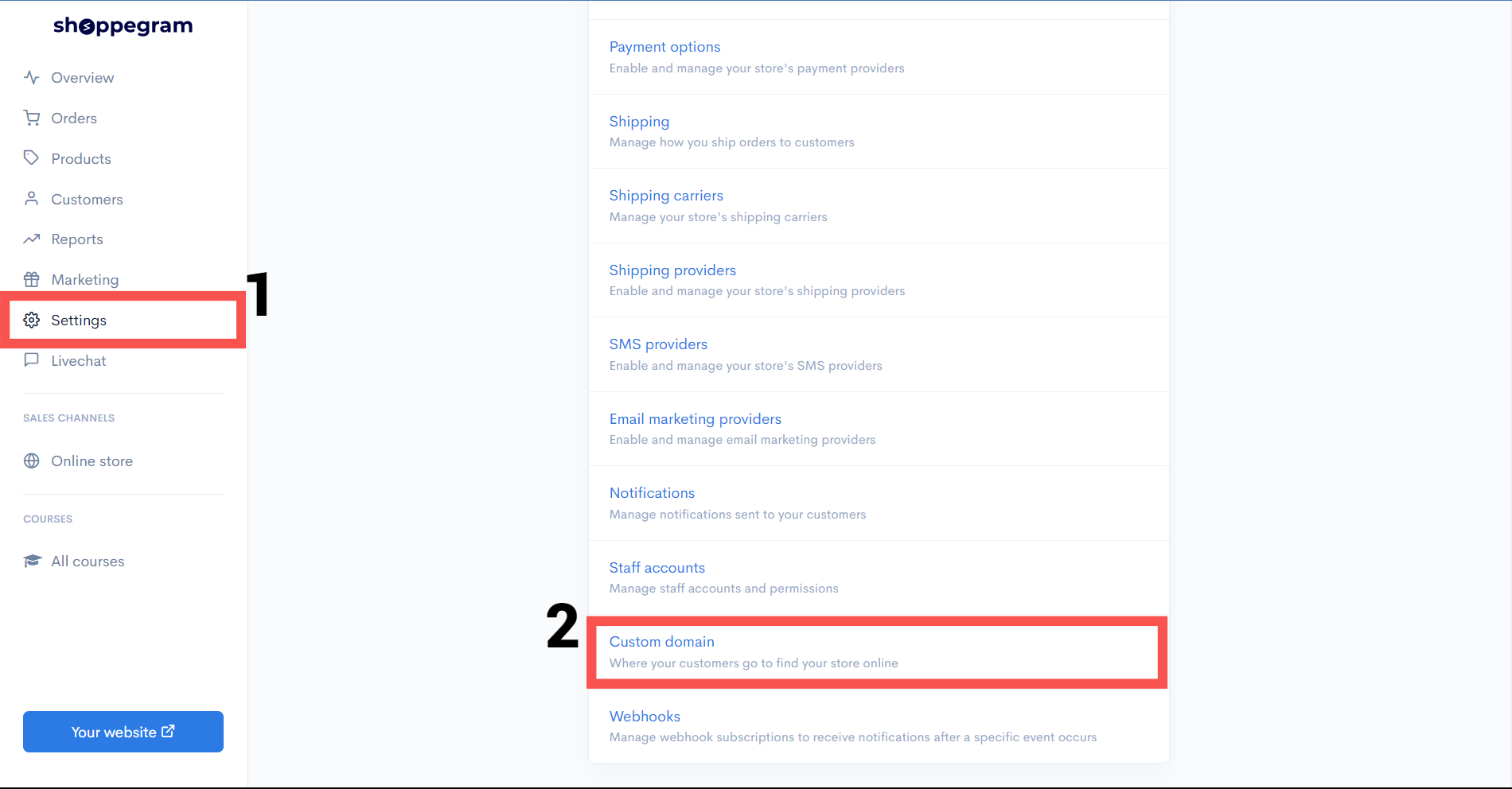
2\. Klik pada **Settings**
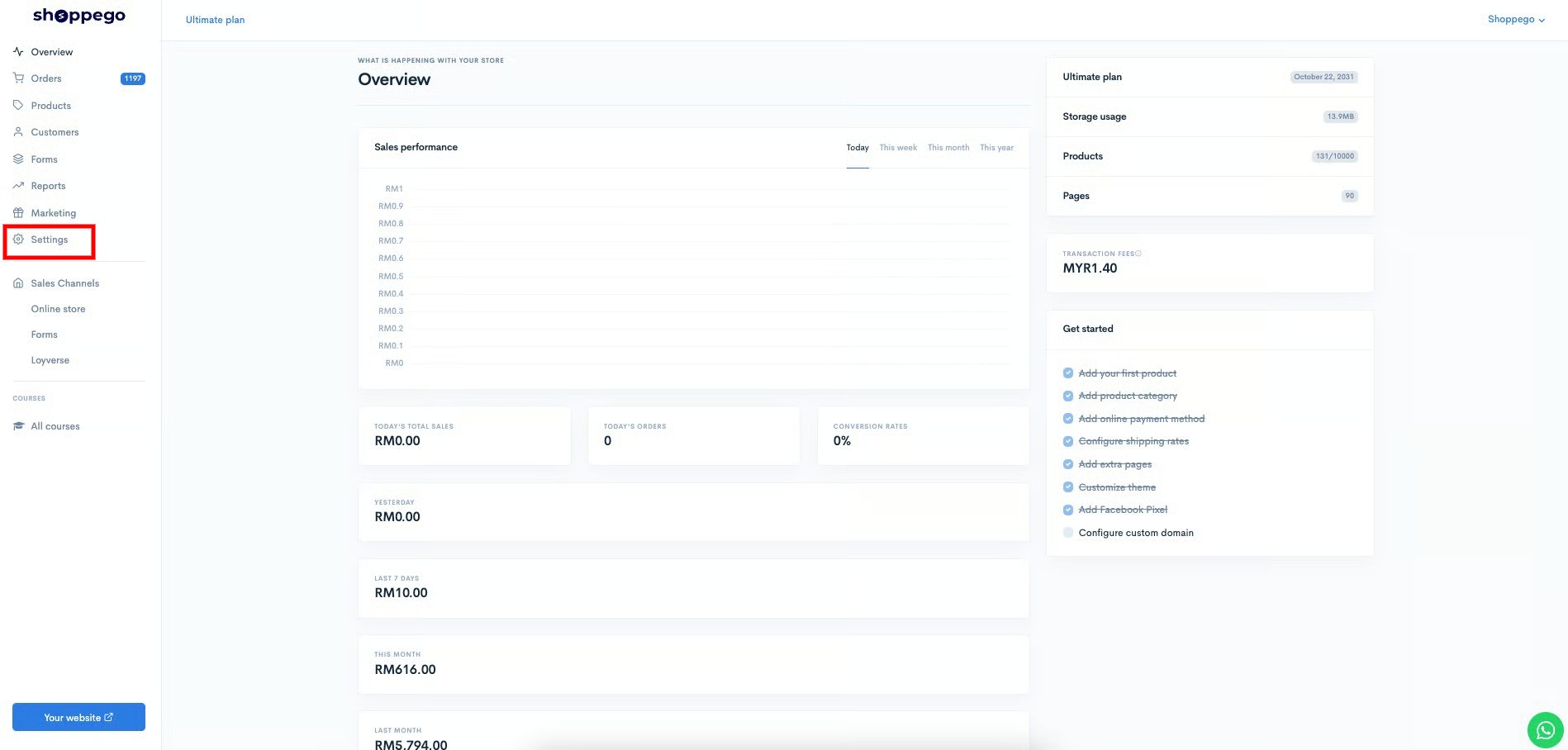
3\. Klik pada **Custom domain.**

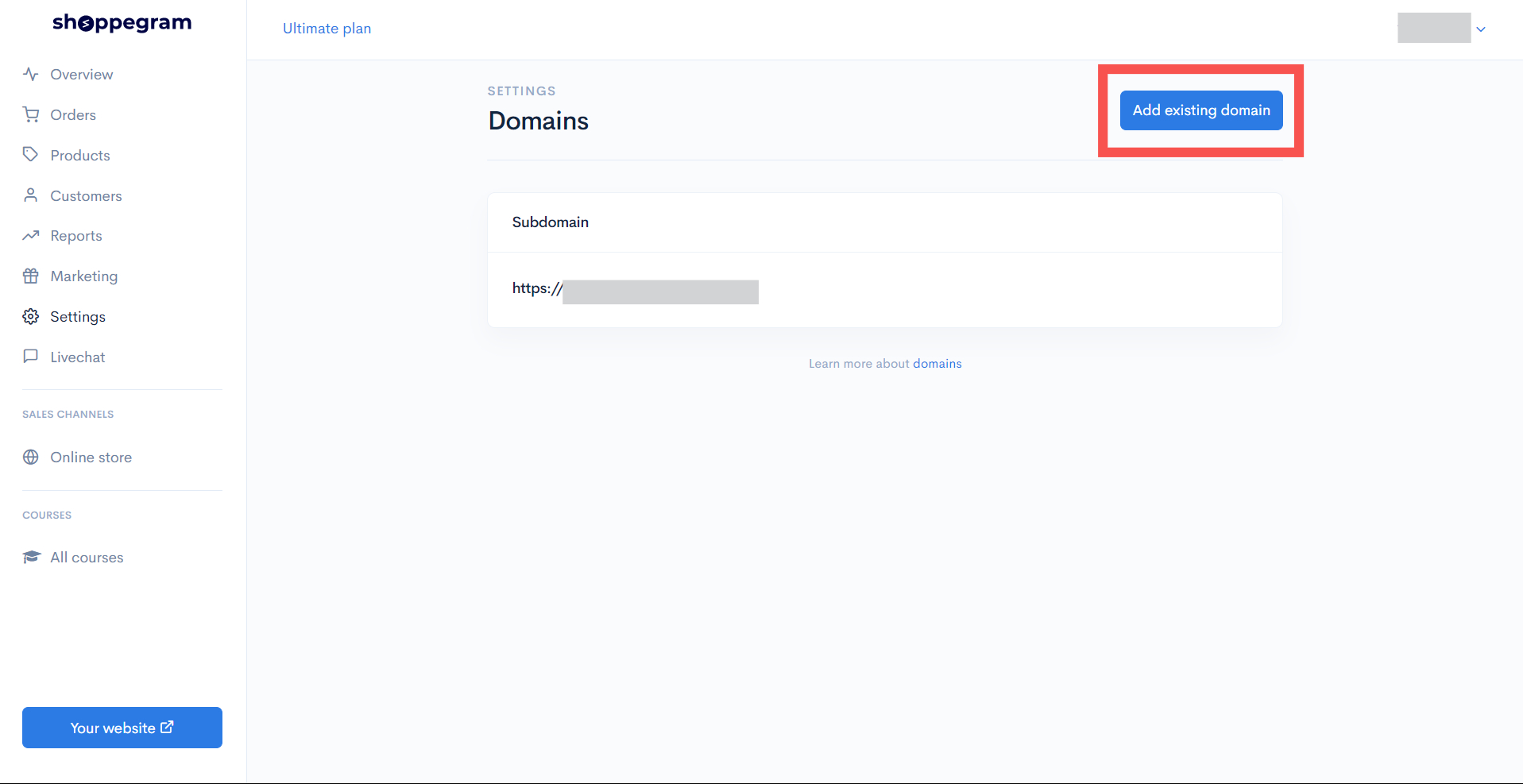
4\. Klik pada **Add existing domain.**
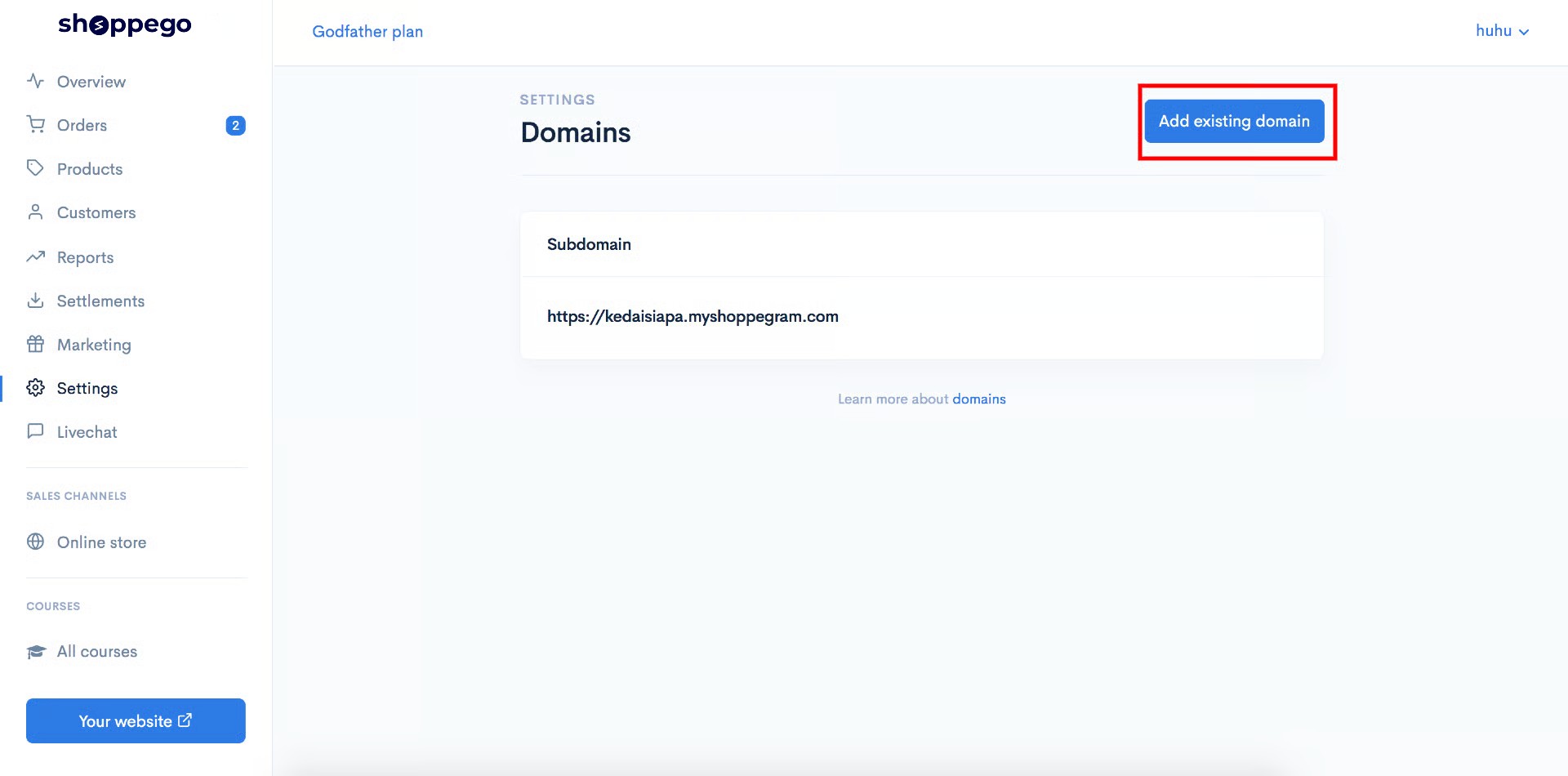
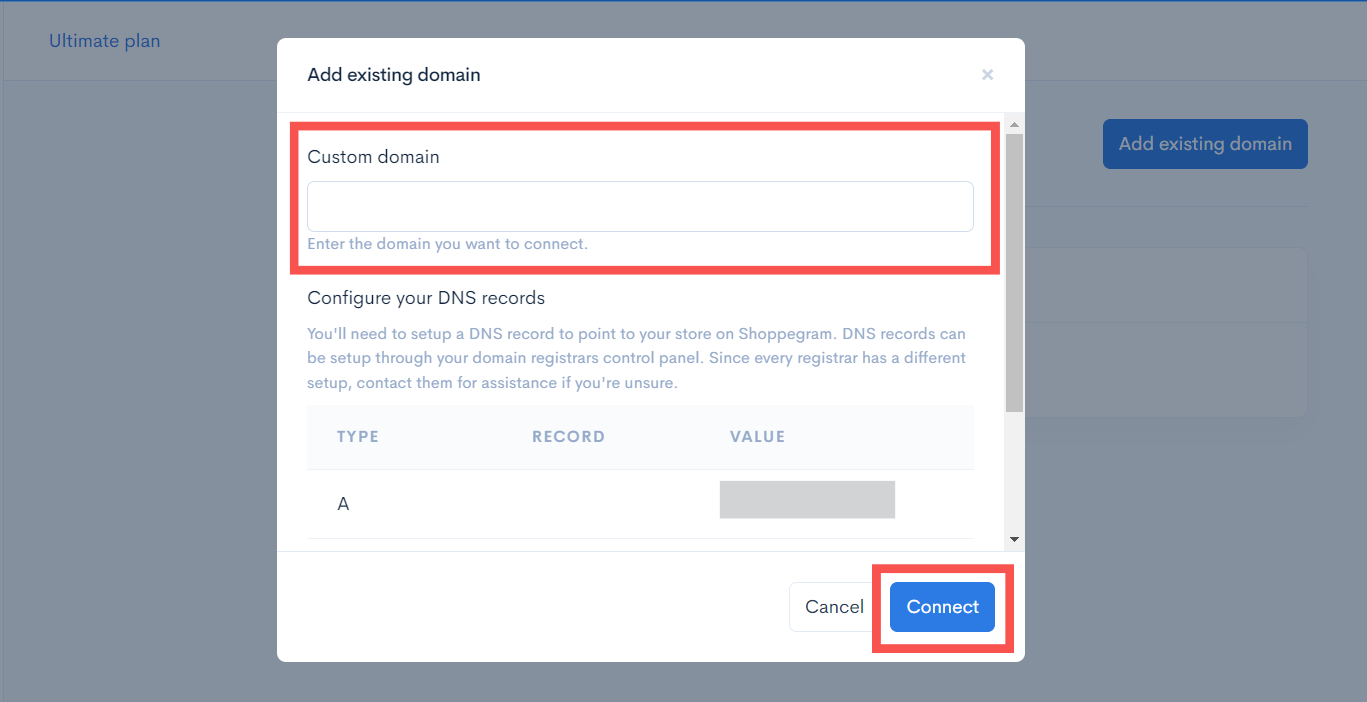
5\. Nanti anda akan dapat lihat paparan yang mempunyai **value untuk CNAME record anda**.
{% hint style="info" %}
**Penetapan CNAME di dalam domain provider.**
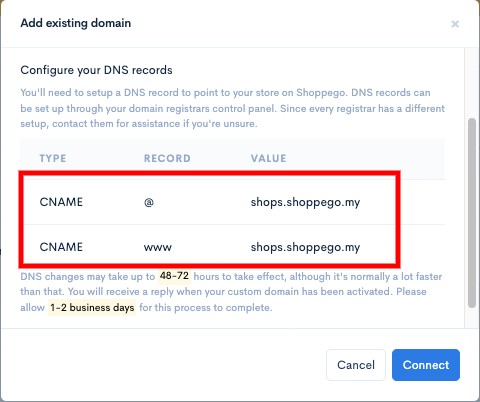
**1 :** Jika **nilai CNAME** adalah **@**, masukkan **nama domain anda** atau "**@**" didalam **ruang CNAME** dalam domain provider.
{% endhint %}
{% hint style="info" %}
Anda perlu **simpan Value** untuk **CNAME record** tersebut untuk anda masukkan didalam **DNS record domain** anda didalam sistem domain provider nanti.
{% endhint %}
## Bahagian 2 : Penetapan Shinjiru
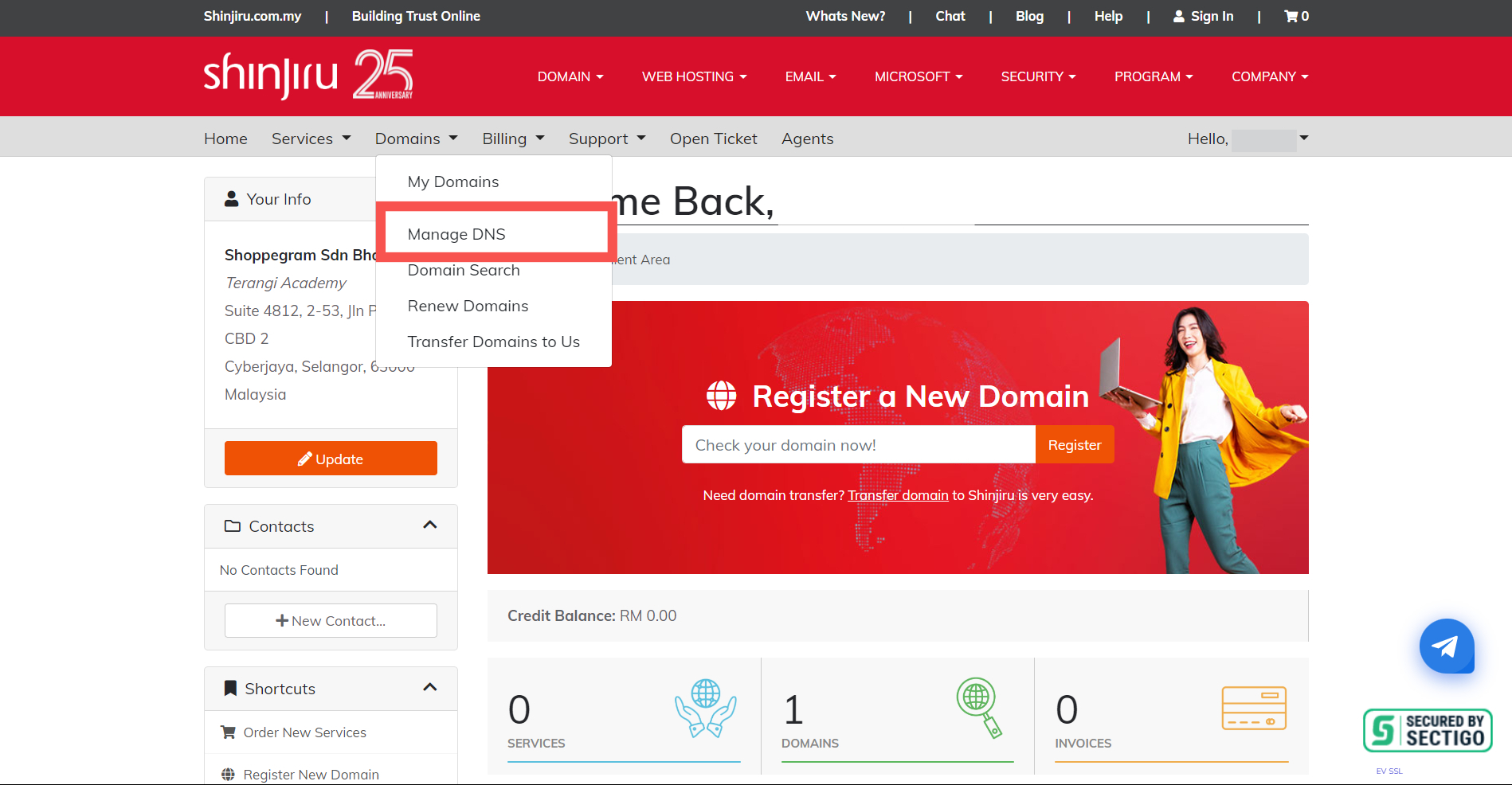
1\. Log masuk ke dalam akaun Shinjiru anda dan klik pada **Domain** -> **Manage DNS**
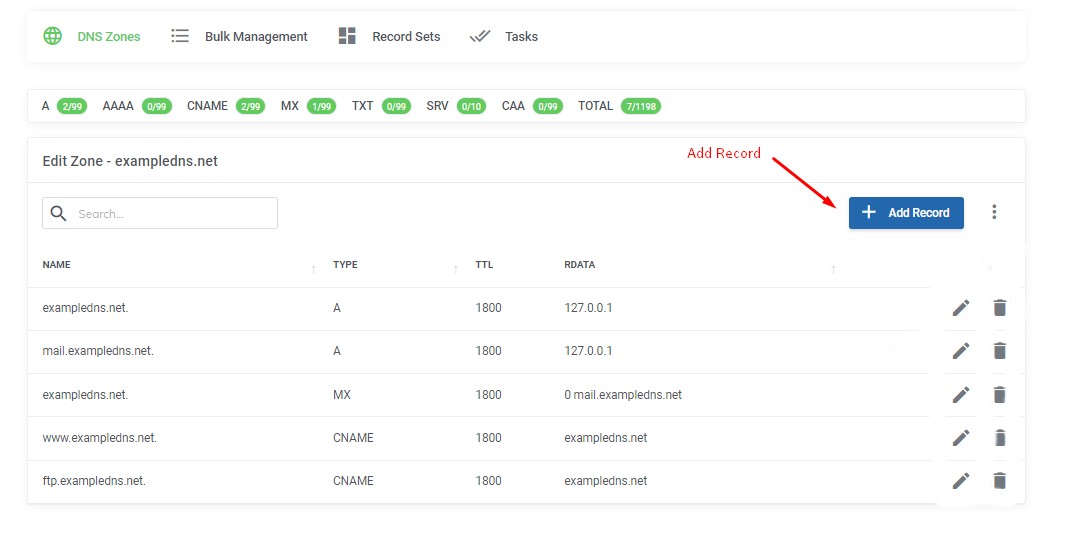
2\. Dalam halaman **Manage DNS**, klik butang **Add Record**
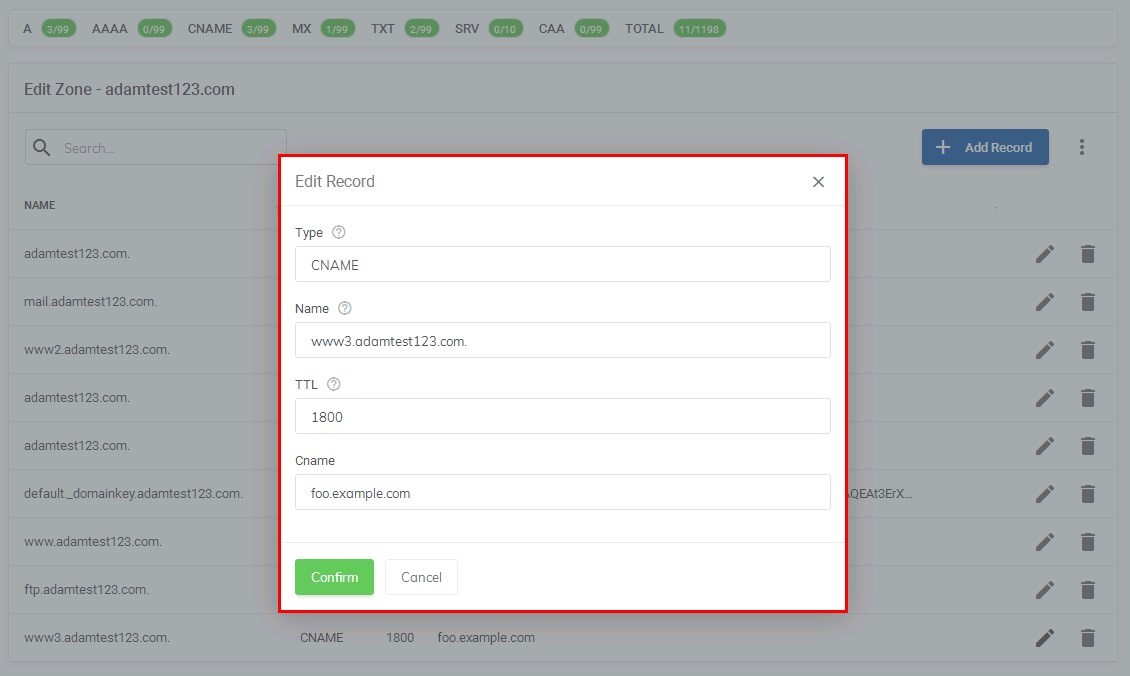
3. Satu paparan akan keluar untuk anda lakukan penetapan bagi **CNAME Record** dalam bahagian ini.
{% hint style="info" %}
**Sekiranya domain provider anda ini tidak boleh lakukan penetapan CNAME record untuk host ke main domain atau @ anda boleh lakukan pemindahan pengurusan DNS ke sistem Cloudflare. Boleh rujuk di link ini untuk contoh penetapan:** [**https://docs.shoppego.com/ms/settings/custom-domain/cloudflare**](/tutorials/ms/settings/custom-domain/cloudflare.md)
{% endhint %}
### 1 : Penetapan CNAME Record
1. Penetapan CNAME Record :
* **Type** : **CNAME**
* **Name** : **@** atau nama domain anda
* **TTL** : **Default**
* **CNAME** : **shops.shoppego.my**
2. Penetapan CNAME Record www (tidak diwajibkan):
* **Type** : **CNAME**
* **Name** : **www**
* **TTL** : **Default**
* **CNAME** : **shops.shoppego.my**
Setelah selesai membuat kedua-dua penetapan, paparan yang keluar adalah seperti dibawah :
Proses untuk domain siap sedia untuk dimasukkan pada website anda mengambil masa lebih kurang **12 - 48 jam.**
{% hint style="info" %}
Sekiranya **anda mengalami sebarang isu** untuk penetapan DNS record ini, anda boleh **hubungi pihak domain provider** untuk mereka bantu anda dalam lakukan penetapan ini.
{% endhint %}
## **Info Tambahan**
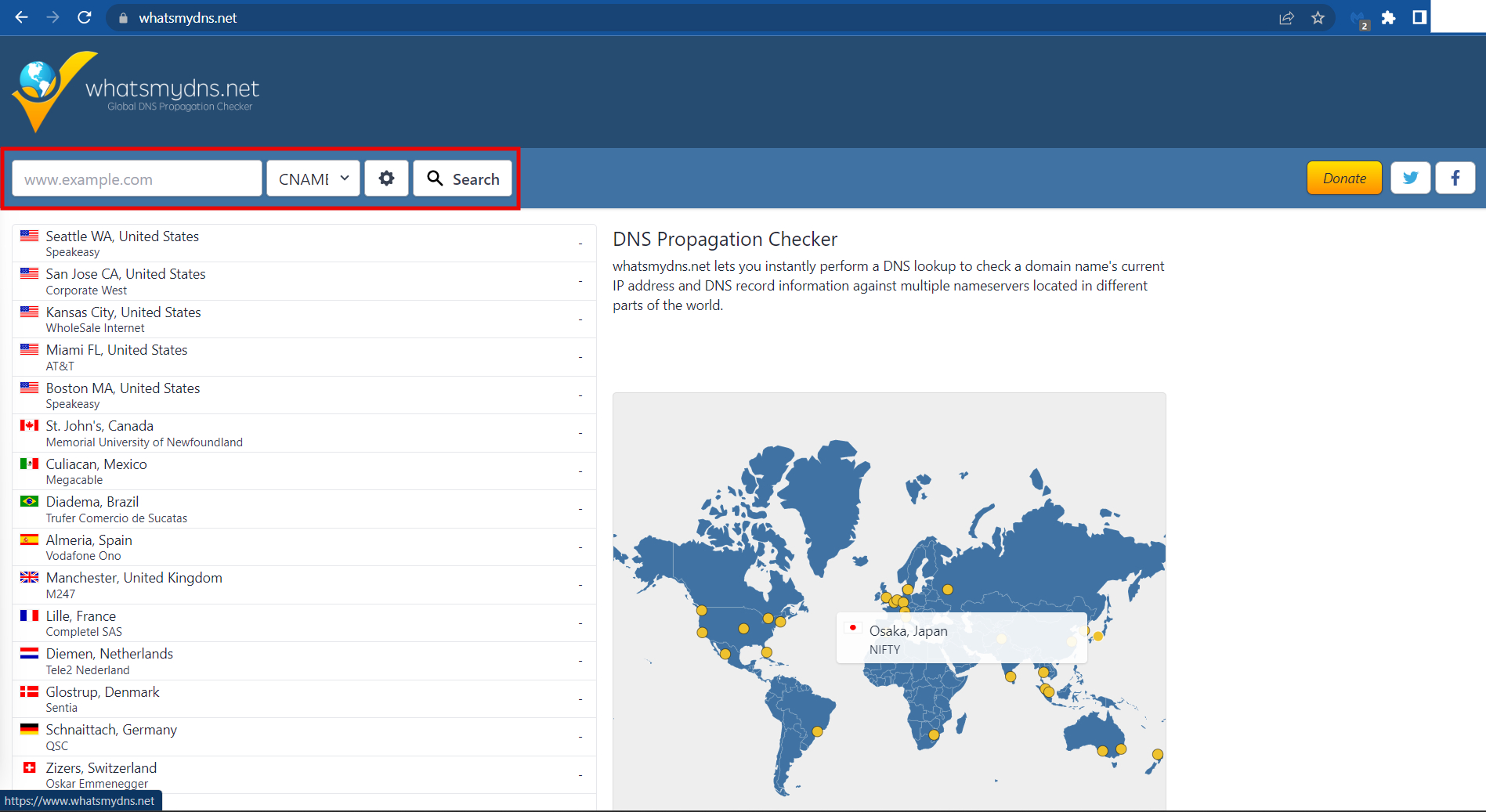
Bagi memastikan DNS anda telah dituju ke Shoppego anda boleh [Semak DNS anda Disini](https://www.whatsmydns.net/) dan pastikan DNS yang terpapar ialah **penetapan yang anda telah tetapkan**
Bagi menyemak DNS anda:
1. Anda boleh klik Link ini : [Semak DNS anda Disini](https://www.whatsmydns.net/) atau
{% hint style="info" %}
Anda boleh **masukkan nama domain anda** (**beserta www** dan tanpa www) ke dalam ruangan yang disediakan. Pastikan anda telah lakukan perubahan kepada semakan CNAME record.
{% endhint %}
### Tempoh propagation
Anda hanya perlu **tunggu dalam tempoh 48 jam** untuk penetapan tersebut dapat dibaca dan domain anda boleh digunakan sebelum anda lakukan penetapan Custom domain di Shoppego.
**Tempoh paling cepat** domain anda boleh digunakan ialah **dalam 1 jam**. Jika tidak, anda perlu tunggu dalam **tempoh 48 jam hingga ke 72 jam** tersebut.
Anda boleh semak status propagation domain anda melalui link yang telah kami berikan ()
## Bahagian 3 : Penetapan di Shoppego
1. Pada Dashboard Shoppego, anda boleh tekan **Settings (1)** dan skrol ke bawah sehingga ke **Custom Domain (2).**
2. Selepas itu, tekan **Add Existing Domain**.
3. **Masukkan nama domain** **tanpa**** www** yang telah anda beli tadi.
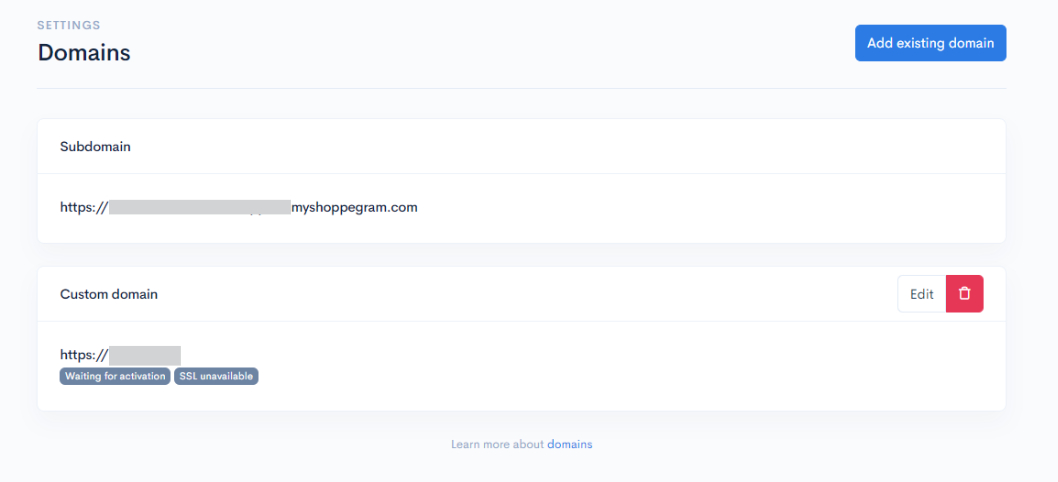
4. Apabila anda telah berjaya masukkan domain anda, paparan akan bertukar seperti di bawah :
{% hint style="info" %} \\\*\\\*Perhatian: Jika \*\*tiada isu\*\*, sistem hanya akan mengambil masa \*\*5-10 minit\*\* untuk mengaktifkan domain anda. Jika domain anda masih tidak diaktifkan dalam tempoh masa ini, sila hubungi kami.
{% endhint %}
5. Sekiranya **Custom Domain** anda telah sedia dan boleh digunakan, paparan contoh seperti berikut akan keluar.
{% hint style="success" %}
Perkataan **Connected** dan **SSL activated** akan menjadi **hijau**. Keadaan ini hanya akan berlaku jika segala tetapan yang telah dilakukan adalah betul.
{% endhint %}
Untuk sistem pengurusan DNS yang lebih stabil kami galakkan pengguna kami menggunakan Cloudflare. Untuk contoh penetapan boleh rujuk di link ini:
{% content-ref url="/pages/YtV9HQm8Qe24qOXVdACR" %}
[Cloudflare](/tutorials/ms/settings/custom-domain/cloudflare.md)
{% endcontent-ref %}
Sekiranya anda sudah menggunakan Nameserver dari pihak Cloudflare itu, anda boleh rujuk contoh penetapan di link ini untuk penukaran Nameserver tersebut:
{% content-ref url="/pages/KwyEgJnGf0uuGOhzfIA0" %}
[Penukaran Nameserver](/tutorials/ms/settings/custom-domain/shinjiru/penukaran-nameserver.md)
{% endcontent-ref %}