> For the complete documentation index, see [llms.txt](https://docs.shoppego.my/tutorials/llms.txt). Markdown versions of documentation pages are available by appending `.md` to page URLs; this page is available as [Markdown](https://docs.shoppego.my/tutorials/ms/settings/custom-domain/shinjiru-domain.my.md).

# Shinjiru (Domain.my)

Tutorial penetapan bagi pembekal domain Shinjiru yang menggunakan domain .com.my

Terdapat 6 Bahagian yang diperlukan untuk **penetapan domain .com.my**

* **Bahagian 1** : Nilai CNAME Record
* **Bahagian 2** : Beli Domain di Shinjiru
* **Bahagian 3** : Pengesahan Identiti
* **Bahagian 4** : Pendaftaran Cloudflare
* **Bahagian 5** : Penetapan **Nameserver Cloudflare** ke **Mynic**
* **Bahagian 6 :** Penetapan pada Shoppego

**Bermula 26 Februari 2026 setiap pengguna Shoppego hanya perlu lakukan CNAME record sahaja dan setiap store/website akan mempunyai value/penetapan CNAME record yang sama.**

## Bahagian 1 : Nilai CNAME Record

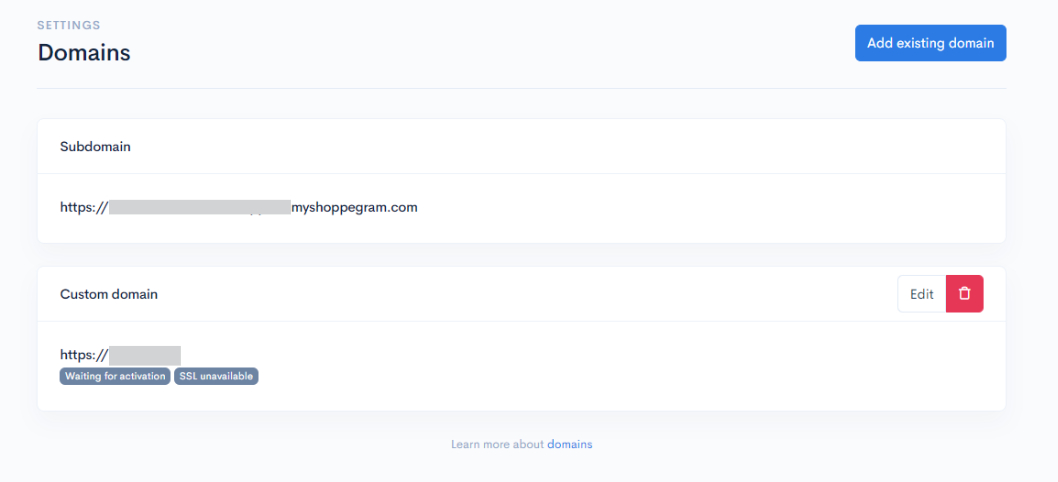
1. Untuk dapatkan **nilai A dan CNAME Record** dalam Shoppego, anda hanya perlu pergi ke :

**Dashboard Overview -> Settings -> Custom Domain -> Add Existing Domain.**

<figure><img src="https://3359028955-files.gitbook.io/~/files/v0/b/gitbook-x-prod.appspot.com/o/spaces%2F-Lh09fNwqqta5Vj6Wr8p%2Fuploads%2Fgit-blob-89ba5fba48d329a39b7520bad366013370f93759%2FmW4gavPtH8d4Dp8r6Jih.jpg?alt=media" alt=""><figcaption></figcaption></figure>

## Bahagian 2 : Beli Domain di Shinjiru

1. Untuk **pembelian domain Shinjiru,** boleh pergi ke link : <https://www.shinjiru.com.my/>.

<figure><img src="https://3359028955-files.gitbook.io/~/files/v0/b/gitbook-x-prod.appspot.com/o/spaces%2F-Lh09fNwqqta5Vj6Wr8p%2Fuploads%2Fgit-blob-c0448582a2d2def6dc694db2d14701dbb0eeace4%2FN4mQbYg68NjTSz8yFB4F.png?alt=media" alt=""><figcaption></figcaption></figure>

## Bahagian 3 : Pengesahan Identiti

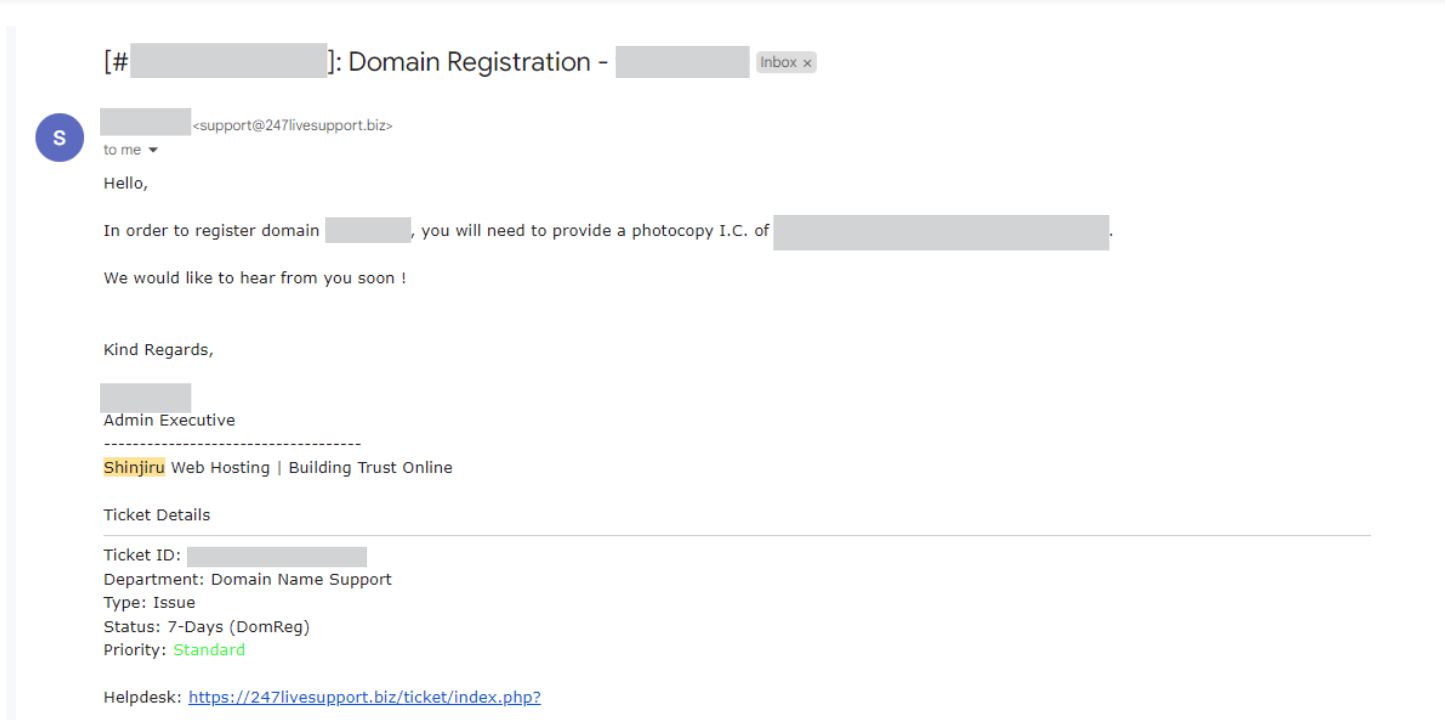
1. Setelah lakukan pembelian domain, pihak Shinjiru akan menghantar satu emel kepada anda bertujuan untuk **dapatkan pengesahan** seperti **gambar kad pengenalan (I.C)**.

<figure><img src="https://3359028955-files.gitbook.io/~/files/v0/b/gitbook-x-prod.appspot.com/o/spaces%2F-Lh09fNwqqta5Vj6Wr8p%2Fuploads%2Fgit-blob-ffddc67e409ce0930eb80c650726053249cc29ae%2FlKO324JFpzFXcNQn74NI.jpg?alt=media" alt=""><figcaption></figcaption></figure>

{% hint style="info" %} <mark style="color:red;">\*\*Perhatian\*\*</mark> : Selepas anda membalas emel mereka, anda \*\*perlu tunggu dalam 1\\\~2 hari\*\* untuk pengaktifan bagi \*\*pendaftaran nama domain MYNIC\*\*.
{% endhint %}

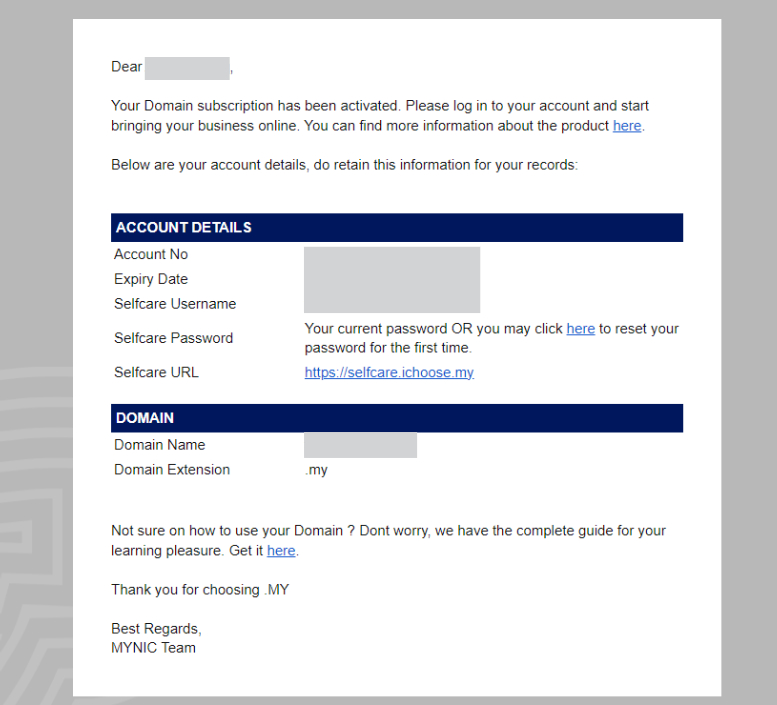
2. Selepas pengaktifan telah berjaya dilakukan, anda akan menerima maklumat untuk log masuk ke **akaun MYNIC** anda.

<figure><img src="https://3359028955-files.gitbook.io/~/files/v0/b/gitbook-x-prod.appspot.com/o/spaces%2F-Lh09fNwqqta5Vj6Wr8p%2Fuploads%2Fgit-blob-fbc0e8a9d324d7bdf07651c99ec454a1b0571947%2F0KcIoVXdOyz3RX82VrA0.jpg?alt=media" alt=""><figcaption></figcaption></figure>

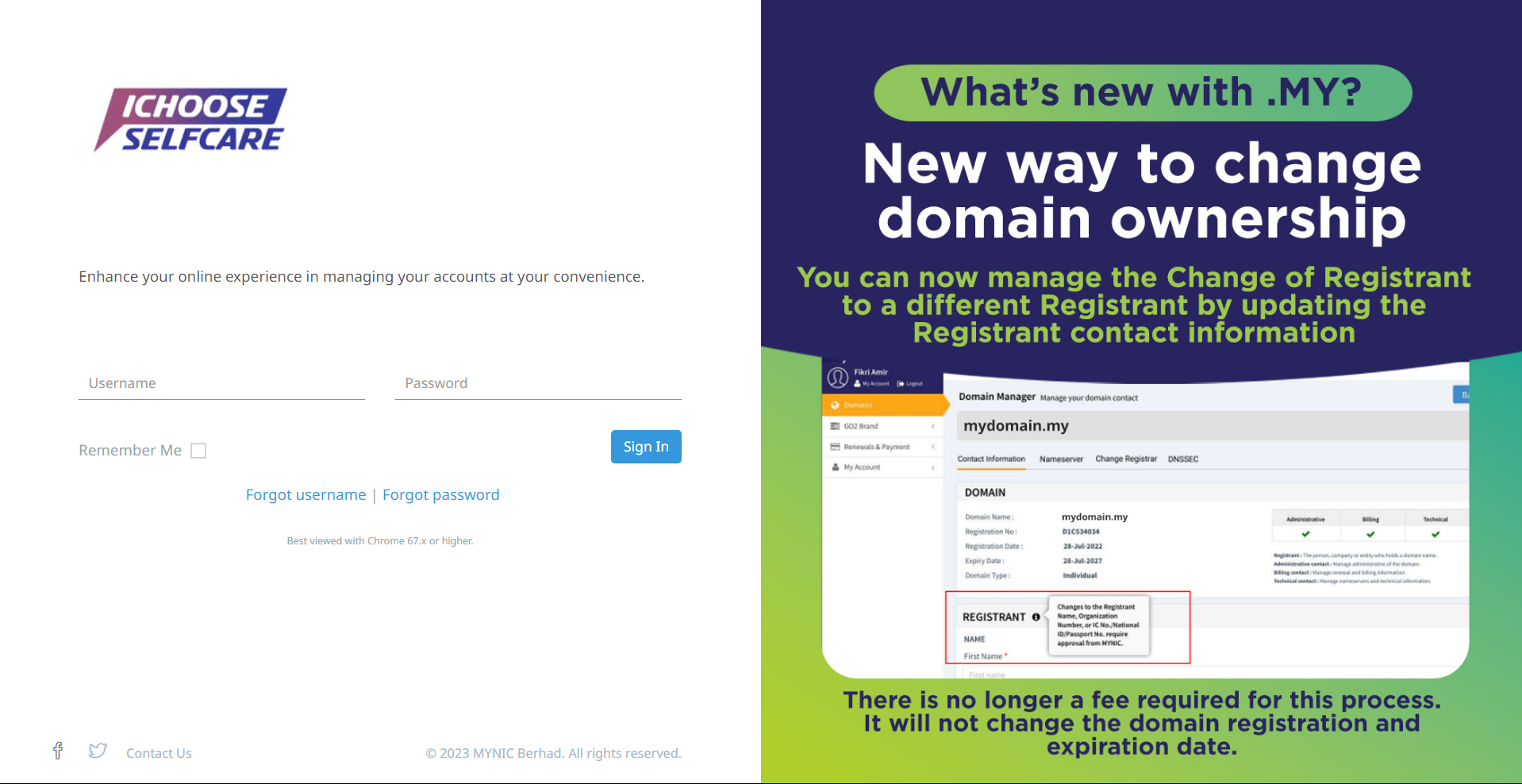
3. Selepas pengaktifan telah berjaya dilakukan, anda **perlu log masuk** kedalam <https://selfcare.ichoose.my/login> menggunakan maklumat yang telah diberi.

<figure><img src="https://3359028955-files.gitbook.io/~/files/v0/b/gitbook-x-prod.appspot.com/o/spaces%2F-Lh09fNwqqta5Vj6Wr8p%2Fuploads%2Fgit-blob-cafec9b32fac6f4f5c3533e70db84c7691c19b0f%2F3zcFSfRZ9C2zJhOSmLYA.png?alt=media" alt=""><figcaption></figcaption></figure>

## Bahagian 4 : Pendaftaran Cloudflare

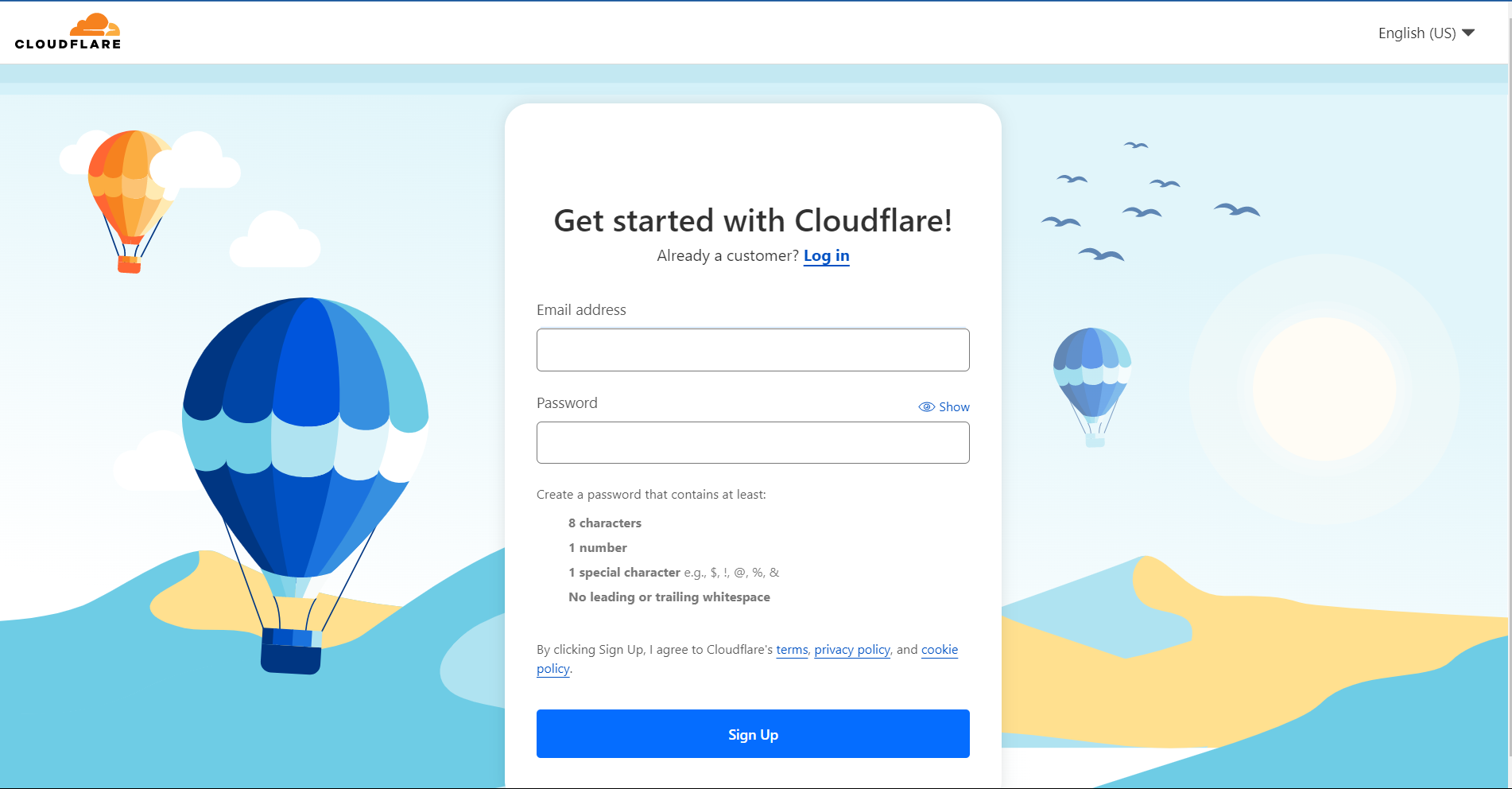
1. Untuk lakukan **pendaftaran Cloudflare**, boleh pergi ke link ini : <https://www.cloudflare.com/> dan **tekan butang Sign Up**.

<figure><img src="https://3359028955-files.gitbook.io/~/files/v0/b/gitbook-x-prod.appspot.com/o/spaces%2F-Lh09fNwqqta5Vj6Wr8p%2Fuploads%2Fgit-blob-1acfa51bd03cfa6c848881f853d010a2d37f7a59%2F9v0tpEcQxHN8how4P8yB.jpg?alt=media" alt=""><figcaption></figcaption></figure>

2. Selepas itu, anda boleh masukkan **Email Address** dan **Password**, selepas itu tekan butang **Sign Up.** Setelah itu, anda boleh **log masuk** kedalam akaun Cloudflare anda.

<figure><img src="https://3359028955-files.gitbook.io/~/files/v0/b/gitbook-x-prod.appspot.com/o/spaces%2F-Lh09fNwqqta5Vj6Wr8p%2Fuploads%2Fgit-blob-7db04864676b39c00d07fe49a7095356c201dd25%2FoaphQblC7pNIHzkmzeVm.png?alt=media" alt=""><figcaption></figcaption></figure>

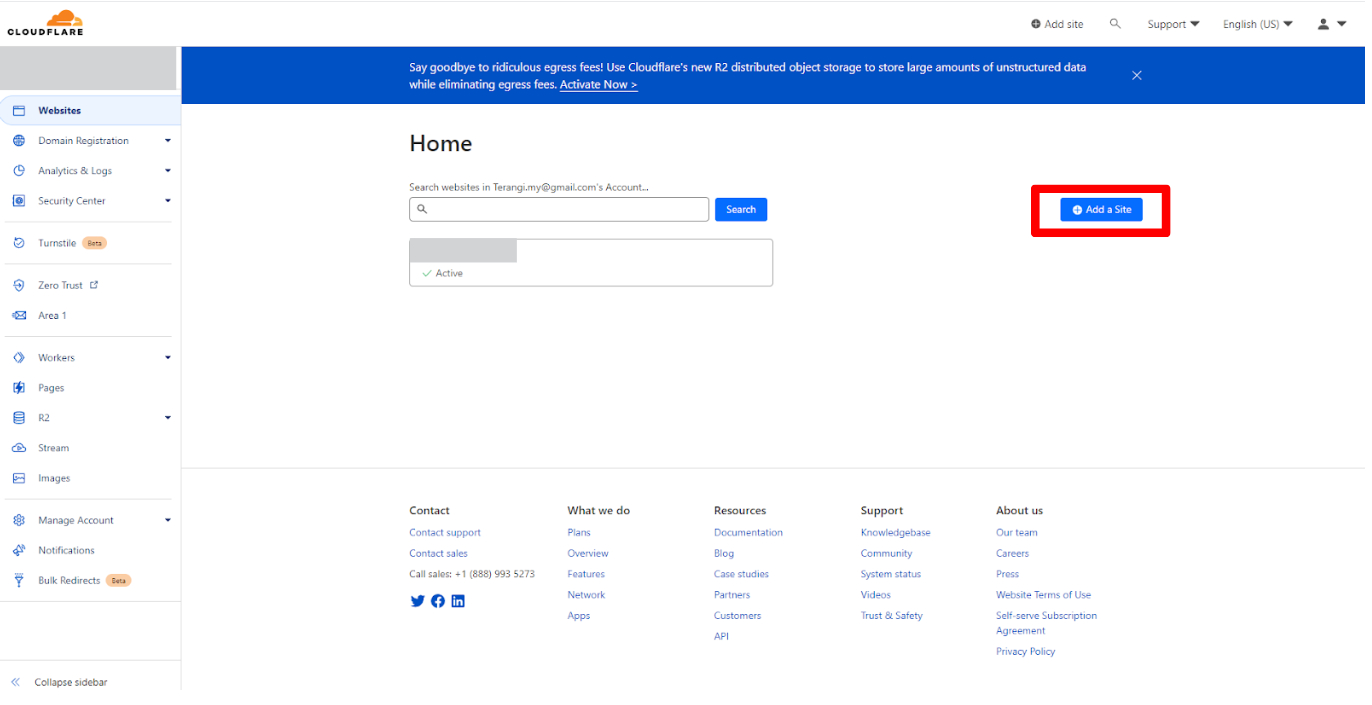
3. Selepas itu, anda tekan butang **Add Site**.

<figure><img src="https://3359028955-files.gitbook.io/~/files/v0/b/gitbook-x-prod.appspot.com/o/spaces%2F-Lh09fNwqqta5Vj6Wr8p%2Fuploads%2Fgit-blob-4dd4772b219c0b33c8ea4e3ce984f06a275820da%2Fch2Nc2CqkwGRcHHPSIKc.jpg?alt=media" alt=""><figcaption></figcaption></figure>

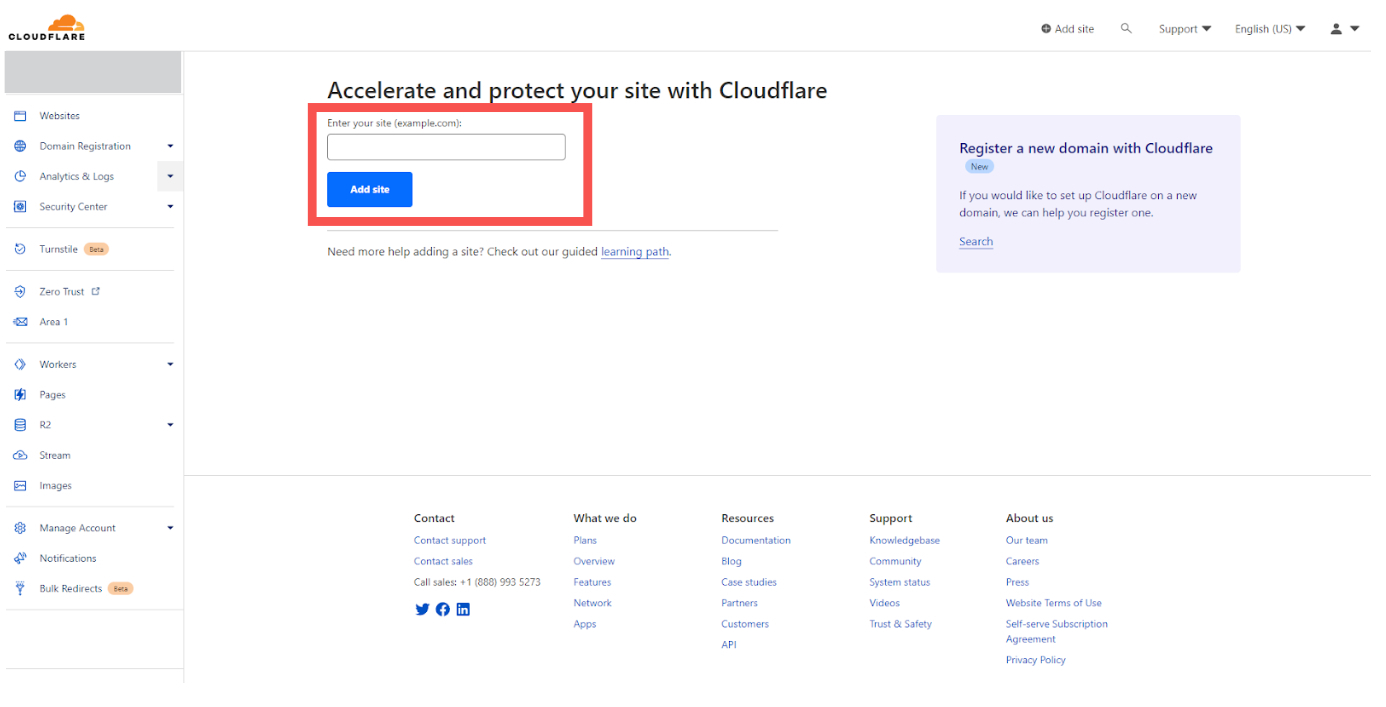
4. Masukkan **nama domain yang telah anda beli** dan **tekan butang Add Site**.

<figure><img src="https://3359028955-files.gitbook.io/~/files/v0/b/gitbook-x-prod.appspot.com/o/spaces%2F-Lh09fNwqqta5Vj6Wr8p%2Fuploads%2Fgit-blob-f32346b3110849bbc26d59660546862a0869236f%2FoXEA1JWYx3BRuWpjQBNE.jpg?alt=media" alt=""><figcaption></figcaption></figure>

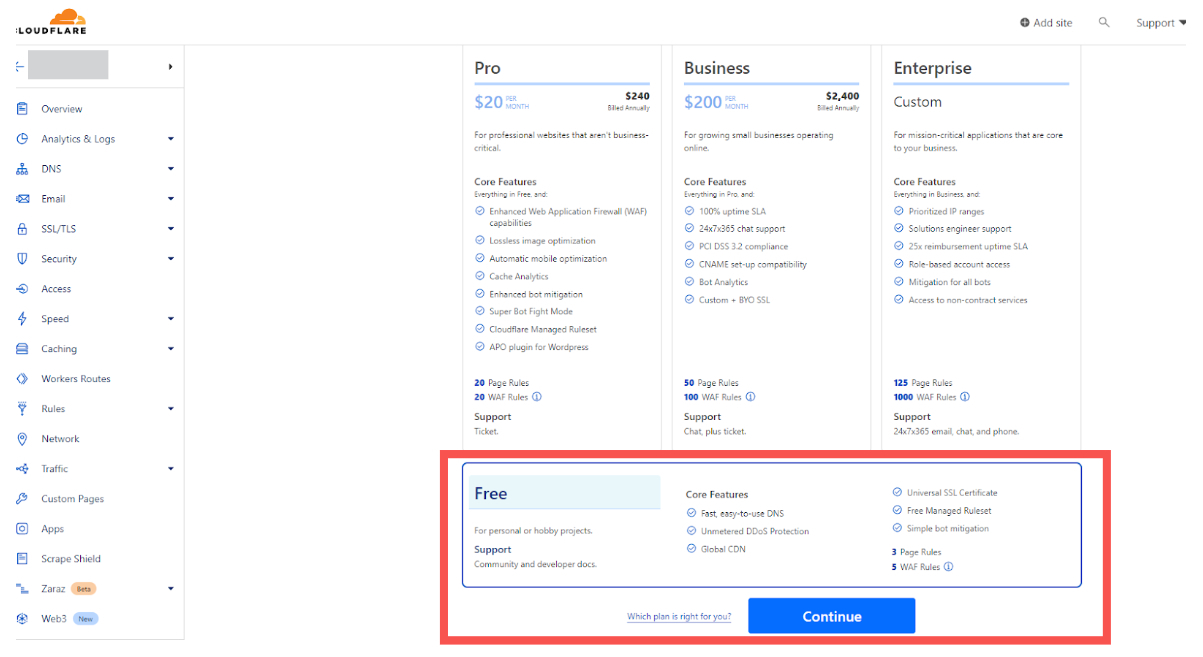
5. Selepas itu, anda perlu **tekan pada nama domain** anda **pilih Free** pada Plan seperti gambar dibawah.

<figure><img src="https://3359028955-files.gitbook.io/~/files/v0/b/gitbook-x-prod.appspot.com/o/spaces%2F-Lh09fNwqqta5Vj6Wr8p%2Fuploads%2Fgit-blob-93aad4941e10a87ca9e2e4ed4eaabe6b20469c78%2FxRgleIXGSsjS39YeIRc9.jpg?alt=media" alt=""><figcaption></figcaption></figure>

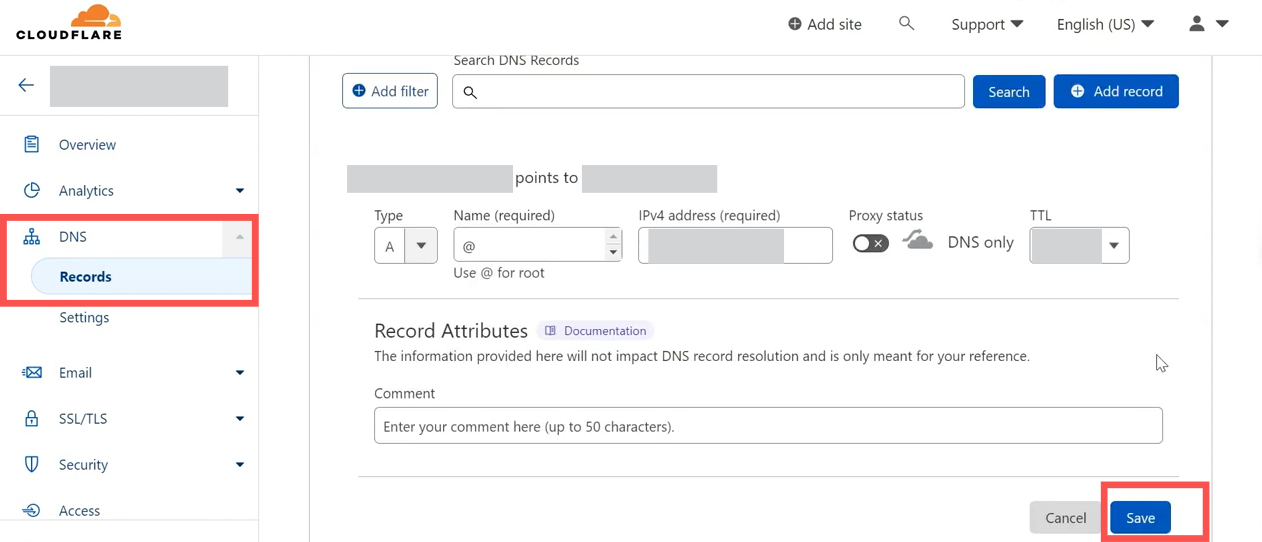
6. Selepas itu anda perlu lakukan penetapan **DNS** didalam Cloudflare. Anda hanya perlu tekan **DNS pada sebelah kiri** dan tekan pada bahagian **Record.**

### 1 : Penetapan CNAME Record:

1. Penetapan CNAME **record**, anda boleh **pilih dropdown CNAME** dan masukkan maklumat ada ruangan tersebut masukkan :

   * **Type** : CNAME
   * **Name** : @ atau nama domain anda
   * **IPv4 Address** : shops.shoppego.my
   * **Proxy Status** : DNS Only (\*\*<mark style="color:red;">**Perhatian**</mark> : Pastikan **ikon awan** berwarna **kelabu**)
   * **TTL** : Automatik / 1 Jam

   Setelah selesai, tekang butang **Save**.

<figure><img src="https://3359028955-files.gitbook.io/~/files/v0/b/gitbook-x-prod.appspot.com/o/spaces%2F-Lh09fNwqqta5Vj6Wr8p%2Fuploads%2Fgit-blob-fc0c0a038dc00c383e436d300cab1ebc46ad1114%2FmNlxA464L0smlicsevum.jpg?alt=media" alt=""><figcaption></figcaption></figure>

### 2 : Penetapan CNAME Record www(tidak diwajibkan):

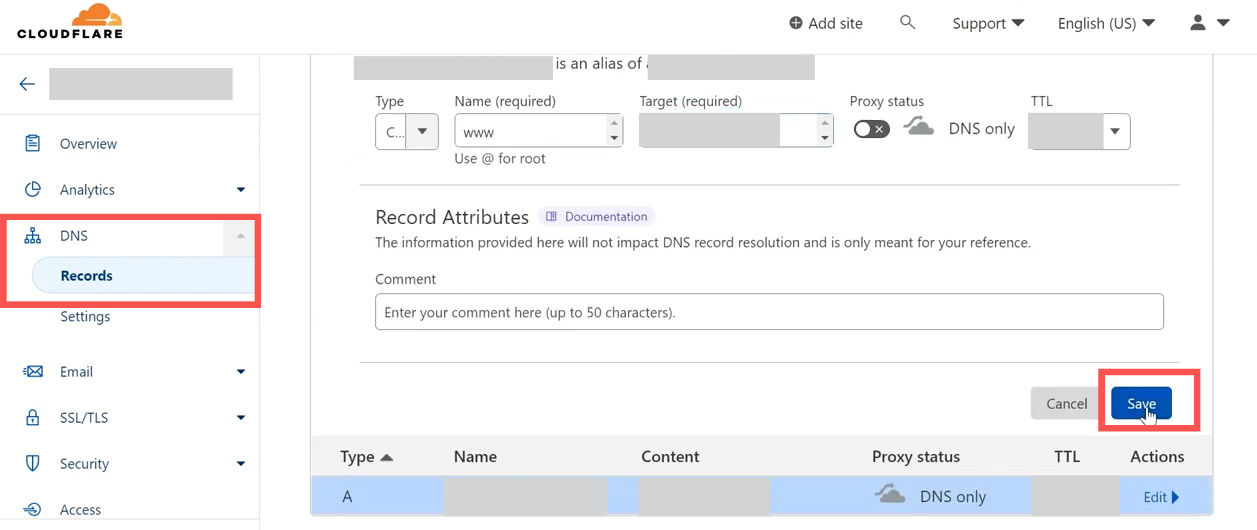
2. Penetapan **CNAME Record**, anda boleh **pilih dropdown CNAME** masukkan maklumat ada ruangan tersebut masukkan :

   * **Type** : CNAME
   * **Name** : www
   * **Target** : shops.shoppego.my
   * **Proxy Status** : DNS Only (\*\*<mark style="color:red;">**Perhatian**</mark> : Pastikan **ikon awan** berwarna **kelabu**)
   * **TTL** : Automatik / 1 Jam

   Setelah selesai, tekang butang **Save**.

<figure><img src="https://3359028955-files.gitbook.io/~/files/v0/b/gitbook-x-prod.appspot.com/o/spaces%2F-Lh09fNwqqta5Vj6Wr8p%2Fuploads%2Fgit-blob-96b20601b3129b31fe3632b15fb7cc0b959d5c44%2FhBSR4A7HCaF3zdIekBPM.jpg?alt=media" alt=""><figcaption></figcaption></figure>

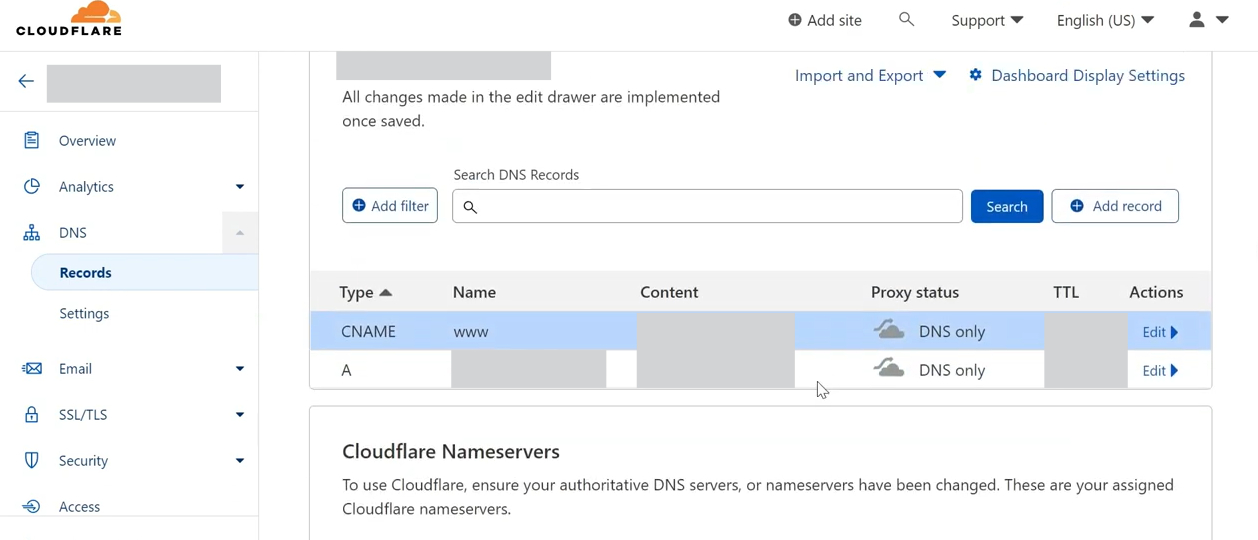
3. Setelah selesai membuat penetapan, paparan bagi DNS anda adalah seperti dibawah :

<figure><img src="https://3359028955-files.gitbook.io/~/files/v0/b/gitbook-x-prod.appspot.com/o/spaces%2F-Lh09fNwqqta5Vj6Wr8p%2Fuploads%2Fgit-blob-aee128fd108bf56b648c2e4bdcc52c445012a343%2FyStptMJ58g0yUSs0fFOK.jpg?alt=media" alt=""><figcaption></figcaption></figure>

### 3 : Dapatkan Nameserver dari Cloudflare

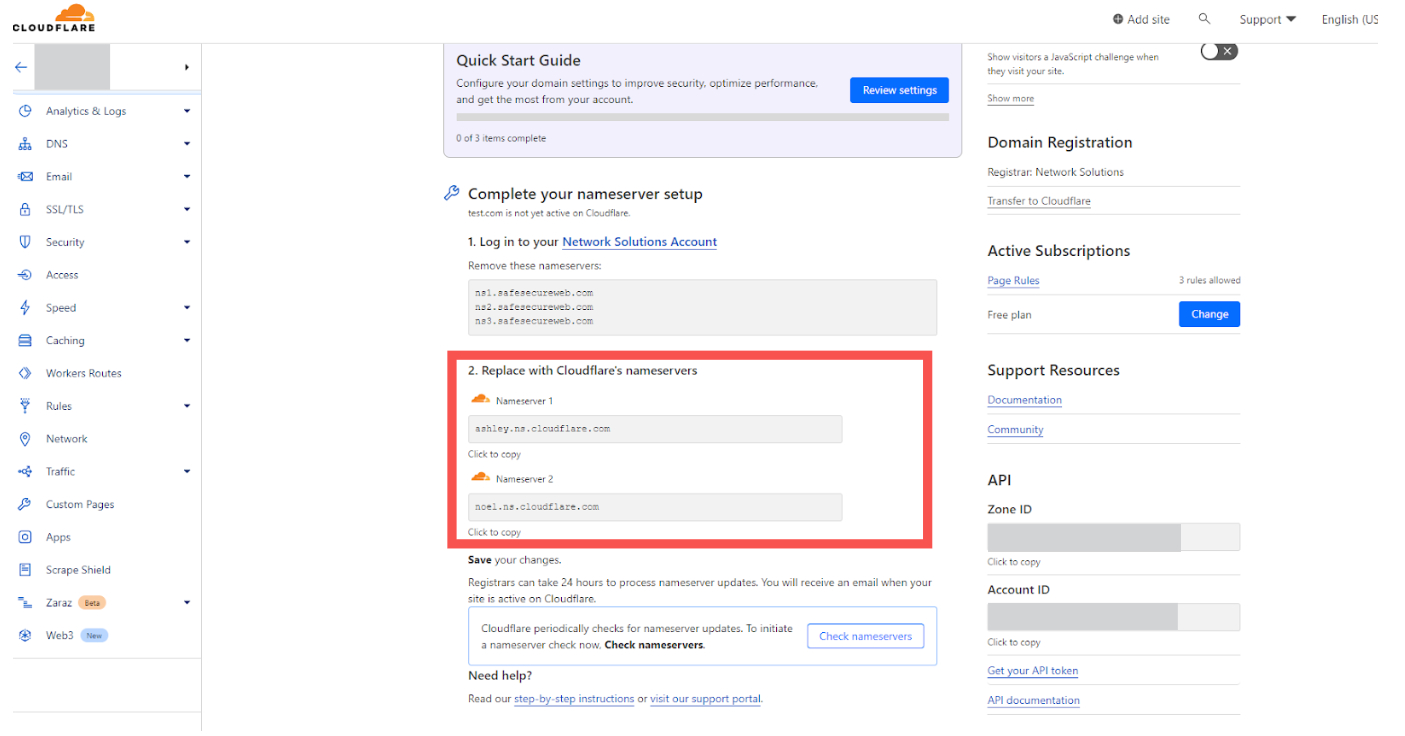
1. Pada halaman **Overview** anda, anda boleh skrol ke bawah sehingga ke bahagian **Replace with Cloudflare's Nameserver.** **Salin kedua-dua nameserver** untuk diletakkan didalam **akaun MYNIC.**

<figure><img src="https://3359028955-files.gitbook.io/~/files/v0/b/gitbook-x-prod.appspot.com/o/spaces%2F-Lh09fNwqqta5Vj6Wr8p%2Fuploads%2Fgit-blob-bcea1e1437abcc24d76073782c798b3919754bd3%2F1N0K3fUsnLswZuPuHc7J.jpg?alt=media" alt=""><figcaption></figcaption></figure>

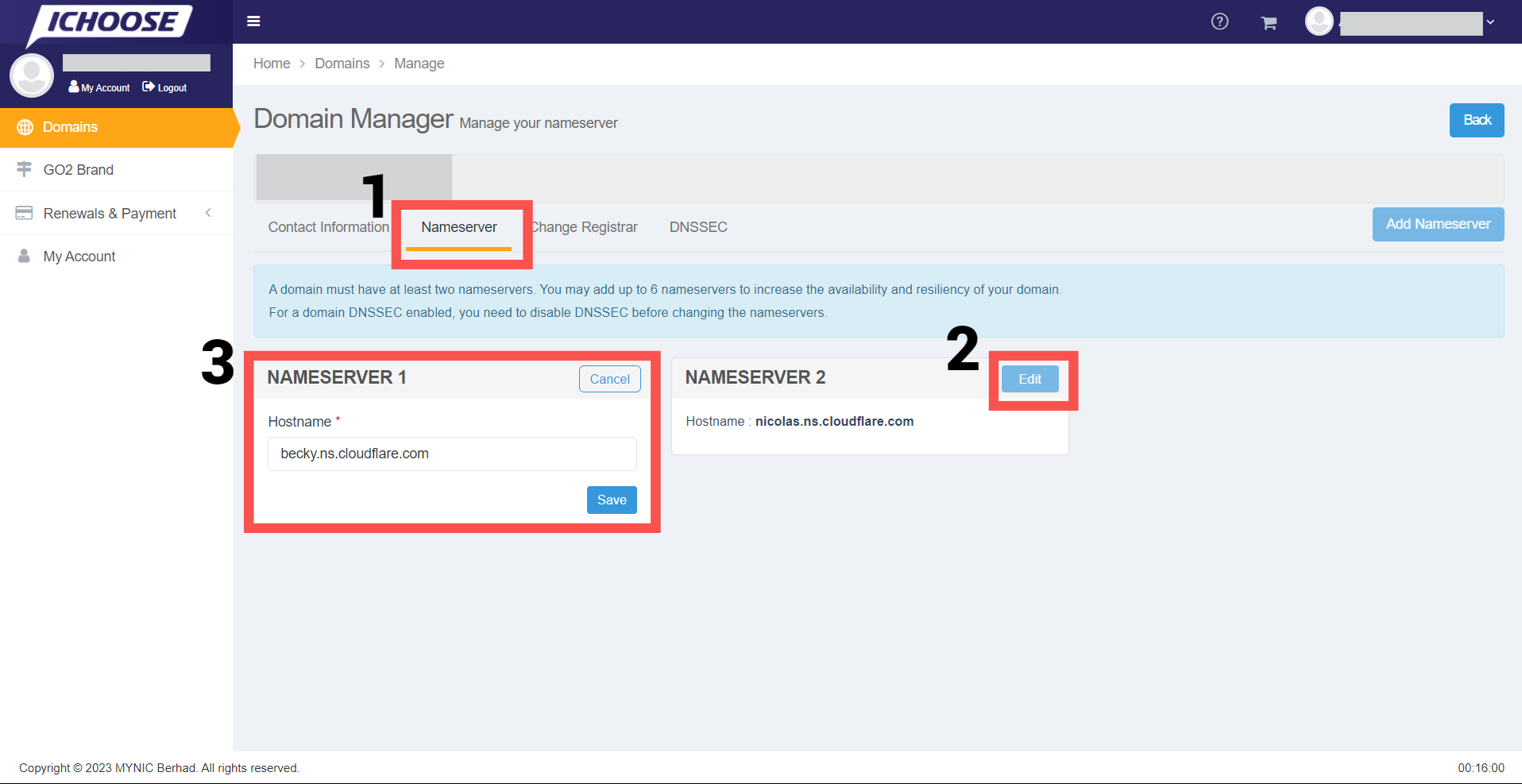
## Bahagian 5 : Penetapan **Nameserver Cloudflare** ke **Mynic**

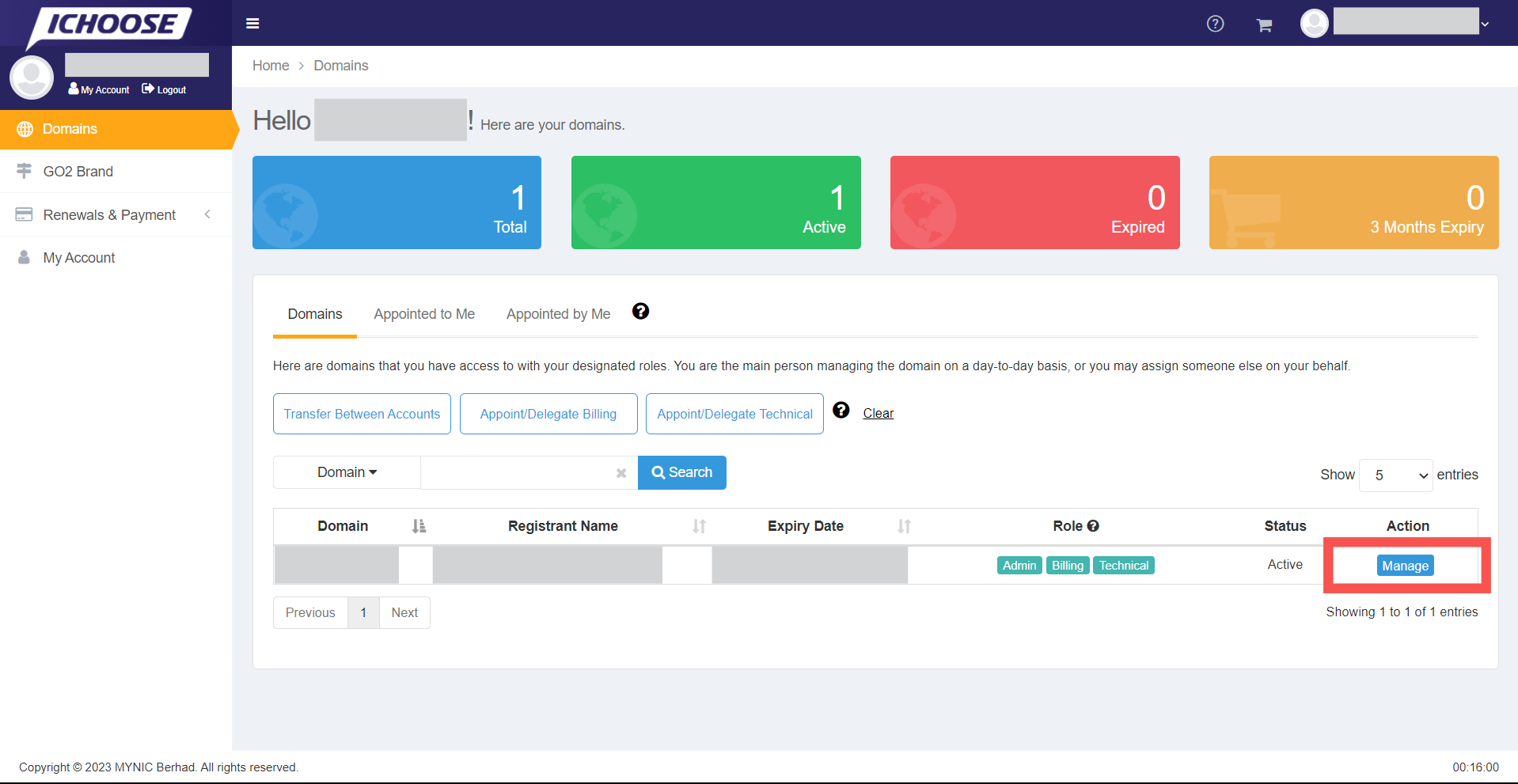
1. Anda **perlu log masuk** kedalam <https://selfcare.ichoose.my/login> menggunakan maklumat yang telah diberi.

<figure><img src="https://3359028955-files.gitbook.io/~/files/v0/b/gitbook-x-prod.appspot.com/o/spaces%2F-Lh09fNwqqta5Vj6Wr8p%2Fuploads%2Fgit-blob-cafec9b32fac6f4f5c3533e70db84c7691c19b0f%2F3zcFSfRZ9C2zJhOSmLYA.png?alt=media" alt=""><figcaption></figcaption></figure>

2. Setelah itu, anda perlu tekan butang **Manage**.

<figure><img src="https://3359028955-files.gitbook.io/~/files/v0/b/gitbook-x-prod.appspot.com/o/spaces%2F-Lh09fNwqqta5Vj6Wr8p%2Fuploads%2Fgit-blob-b144834f8155b9957f5fca9cb9d97b4d53ebaf65%2Fxjm7eyBmiQRXgy9lmfT8.jpg?alt=media" alt=""><figcaption></figcaption></figure>

3. Kemudian, pergi ke **Nameservers (1)**, tekan **Edit(2)** dan **masukkan kedua-dua Nameserver(3)** yang telah disalin dari Cloudflare. Anda perlu tekan butang **Save** untuk menyimpan penetapan yang telah dibuat.

<figure><img src="https://3359028955-files.gitbook.io/~/files/v0/b/gitbook-x-prod.appspot.com/o/spaces%2F-Lh09fNwqqta5Vj6Wr8p%2Fuploads%2Fgit-blob-b2b946736132fb32a0c163fa654544a3e56026ba%2FlwppgUbnJoSUL2ydm2jN.jpg?alt=media" alt=""><figcaption></figcaption></figure>

## Tempoh propagation

Anda hanya perlu <mark style="color:red;">**tunggu dalam tempoh 48 jam**</mark> untuk penetapan tersebut dapat dibaca dan domain anda boleh digunakan sebelum anda lakukan penetapan Custom domain di Shoppego.

**Tempoh paling cepat** domain anda boleh digunakan ialah **dalam 1 jam**. Jika tidak, anda perlu tunggu dalam <mark style="color:red;">**tempoh 48 jam hingga ke 72 jam**</mark> tersebut.

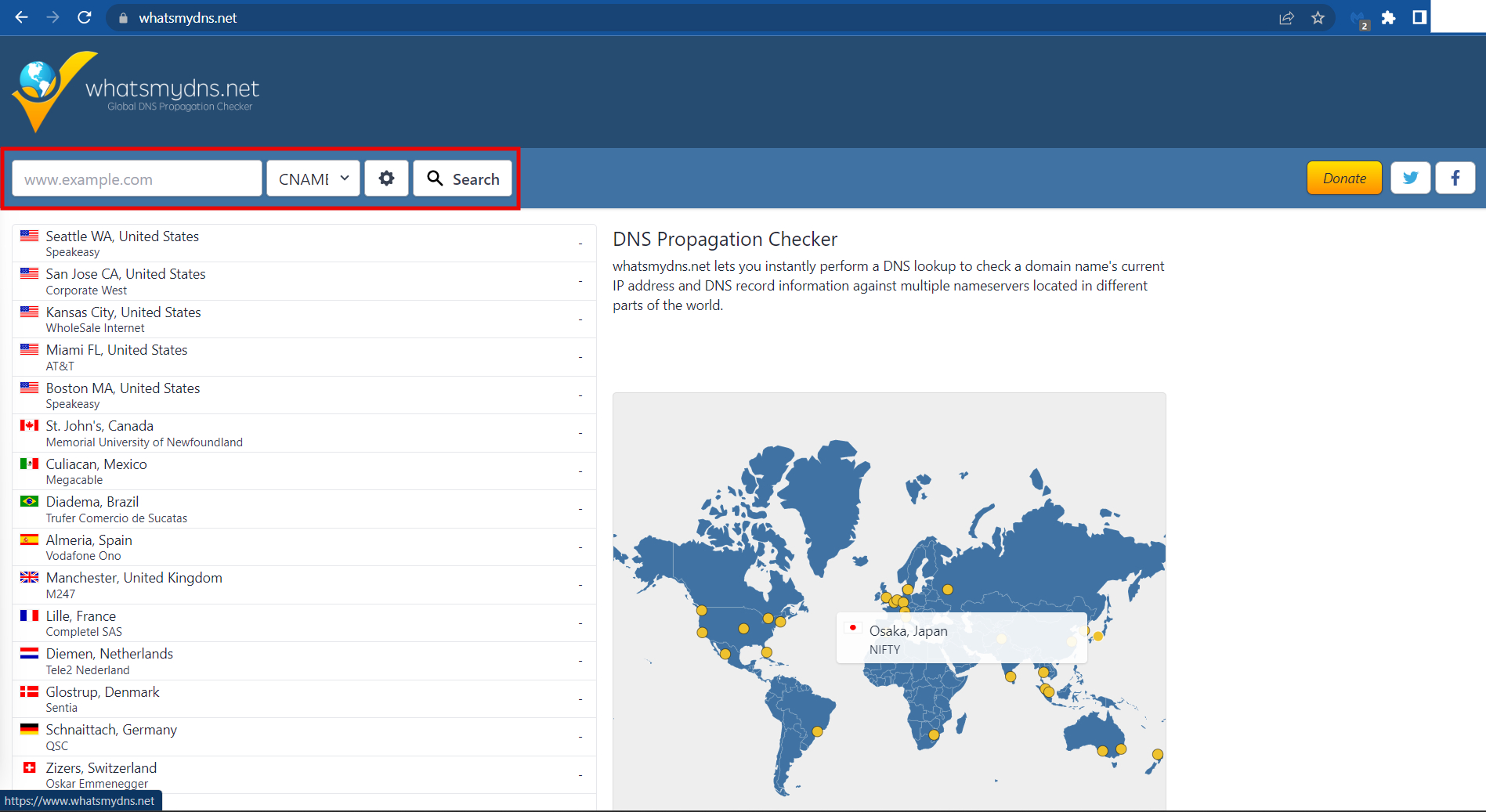
Anda boleh semak status propagation domain anda melalui link yang telah kami berikan (<https://www.whatsmydns.net/>)

## **Info Tambahan**

Bagi memastikan DNS anda telah dituju ke Shoppego anda boleh [Semak DNS anda Disini](https://www.whatsmydns.net/) dan pastikan DNS yang terpapar ialah **penetapan yang anda telah tetapkan**

Bagi menyemak DNS anda:

1. Anda boleh klik Link ini : [Semak DNS anda Disini](https://www.whatsmydns.net/) atau <https://www.whatsmydns.net/>

{% hint style="info" %}
Anda boleh **masukkan nama domain anda** (**beserta www** dan tanpa www) ke dalam ruangan yang disediakan. Pastikan anda telah lakukan perubahan kepada semakan CNAME record.
{% endhint %}

<figure><img src="https://3359028955-files.gitbook.io/~/files/v0/b/gitbook-x-prod.appspot.com/o/spaces%2F-Lh09fNwqqta5Vj6Wr8p%2Fuploads%2Fgit-blob-867029bb858e121f109f1ad29a9fcae54cfd8b60%2FCrQgoaGRS5ABXprQaxE5.jpg?alt=media" alt=""><figcaption></figcaption></figure>

## Bahagian 6 : Penetapan pada Shoppego

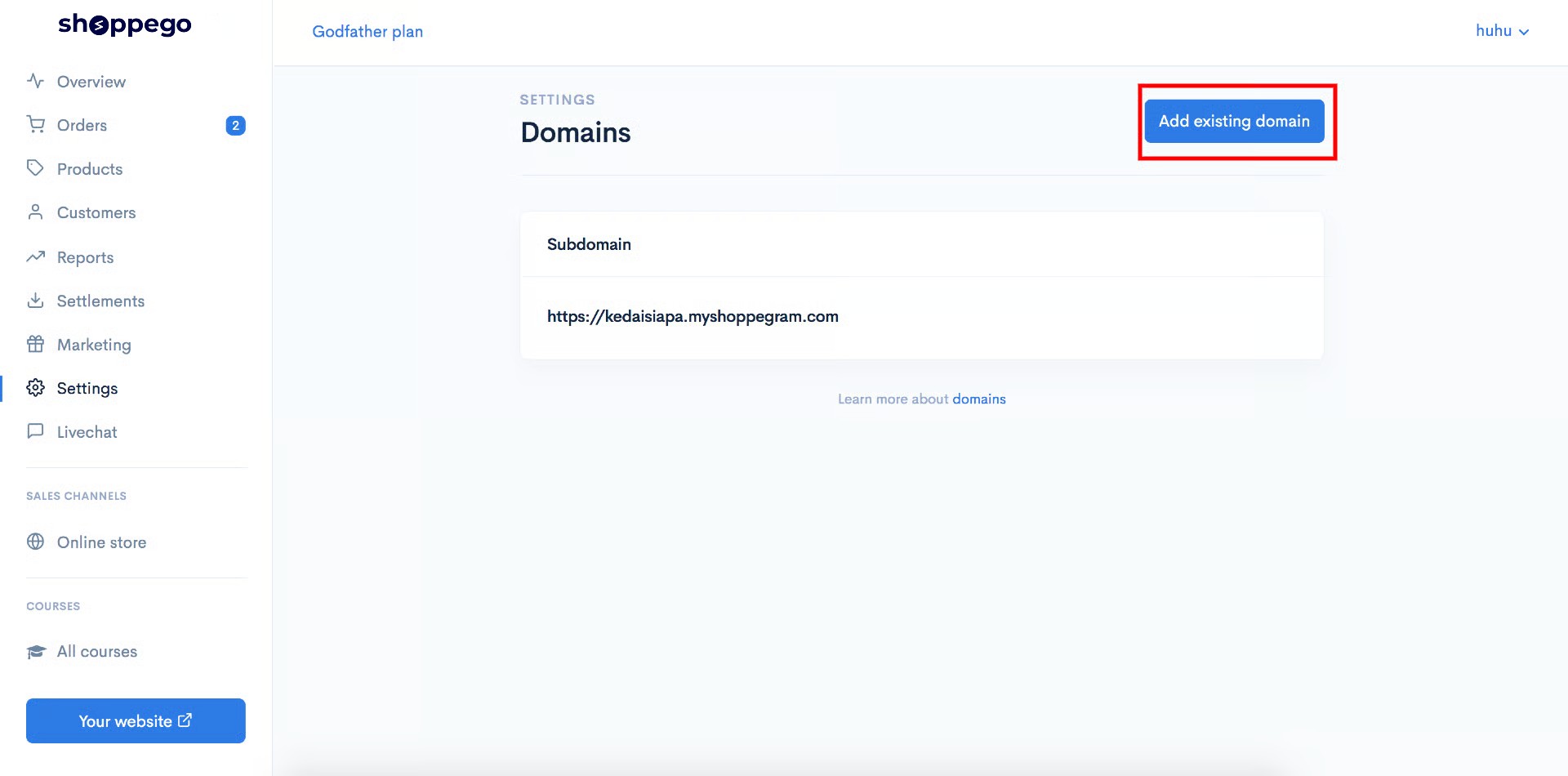
1. Pada Dashboard Shoppego, anda boleh tekan **Settings (1)** dan skrol ke bawah sehingga ke **Custom Domain (2).**

<figure><img src="https://3359028955-files.gitbook.io/~/files/v0/b/gitbook-x-prod.appspot.com/o/spaces%2F-Lh09fNwqqta5Vj6Wr8p%2Fuploads%2Fgit-blob-6f20b7c680fe951e04e92357261a5ad56b9cd083%2FrkJDVGfqLTo3sj7i9kCn.jpg?alt=media" alt=""><figcaption></figcaption></figure>

2. Selepas itu, tekan **Add Existing Domain**.

<figure><img src="https://3359028955-files.gitbook.io/~/files/v0/b/gitbook-x-prod.appspot.com/o/spaces%2F-Lh09fNwqqta5Vj6Wr8p%2Fuploads%2Fgit-blob-678c329f6ecb362a0128329e11faa5bf81e365a8%2F0825t9R6BEsAXRrv5UZn.jpg?alt=media" alt=""><figcaption></figcaption></figure>

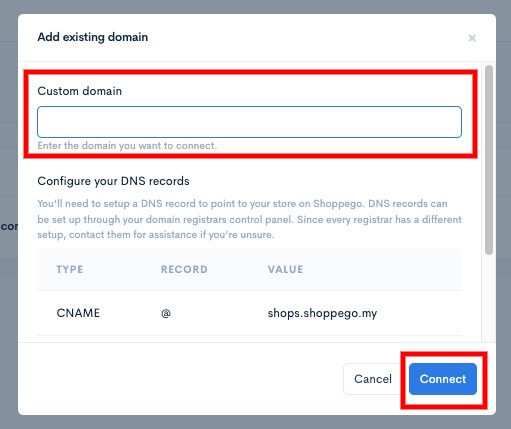
3. **Masukkan nama domain** yang telah anda beli tadi.

<figure><img src="https://3359028955-files.gitbook.io/~/files/v0/b/gitbook-x-prod.appspot.com/o/spaces%2F-Lh09fNwqqta5Vj6Wr8p%2Fuploads%2Fgit-blob-14a5a994854415ec3cfab3630481598c004d27e7%2FZCtFRdcw1oog2Y893cKW.jpg?alt=media" alt=""><figcaption></figcaption></figure>

4. Apabila anda telah berjaya masukkan domain anda, paparan akan bertukar seperti di bawah :

{% hint style="info" %} <mark style="color:red;">\\\*\\\*Perhatian</mark>: Jika \*\*tiada isu\*\*, sistem hanya akan mengambil masa \*\*5-10 minit\*\* untuk mengaktifkan domain anda. Jika domain anda masih tidak diaktifkan dalam tempoh masa ini, sila hubungi kami.
{% endhint %}

<figure><img src="https://3359028955-files.gitbook.io/~/files/v0/b/gitbook-x-prod.appspot.com/o/spaces%2F-Lh09fNwqqta5Vj6Wr8p%2Fuploads%2Fgit-blob-79e21aba59be2acb52de88674da3a66492250eea%2FOxA9xwgku7giuleysijh.jpg?alt=media" alt=""><figcaption></figcaption></figure>

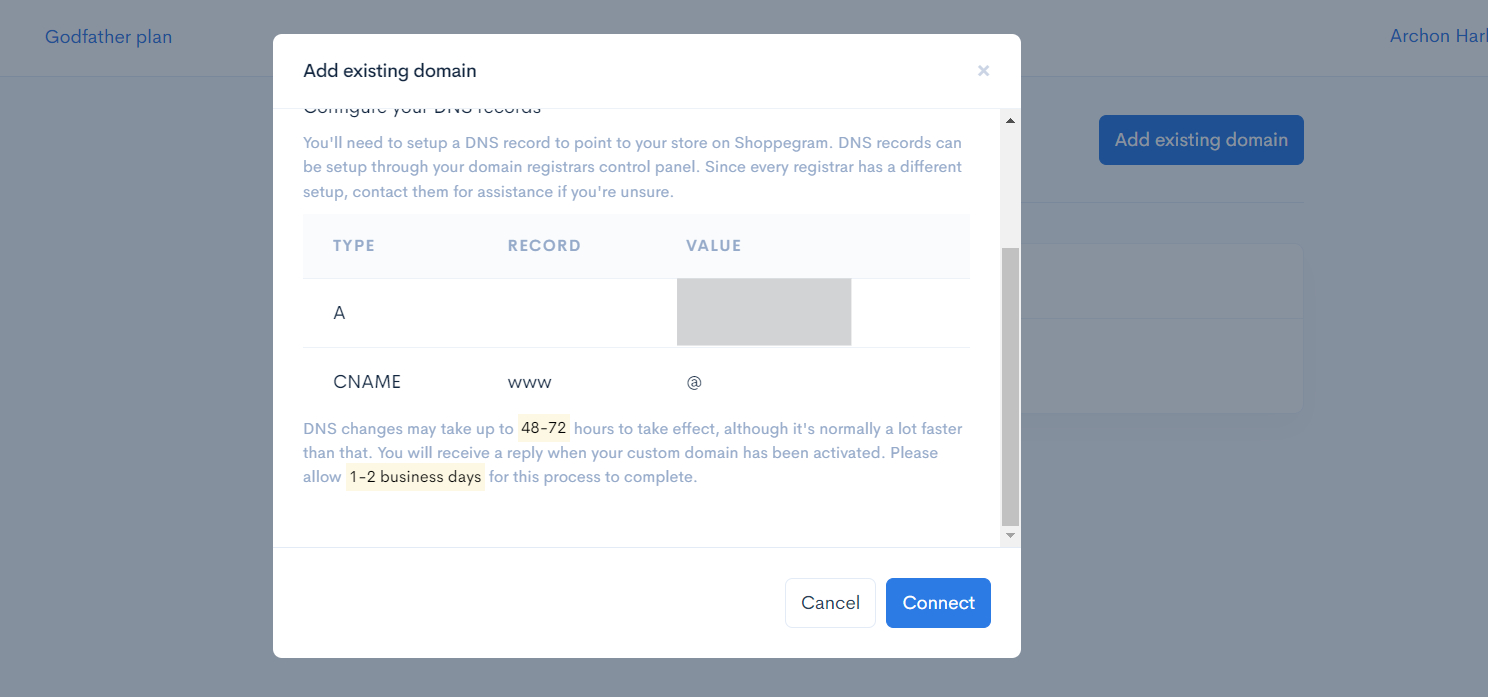
5. Sekiranya **Custom Domain** anda telah sedia dan boleh digunakan, paparan contoh seperti berikut akan keluar.

{% hint style="success" %}
Perkataan **Connected** dan **SSL activated** akan menjadi <mark style="color:green;">**hijau**</mark>. Keadaan ini hanya akan berlaku jika segala tetapan yang telah dilakukan adalah betul.
{% endhint %}
<figure><img src="https://3359028955-files.gitbook.io/~/files/v0/b/gitbook-x-prod.appspot.com/o/spaces%2F-Lh09fNwqqta5Vj6Wr8p%2Fuploads%2Fgit-blob-18d0f8832efe0cde5025a10649eb68f76255bc54%2FX85NI3O093W3eevMgOSb.jpg?alt=media" alt=""><figcaption></figcaption></figure>