> For the complete documentation index, see [llms.txt](https://docs.shoppego.my/tutorials/llms.txt). Markdown versions of documentation pages are available by appending `.md` to page URLs; this page is available as [Markdown](https://docs.shoppego.my/tutorials/ms/settings/email-marketing-providers/brevo.md).

# Brevo

Untuk buat penetapan **Brevo**, anda perlu dapatkan **API Key** dari **Brevo** dan **masukkan key** yang telah anda dapatkan masuk kedalam sistem Shoppego.

## Log masuk akaun Brevo

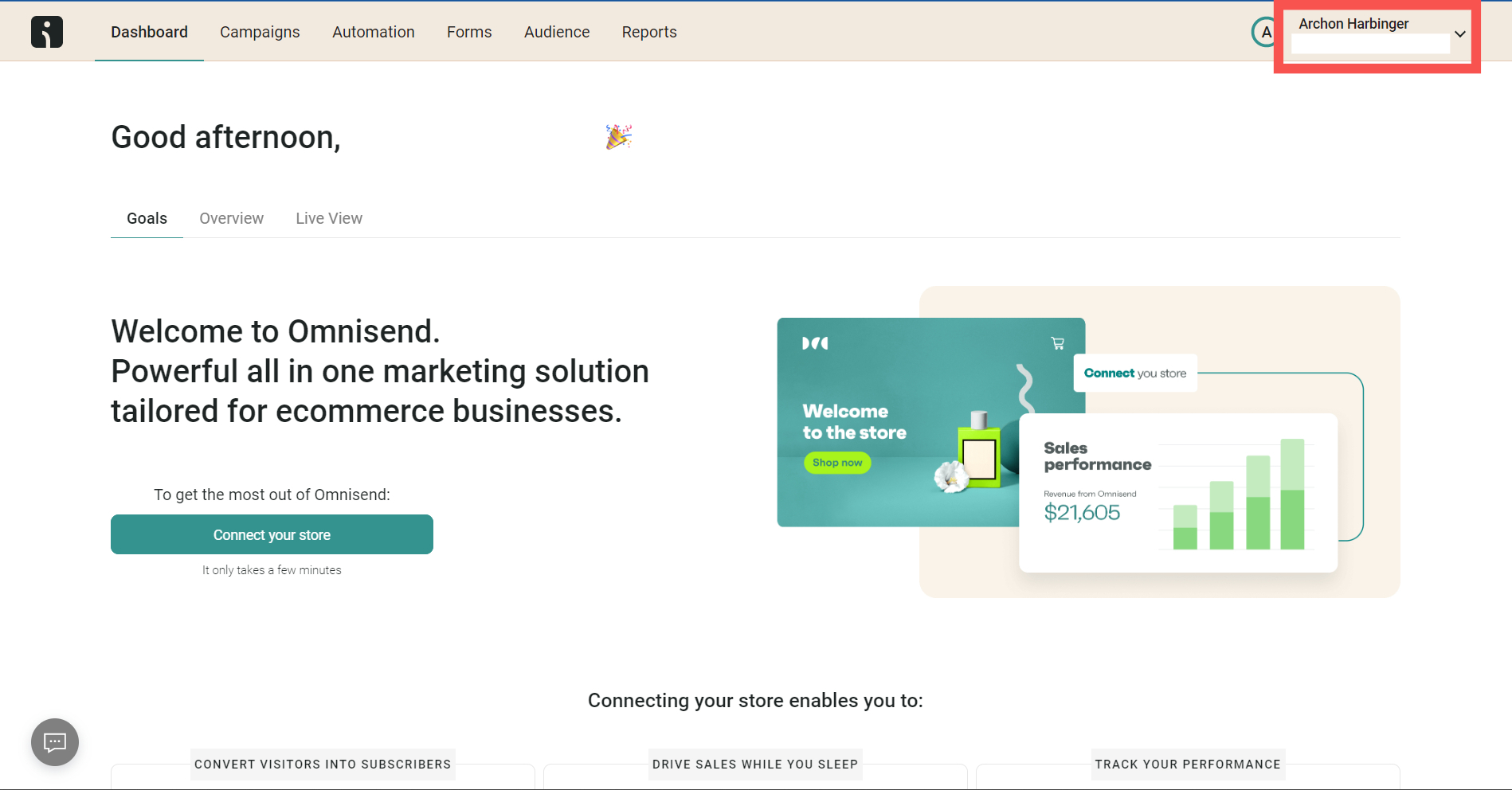
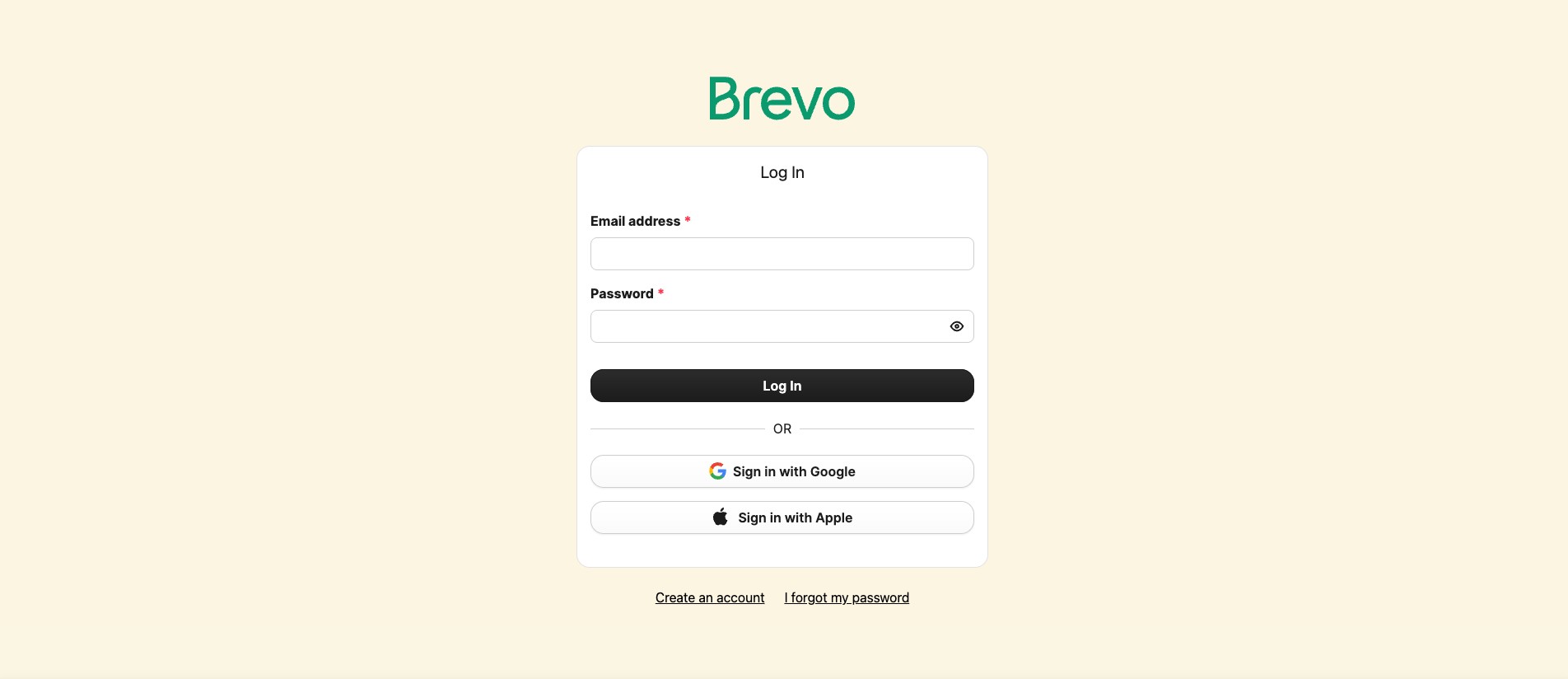
1. Anda boleh log masuk kedalam akaun Brevo [<mark style="color:blue;">**di sini**</mark>](https://login.brevo.com/) atau pada link ini: <https://login.brevo.com/>

<figure><img src="https://3359028955-files.gitbook.io/~/files/v0/b/gitbook-x-prod.appspot.com/o/spaces%2F-Lh09fNwqqta5Vj6Wr8p%2Fuploads%2Fgit-blob-f7bedb8992f4d74cdb587989ae16c648ed72fde2%2Fe2GOuF3oQdluWYcEdpZh.jpg?alt=media" alt=""><figcaption></figcaption></figure>

## Dapatkan API key Brevo

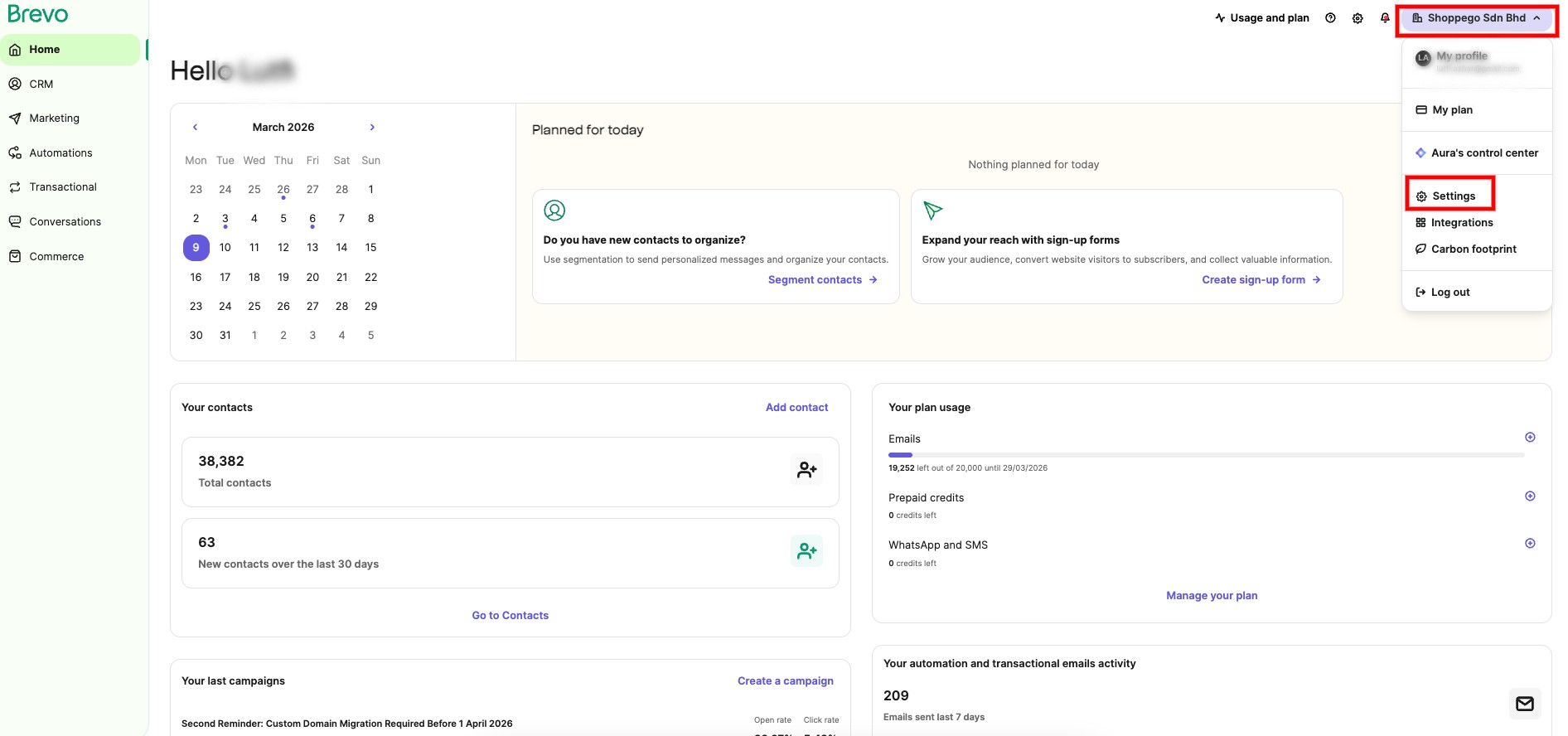
1. Anda akan dibawa ke halaman **Dashboard Brevo**, anda perlu **tekan pada bahagian atas kanan** dan **dropdown** yang ada disitu.

<figure><img src="https://3359028955-files.gitbook.io/~/files/v0/b/gitbook-x-prod.appspot.com/o/spaces%2F-Lh09fNwqqta5Vj6Wr8p%2Fuploads%2Fgit-blob-0c9c1a5d3f198aec72630ad9e2c71b8964ca0dd5%2FGhL24D3PYZHnmu22rhJk.jpg?alt=media" alt=""><figcaption></figcaption></figure>

2. Anda boleh tekan pada **dropdown profile menu dan pilih Settings**

<figure><img src="https://3359028955-files.gitbook.io/~/files/v0/b/gitbook-x-prod.appspot.com/o/spaces%2F-Lh09fNwqqta5Vj6Wr8p%2Fuploads%2Fgit-blob-b532583a28aa64ea440615ccb458ee27e26cff39%2FrRpt5Rvrtdk1rfcQ90eh.jpg?alt=media" alt=""><figcaption></figcaption></figure>

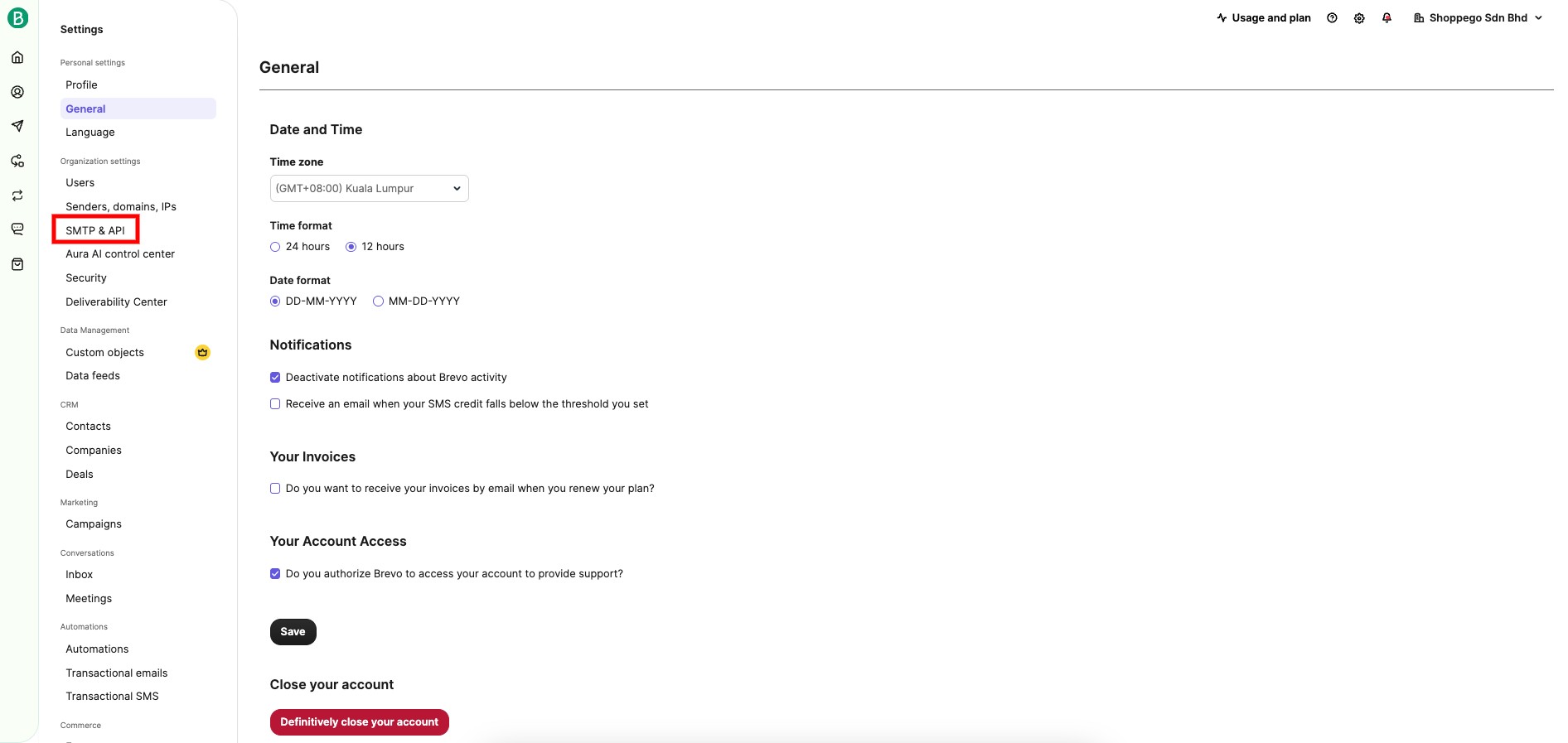
2. Setelah itu, anda boleh **tekan** pada **SMTP & API**

<figure><img src="https://3359028955-files.gitbook.io/~/files/v0/b/gitbook-x-prod.appspot.com/o/spaces%2F-Lh09fNwqqta5Vj6Wr8p%2Fuploads%2Fgit-blob-fa4f6fbc1fb0832af8e6202cf2bca34afcc95dc1%2F698ZJbk6h1nSchy8qOHH.jpg?alt=media" alt=""><figcaption></figcaption></figure>

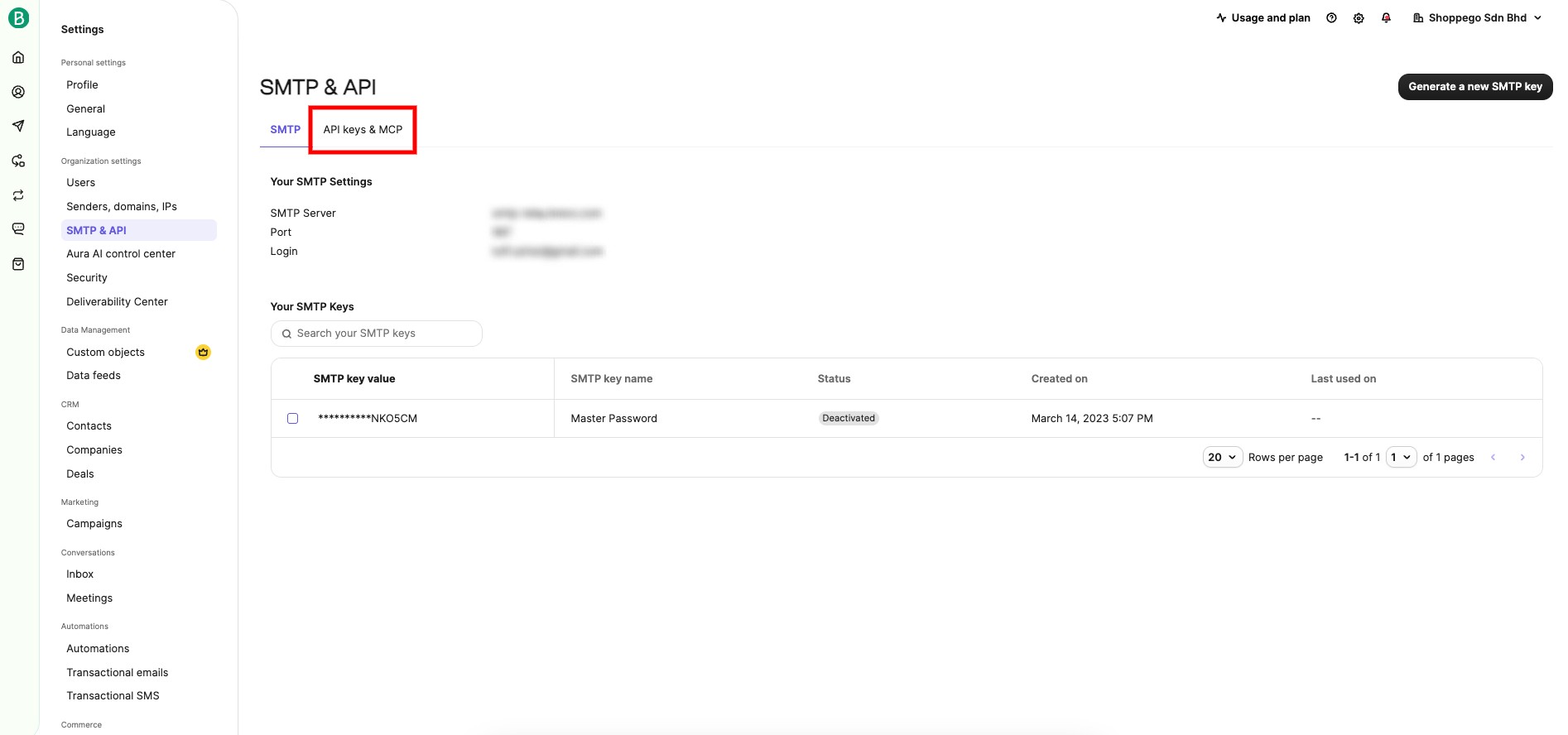
4. Seterusnya, anda boleh klik pada **API keys & MCP**

<figure><img src="https://3359028955-files.gitbook.io/~/files/v0/b/gitbook-x-prod.appspot.com/o/spaces%2F-Lh09fNwqqta5Vj6Wr8p%2Fuploads%2Fgit-blob-d39c7ca94c0980d268ce14e226ea556ad1f1ebc7%2Fkh9zVo9DPtzhEUqsmvEk.jpg?alt=media" alt=""><figcaption></figcaption></figure>

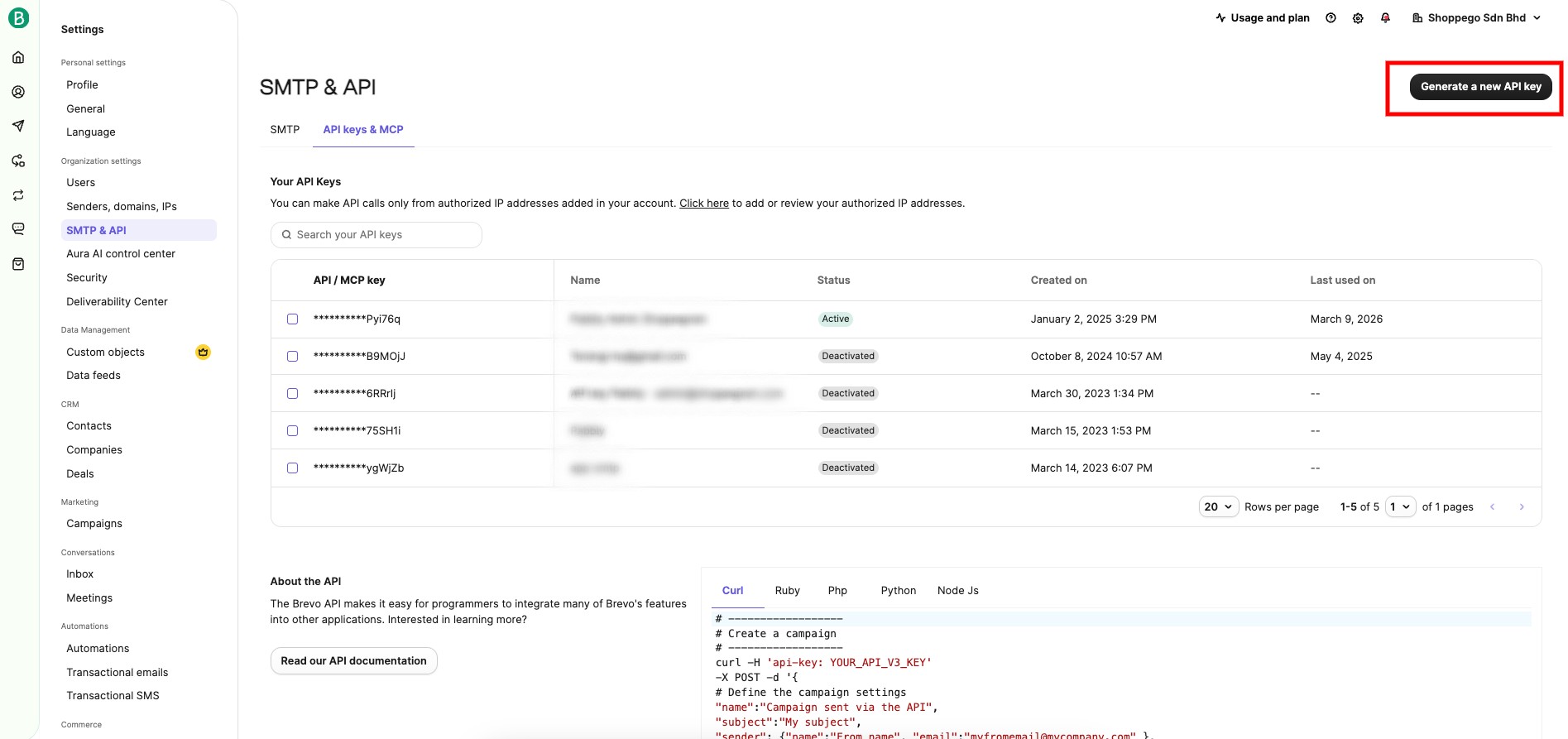
5. Setelah itu, anda boleh klik pada **Generate a new API Key**

<figure><img src="https://3359028955-files.gitbook.io/~/files/v0/b/gitbook-x-prod.appspot.com/o/spaces%2F-Lh09fNwqqta5Vj6Wr8p%2Fuploads%2Fgit-blob-c6205907ca2b6076cb58a7e493e01f9bc1d5c4ed%2Fr88PVIrhk9NXiRTAoUht.jpg?alt=media" alt=""><figcaption></figcaption></figure>

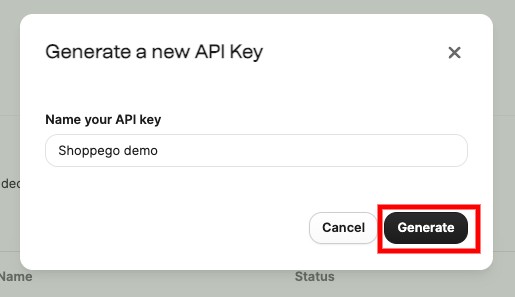
6. Nanti anda akan **diminta untuk masukkan nama API key** anda itu dan anda boleh klik **Generate**

<figure><img src="https://3359028955-files.gitbook.io/~/files/v0/b/gitbook-x-prod.appspot.com/o/spaces%2F-Lh09fNwqqta5Vj6Wr8p%2Fuploads%2Fgit-blob-7aa165e21fc6fc4d9f0aee2c50a1c57733931ad8%2FUkB2UgNqEvvhKIDiZ2lu.jpg?alt=media" alt=""><figcaption></figcaption></figure>

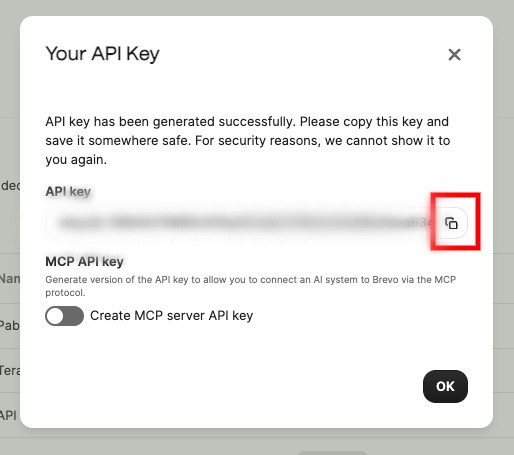
7. Setelah selesai, anda akan dapat lihat dan **copy API key** anda itu untuk digunakan bagi proses integration di platform Shoppego nanti

<figure><img src="https://3359028955-files.gitbook.io/~/files/v0/b/gitbook-x-prod.appspot.com/o/spaces%2F-Lh09fNwqqta5Vj6Wr8p%2Fuploads%2Fgit-blob-2a9ed9a5f569c67dd68170e2704117a94d3ac555%2FlUls7Nv9XvvAkW5qXx1Y.jpg?alt=media" alt=""><figcaption></figcaption></figure>

## Dapatkan List ID(Optional)

Sekiranya anda tidak lakukan penetapan ini, maklumat pelanggan anda yang akan dibawa masuk itu tidak akan berada didalam mana-mana list.

1. Log masuk dashboard Brevo

<figure><img src="https://3359028955-files.gitbook.io/~/files/v0/b/gitbook-x-prod.appspot.com/o/spaces%2F-Lh09fNwqqta5Vj6Wr8p%2Fuploads%2Fgit-blob-f7bedb8992f4d74cdb587989ae16c648ed72fde2%2Fe2GOuF3oQdluWYcEdpZh.jpg?alt=media" alt=""><figcaption></figcaption></figure>

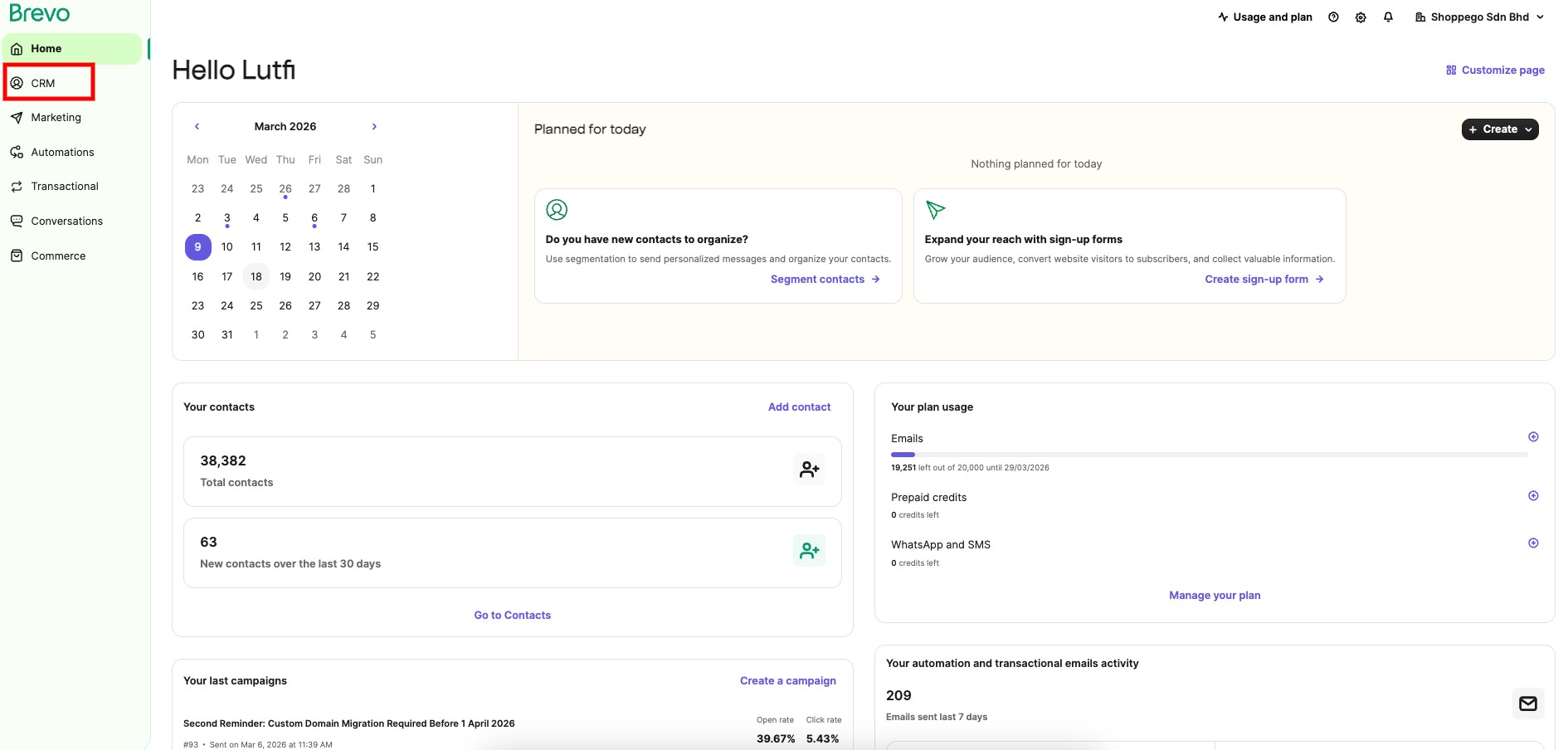
2. Klik pada menu **CRM**

<figure><img src="https://3359028955-files.gitbook.io/~/files/v0/b/gitbook-x-prod.appspot.com/o/spaces%2F-Lh09fNwqqta5Vj6Wr8p%2Fuploads%2Fgit-blob-4a7bf4fb764c19c9fc2953ac212d3360add1227b%2FLzznb1s9pw28FVbLxG4h.jpg?alt=media" alt=""><figcaption></figcaption></figure>

3. Klik pada menu **Lists**

<figure><img src="https://3359028955-files.gitbook.io/~/files/v0/b/gitbook-x-prod.appspot.com/o/spaces%2F-Lh09fNwqqta5Vj6Wr8p%2Fuploads%2Fgit-blob-3bdb767cc63e2ca7f8d1a8831ef61953751cacf0%2FtdQ8eET7VLRYN6jS5ksb.jpg?alt=media" alt=""><figcaption></figcaption></figure>

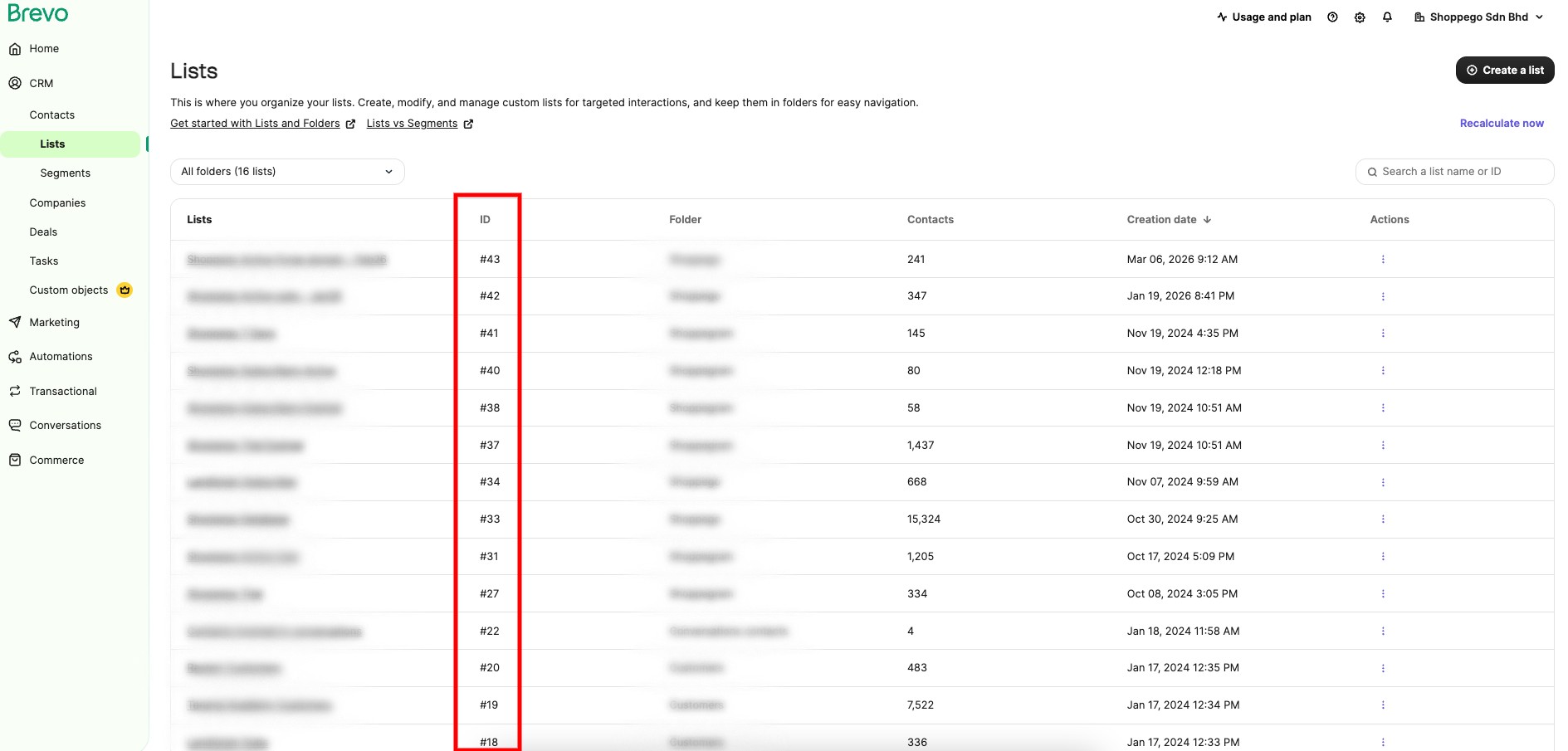
4. Nanti anda akan dapat lihat maklumat "**List ID**" untuk list yang anda ingin gunakan.

<figure><img src="https://3359028955-files.gitbook.io/~/files/v0/b/gitbook-x-prod.appspot.com/o/spaces%2F-Lh09fNwqqta5Vj6Wr8p%2Fuploads%2Fgit-blob-f1727e0ad7b1191d83304d5012912818878f0906%2FwTruqvXGJI4cZi0I29ke.jpg?alt=media" alt=""><figcaption></figcaption></figure>

## Penetapan di Shoppego

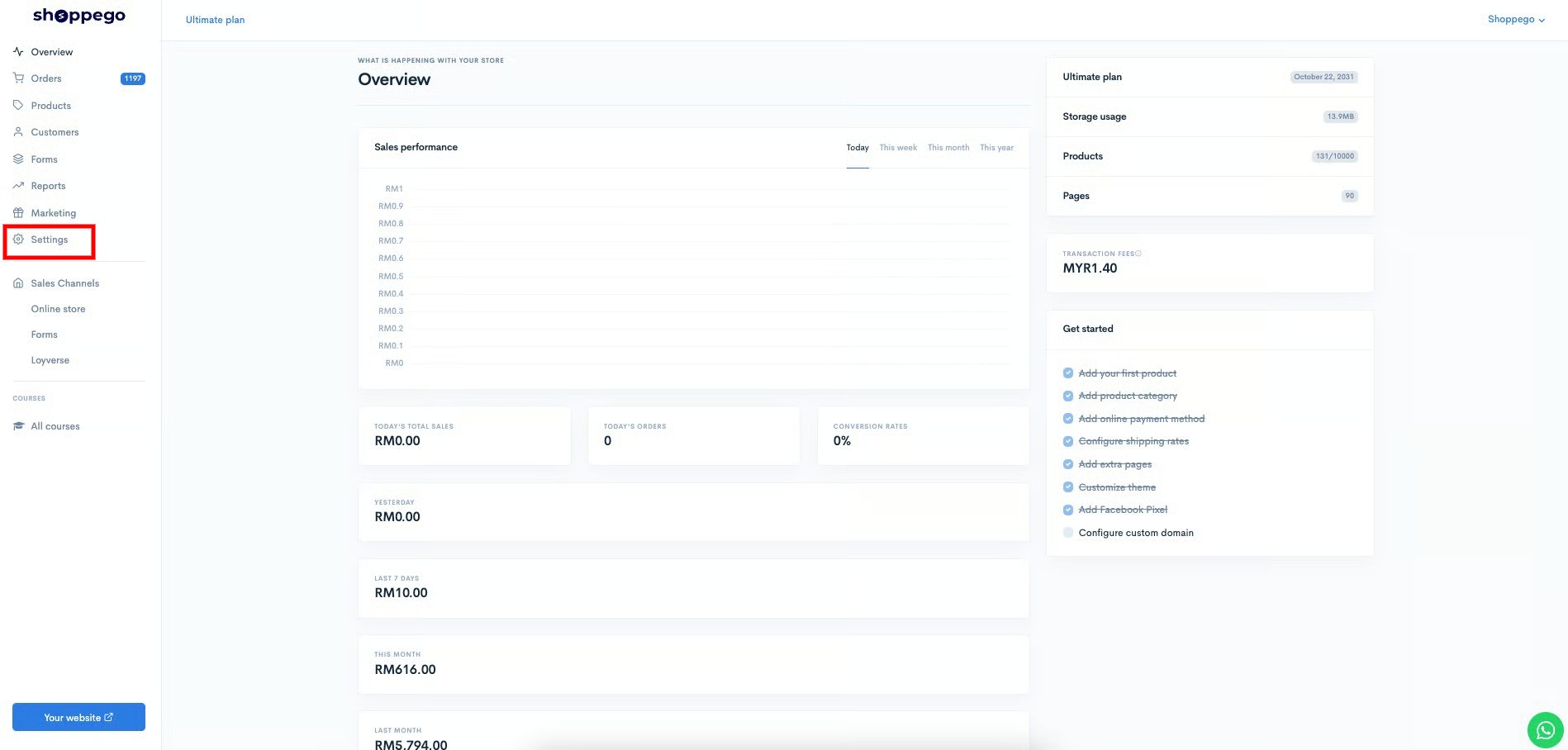
1. Pada **Dashboard Overview**, anda boleh pergi ke **Settings**.

<figure><img src="https://3359028955-files.gitbook.io/~/files/v0/b/gitbook-x-prod.appspot.com/o/spaces%2F-Lh09fNwqqta5Vj6Wr8p%2Fuploads%2Fgit-blob-9ae8b66b366958146673b78216b78ff0e8f12b90%2FVsK9zs6aZtUfKK1hcCiM.jpg?alt=media" alt=""><figcaption></figcaption></figure>

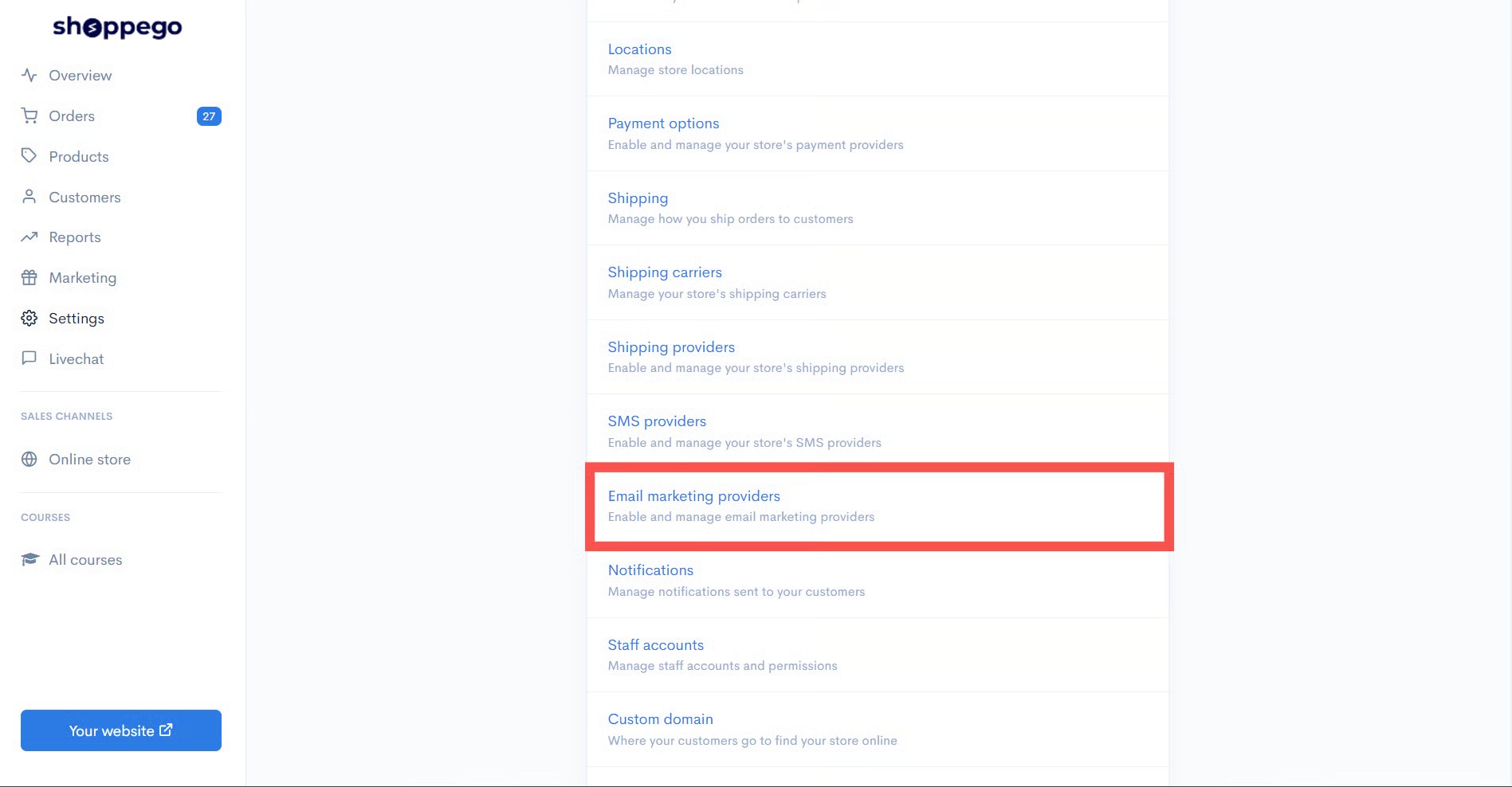
2. Selepas itu, anda boleh tekan pada **Email Marketing Provider**.

<figure><img src="https://3359028955-files.gitbook.io/~/files/v0/b/gitbook-x-prod.appspot.com/o/spaces%2F-Lh09fNwqqta5Vj6Wr8p%2Fuploads%2Fgit-blob-6e16175afc3558859b77f27ba8d6807bac275bcf%2FG7jjXYelY1uP9ZamRoMj.jpg?alt=media" alt=""><figcaption></figcaption></figure>

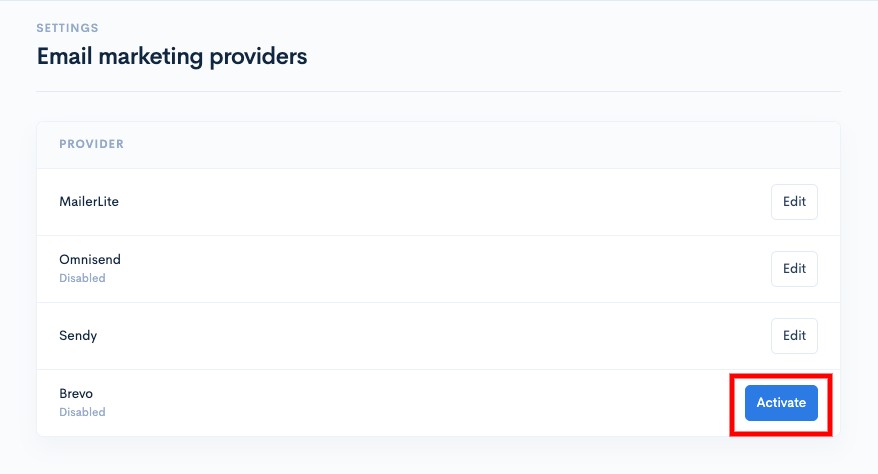
3. Pada halaman ini, anda akan perlu tekan butang **Activate** untuk **mengaktifkan Brevo** dan tekan **Edit**.

<figure><img src="https://3359028955-files.gitbook.io/~/files/v0/b/gitbook-x-prod.appspot.com/o/spaces%2F-Lh09fNwqqta5Vj6Wr8p%2Fuploads%2Fgit-blob-ec57a8b9b52a743ece78ae4ec947ae324d6d4327%2F98ol7Evq70YE9P5xzPw3.jpg?alt=media" alt=""><figcaption></figcaption></figure>

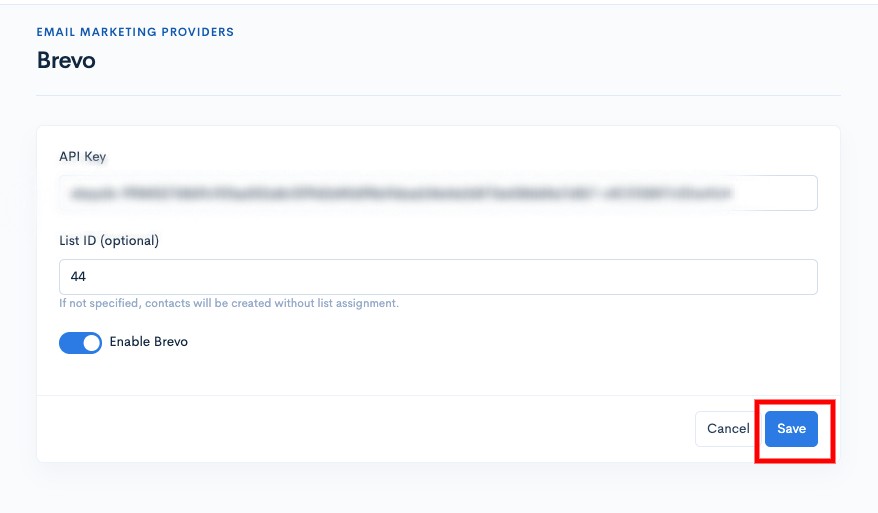
4. Anda perlu masukkan **API key** yang anda telah dapat dari **Brevo** kedalam ruang yang disediakan. Anda juga boleh letakkan **List ID**.

{% hint style="info" %}
\*\*<mark style="color:red;">**Perhatian**</mark> :

* **List ID** - Digunakan untuk meletakkan pelanggan yang berdaftar kedalam kumpulan yang anda mahukan.
  {% endhint %}

5. Pastikan anda hidupkan toggle **Enable** untuk menggunakan **Brevo**

<figure><img src="https://3359028955-files.gitbook.io/~/files/v0/b/gitbook-x-prod.appspot.com/o/spaces%2F-Lh09fNwqqta5Vj6Wr8p%2Fuploads%2Fgit-blob-ca4b614fd83938b9d88618ecc4669e1c5fe2cd06%2FuoDecMaz0Gb3ESfLyfuR.jpg?alt=media" alt=""><figcaption></figcaption></figure>

<mark style="color:blue;">**Tahniah**</mark>! Penetapan **Brevo** anda telahpun berjaya.

### Sync Maklumat pelanggan Shoppego Dengan Brevo List

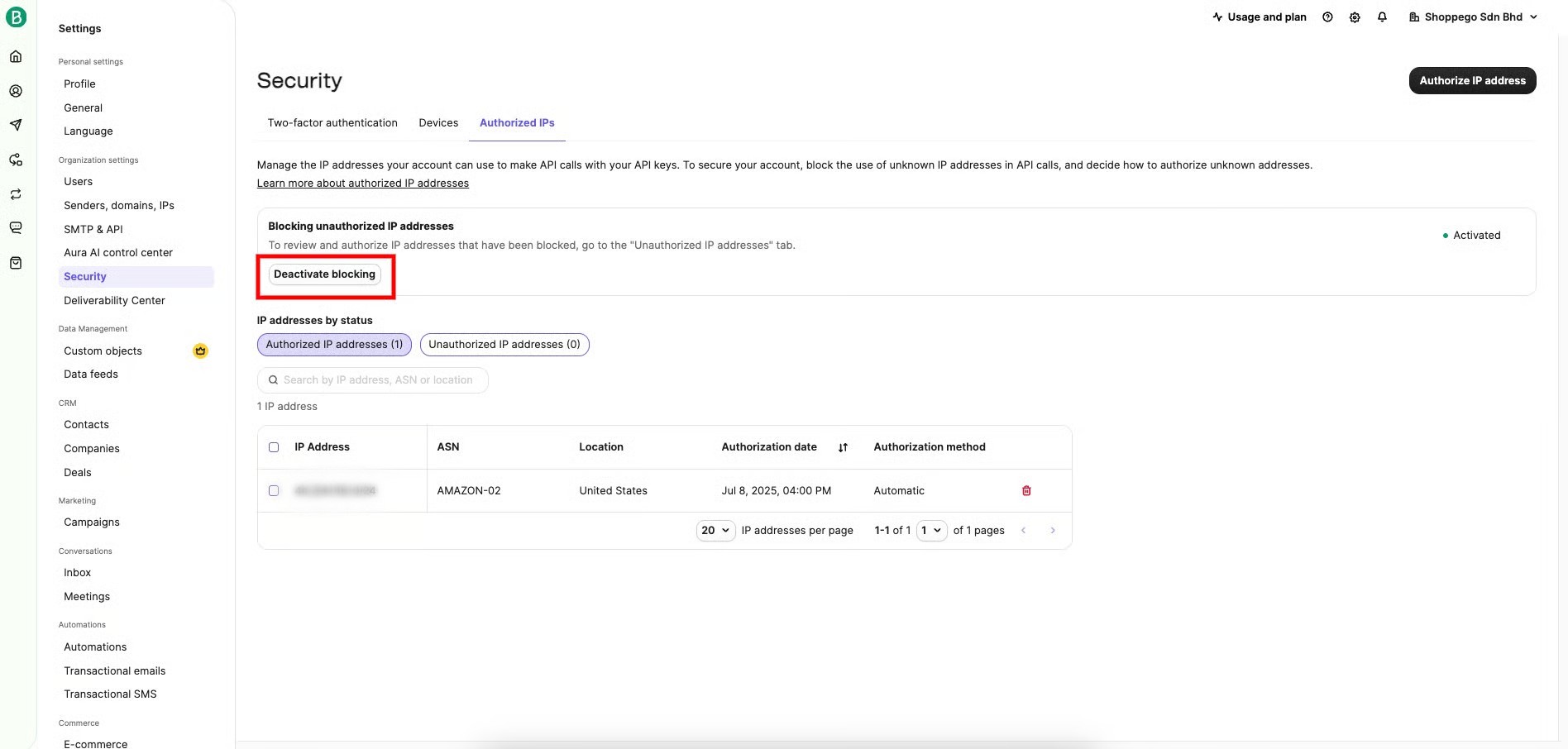
**Sekiranya anda ingin lakukan penetapan Sync List Brevo anda dengan maklumat pelanggan anda dari platform Shoppego, anda perlu pastikan anda telah lakukan penetapan "**[**Deactivated Blocking Unauthorized IP Address**](#deactivated-blocking-unauthorized-ip-address)**" terlebih dahulu.**

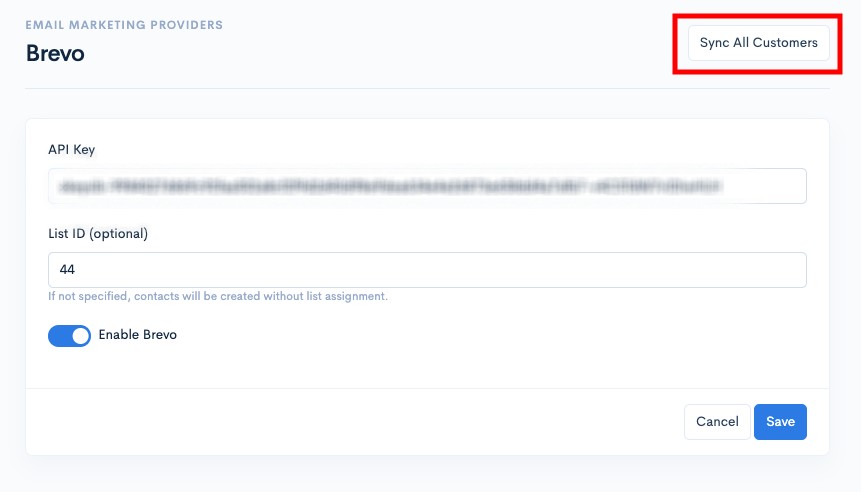
Untuk lakukan sync maklumat, anda hanya perlu klik pada butang **Sync All Customers/Sync**

<figure><img src="https://3359028955-files.gitbook.io/~/files/v0/b/gitbook-x-prod.appspot.com/o/spaces%2F-Lh09fNwqqta5Vj6Wr8p%2Fuploads%2Fgit-blob-ef1e3d3024207d2ca27aed61446fa475b9d89ab4%2FAtrJQEHnOcl8dZK8lmOv.jpg?alt=media" alt=""><figcaption></figcaption></figure>

## Maklumat tambahan

### Deactivated Blocking Unauthorized IP Address

1. Log masuk akaun Brevo

<figure><img src="https://3359028955-files.gitbook.io/~/files/v0/b/gitbook-x-prod.appspot.com/o/spaces%2F-Lh09fNwqqta5Vj6Wr8p%2Fuploads%2Fgit-blob-f7bedb8992f4d74cdb587989ae16c648ed72fde2%2Fe2GOuF3oQdluWYcEdpZh.jpg?alt=media" alt=""><figcaption></figcaption></figure>

2. Klik pada **menu profile** dan klik **Settings**

<figure><img src="https://3359028955-files.gitbook.io/~/files/v0/b/gitbook-x-prod.appspot.com/o/spaces%2F-Lh09fNwqqta5Vj6Wr8p%2Fuploads%2Fgit-blob-b532583a28aa64ea440615ccb458ee27e26cff39%2FrRpt5Rvrtdk1rfcQ90eh.jpg?alt=media" alt=""><figcaption></figcaption></figure>

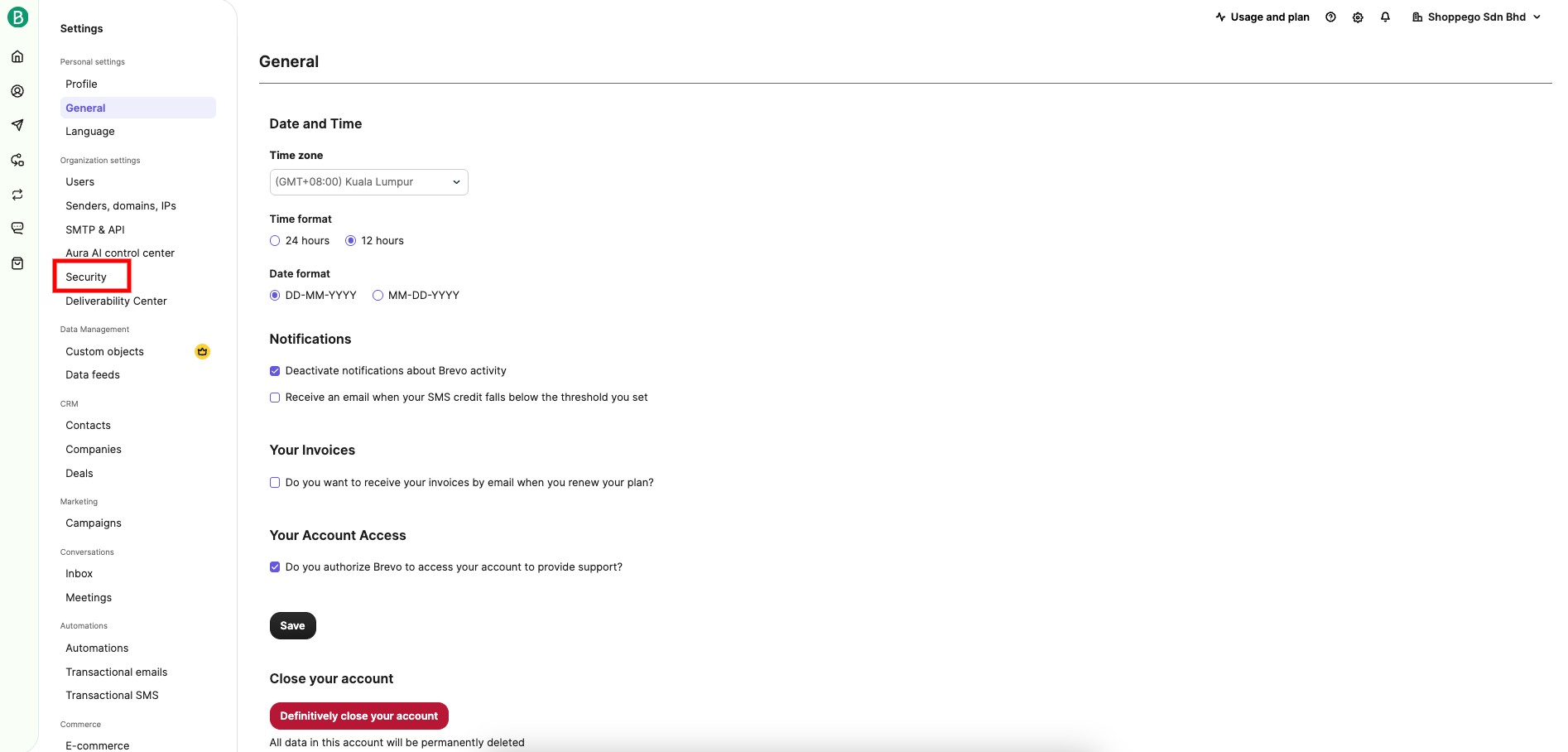
3. Klik pada menu **Security**

<figure><img src="https://3359028955-files.gitbook.io/~/files/v0/b/gitbook-x-prod.appspot.com/o/spaces%2F-Lh09fNwqqta5Vj6Wr8p%2Fuploads%2Fgit-blob-2dc9d89e3cdf58002d87888d4968bbb7940bdea9%2FkyViw0acN8tehAG7jO97.jpg?alt=media" alt=""><figcaption></figcaption></figure>

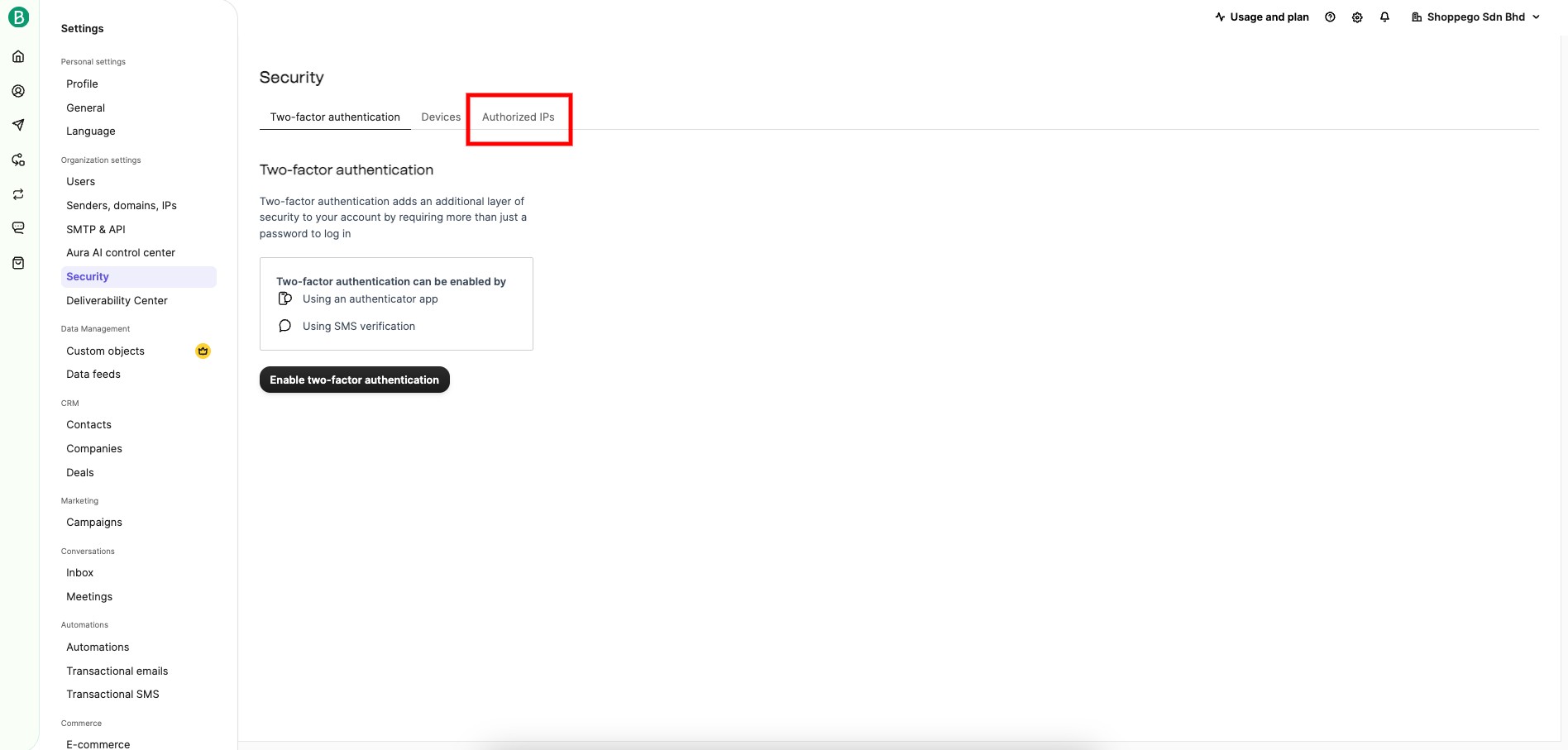
4. Klik pada **Authorized IPs**

<figure><img src="https://3359028955-files.gitbook.io/~/files/v0/b/gitbook-x-prod.appspot.com/o/spaces%2F-Lh09fNwqqta5Vj6Wr8p%2Fuploads%2Fgit-blob-52bfc911cac439043321db88246c6b5b3c4565e0%2F2r74gjNt6L74XQq9HwSF.jpg?alt=media" alt=""><figcaption></figcaption></figure>

5. Klik pada butang **Deactivate blocking**
<figure><img src="https://3359028955-files.gitbook.io/~/files/v0/b/gitbook-x-prod.appspot.com/o/spaces%2F-Lh09fNwqqta5Vj6Wr8p%2Fuploads%2Fgit-blob-1eb0ee1958bf16f212ef2e8fc7a1a1f3a13e4e10%2FV4Cxe8ORM02NwNvLRs98.jpg?alt=media" alt=""><figcaption></figcaption></figure>