> For the complete documentation index, see [llms.txt](https://docs.shoppego.my/tutorials/llms.txt). Markdown versions of documentation pages are available by appending `.md` to page URLs; this page is available as [Markdown](https://docs.shoppego.my/tutorials/ms/settings/email-marketing-providers/omnisend.md).

# Omnisend

Tutorial Penetapan Omnisend

Untuk buat penetapan **Omnisend**, anda perlu dapatkan **API Key** dari **Omnisend** dan **masukkan key** yang telah anda dapatkan masuk kedalam sistem Shoppego.

## Log masuk akaun Omnisend

1. Anda boleh log masuk kedalam akaun Omnisend [<mark style="color:blue;">**di sini**</mark>](https://app.omnisend.com/login) atau pada link ini: <https://app.omnisend.com/login>

<figure><img src="https://3359028955-files.gitbook.io/~/files/v0/b/gitbook-x-prod.appspot.com/o/spaces%2F-Lh09fNwqqta5Vj6Wr8p%2Fuploads%2Fgit-blob-1147cf3c7a2a9dabbfa00b73f914405cb4799427%2Fbtba1zTnncZGRX2d342W.png?alt=media" alt=""><figcaption></figcaption></figure>

## Dapatkan API key Omnisend

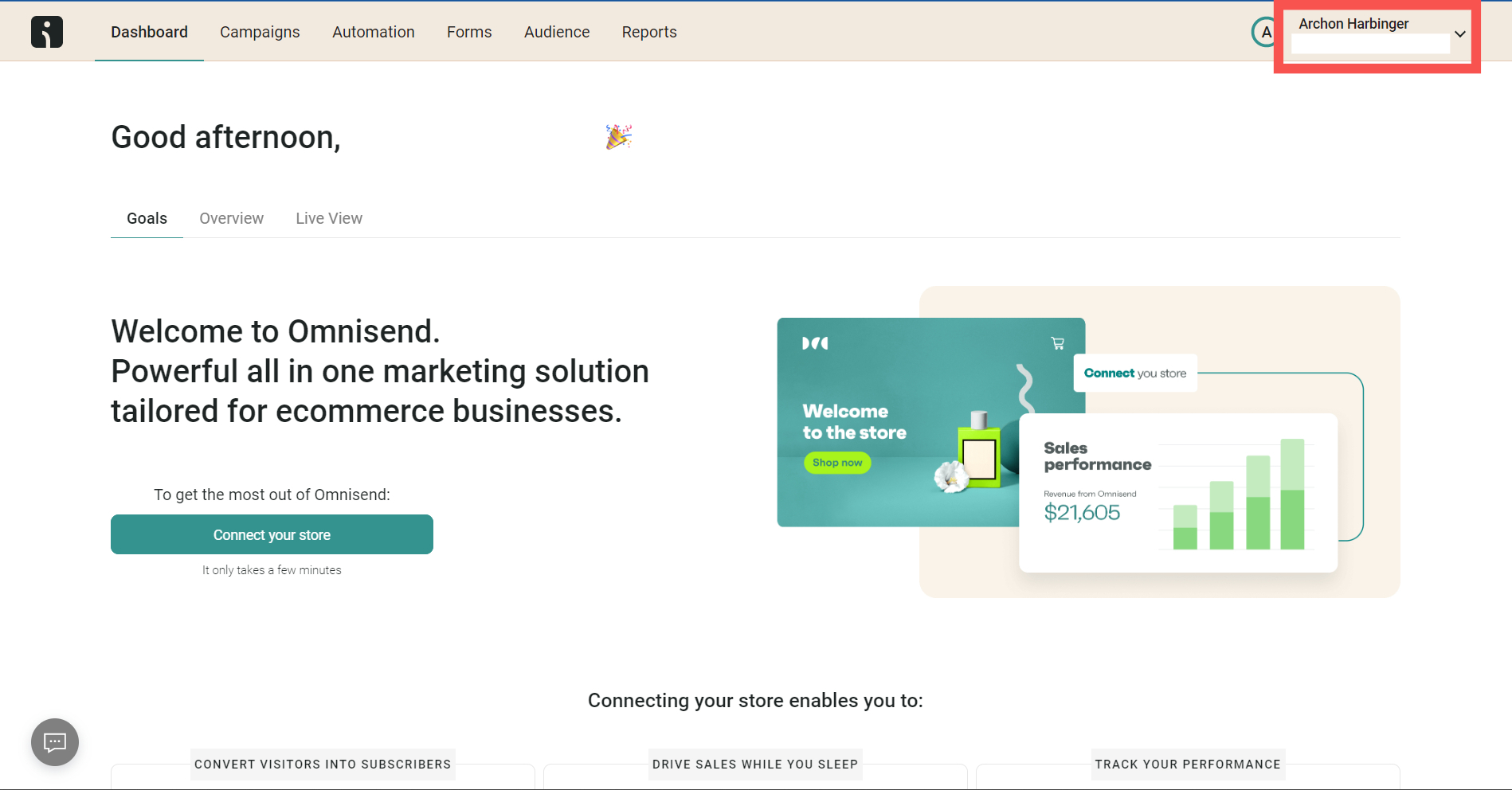
1. Anda akan dibawa ke halaman **Dashboard Omnisend**, anda perlu **tekan pada bahagian atas kanan** dan **dropdown** yang ada disitu.

<figure><img src="https://3359028955-files.gitbook.io/~/files/v0/b/gitbook-x-prod.appspot.com/o/spaces%2F-Lh09fNwqqta5Vj6Wr8p%2Fuploads%2Fgit-blob-0c9c1a5d3f198aec72630ad9e2c71b8964ca0dd5%2FGhL24D3PYZHnmu22rhJk.jpg?alt=media" alt=""><figcaption></figcaption></figure>

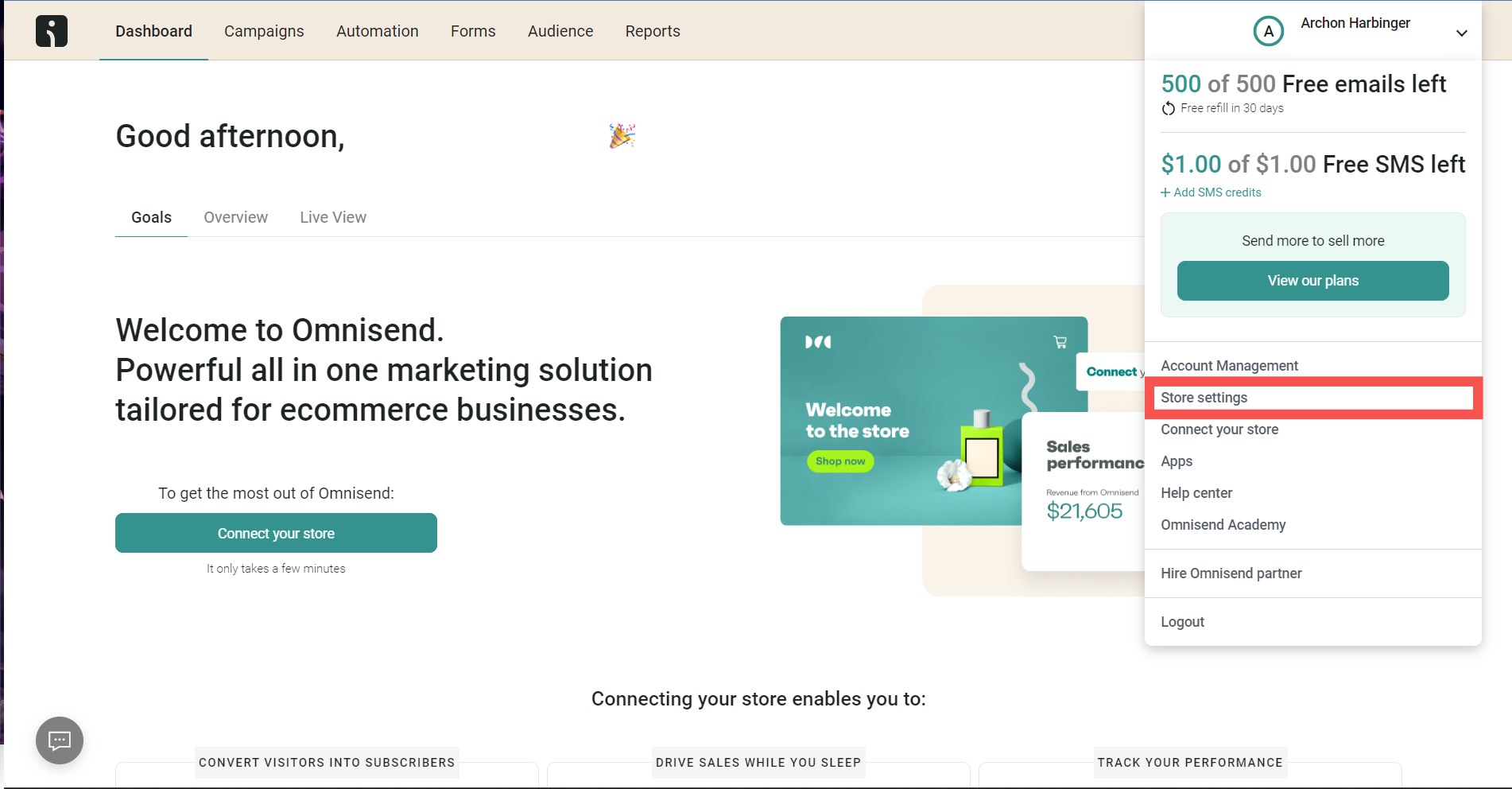
2. Anda boleh tekan pada **Store Settings**.

<figure><img src="https://3359028955-files.gitbook.io/~/files/v0/b/gitbook-x-prod.appspot.com/o/spaces%2F-Lh09fNwqqta5Vj6Wr8p%2Fuploads%2Fgit-blob-a4aa2e7093dd0bf3373282363ff80e93115361c7%2Fk3BrwEQzlGSVh2u2drV4.jpg?alt=media" alt=""><figcaption></figcaption></figure>

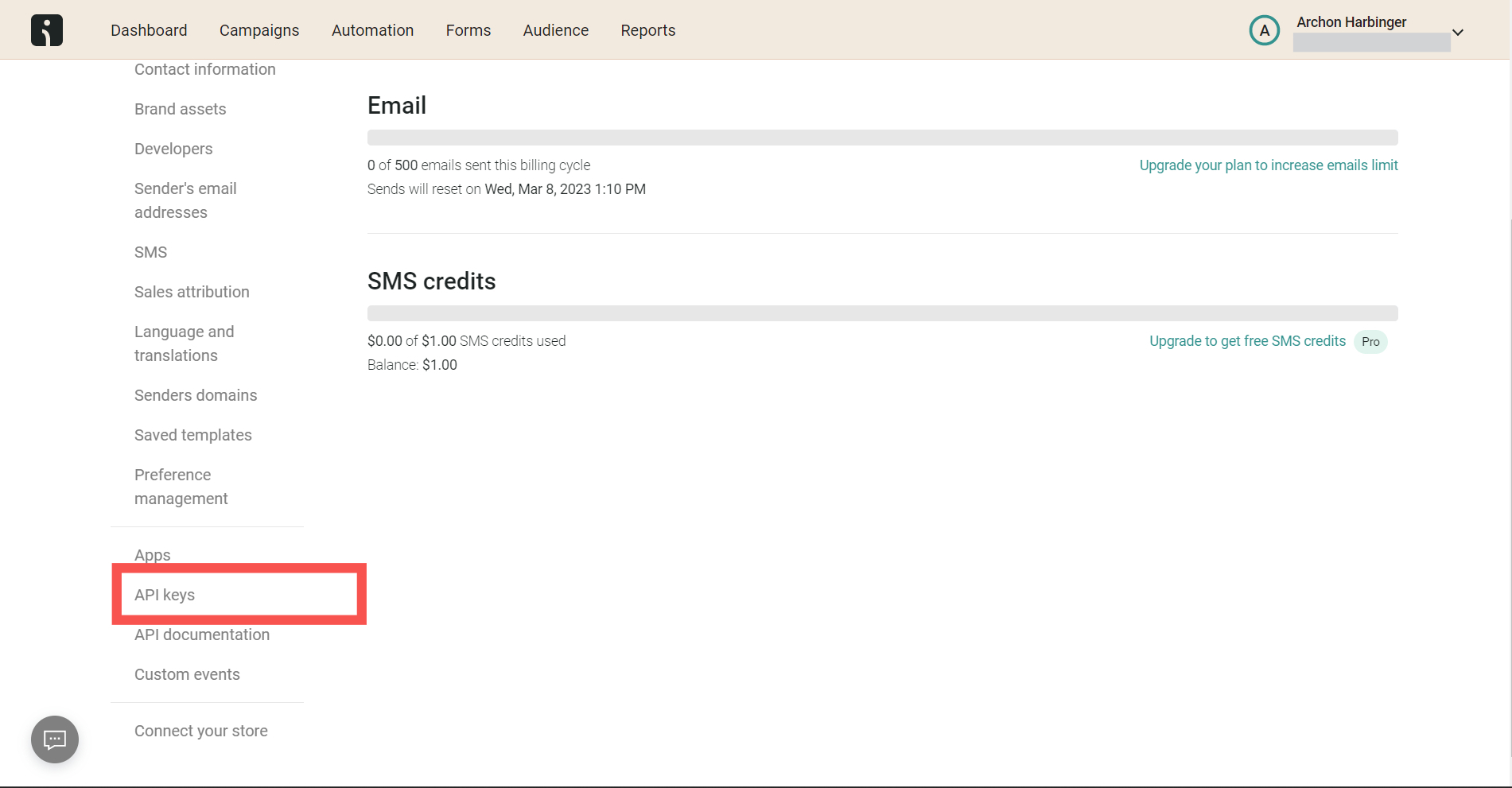
2. Setelah itu, anda boleh **tekan** pada **API keys.**

<figure><img src="https://3359028955-files.gitbook.io/~/files/v0/b/gitbook-x-prod.appspot.com/o/spaces%2F-Lh09fNwqqta5Vj6Wr8p%2Fuploads%2Fgit-blob-b96b7aeba4d42680ed2ec3a78f1af3e81fc04642%2FAX06IuQkbjqDTIcB4uru.jpg?alt=media" alt=""><figcaption></figcaption></figure>

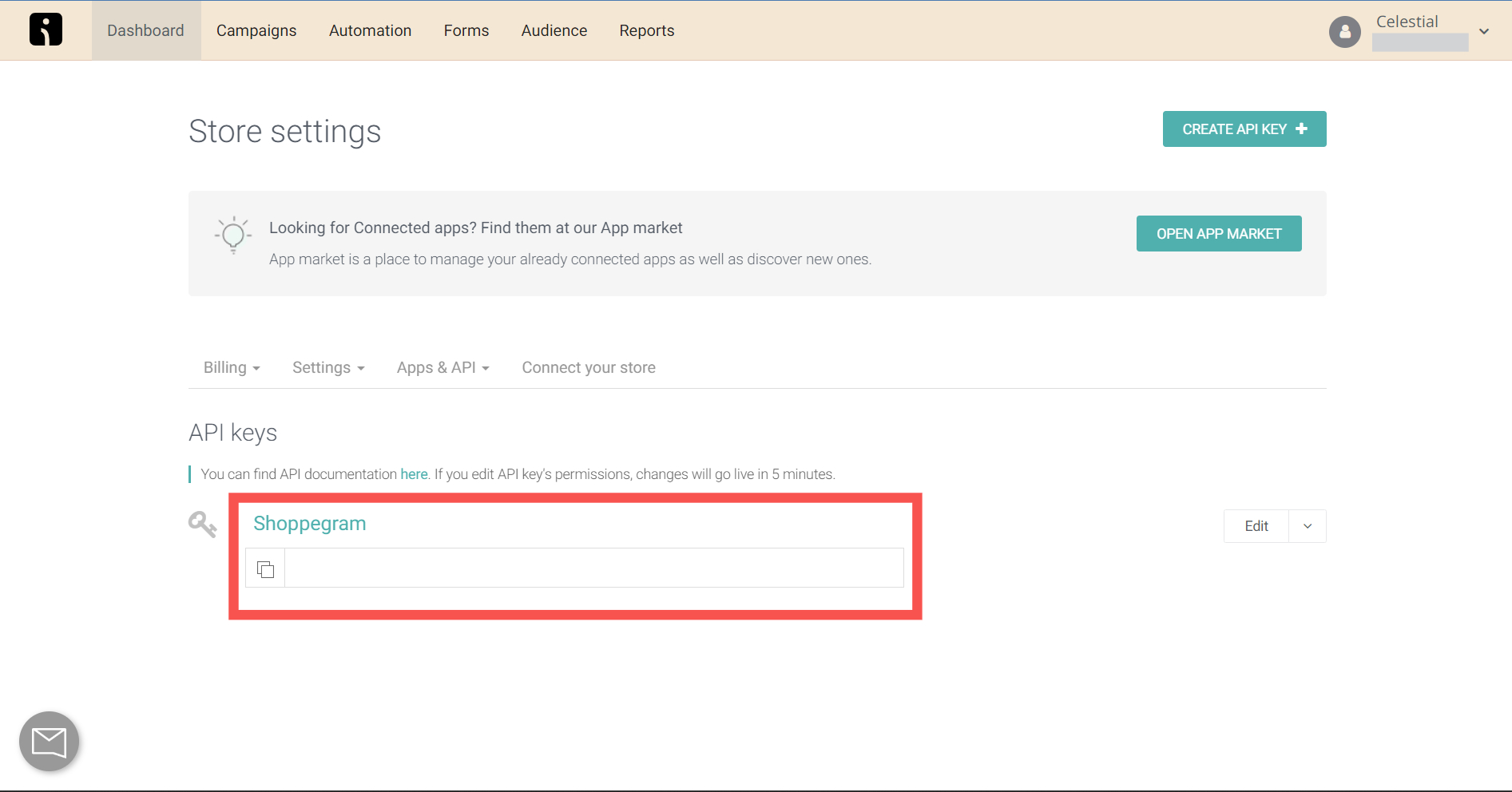
4. Pada ruangan ini, anda letakkan **nama** bagi **API anda** dan **pilih "This API key will only allow to add new customers"**.

<figure><img src="https://3359028955-files.gitbook.io/~/files/v0/b/gitbook-x-prod.appspot.com/o/spaces%2F-Lh09fNwqqta5Vj6Wr8p%2Fuploads%2Fgit-blob-6eb063f047f6f8fdc18a51febf4b9bfaad9fe0d3%2FC1UvBPzm8e6ABhdzFJzZ.jpg?alt=media" alt=""><figcaption></figcaption></figure>

5. Setelah itu, anda boleh tekan pada **ikon kertas** untuk salin **API Key** untuk dimasukkan dalam sistem Shoppego.

<figure><img src="https://3359028955-files.gitbook.io/~/files/v0/b/gitbook-x-prod.appspot.com/o/spaces%2F-Lh09fNwqqta5Vj6Wr8p%2Fuploads%2Fgit-blob-e059c3b65edd35c2413e641f97760d74a955405b%2FrlrV0M3HZwwFvDuFKujv.jpg?alt=media" alt=""><figcaption></figcaption></figure>

## Penetapan di Shoppego

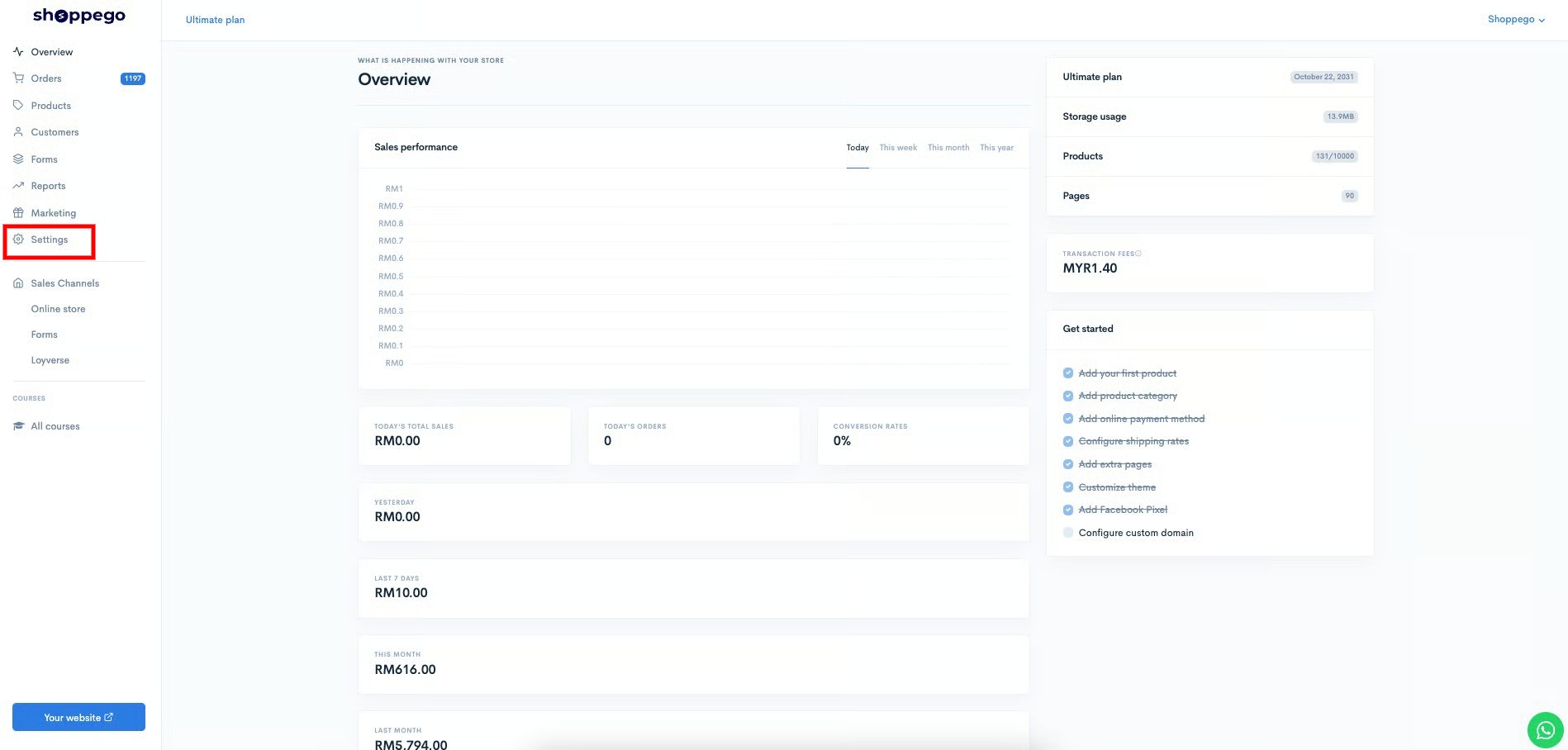
1. Pada **Dashboard Overview**, anda boleh pergi ke **Settings**.

<figure><img src="https://3359028955-files.gitbook.io/~/files/v0/b/gitbook-x-prod.appspot.com/o/spaces%2F-Lh09fNwqqta5Vj6Wr8p%2Fuploads%2Fgit-blob-9ae8b66b366958146673b78216b78ff0e8f12b90%2FVsK9zs6aZtUfKK1hcCiM.jpg?alt=media" alt=""><figcaption></figcaption></figure>

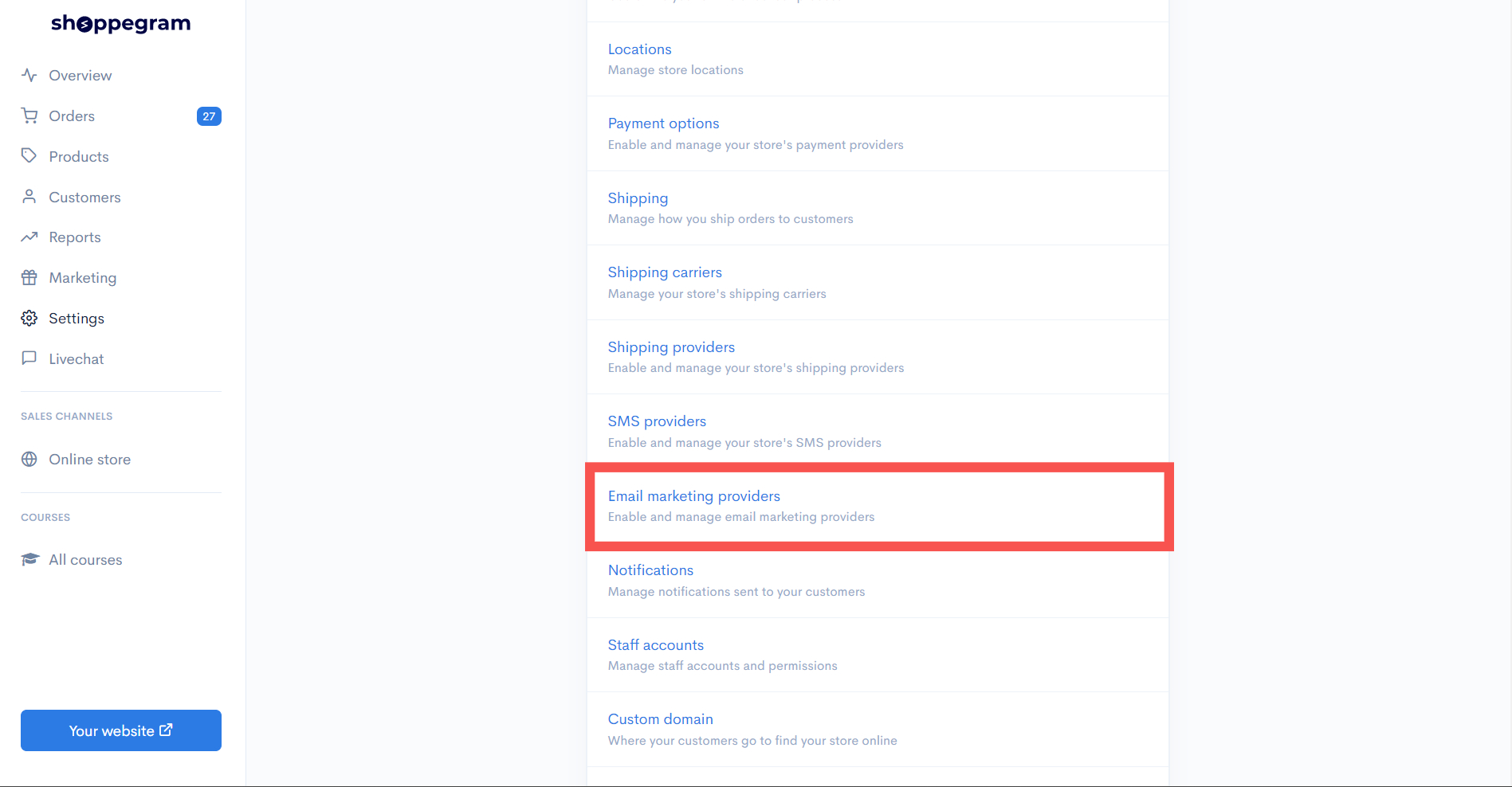
2. Selepas itu, anda boleh tekan pada **Email Marketing Provider**.

<figure><img src="https://3359028955-files.gitbook.io/~/files/v0/b/gitbook-x-prod.appspot.com/o/spaces%2F-Lh09fNwqqta5Vj6Wr8p%2Fuploads%2Fgit-blob-231f27204e6353ba9812ff824c4b963e4fd6a0a1%2FceUEe1Um6B1rRxVGuYPo.jpg?alt=media" alt=""><figcaption></figcaption></figure>

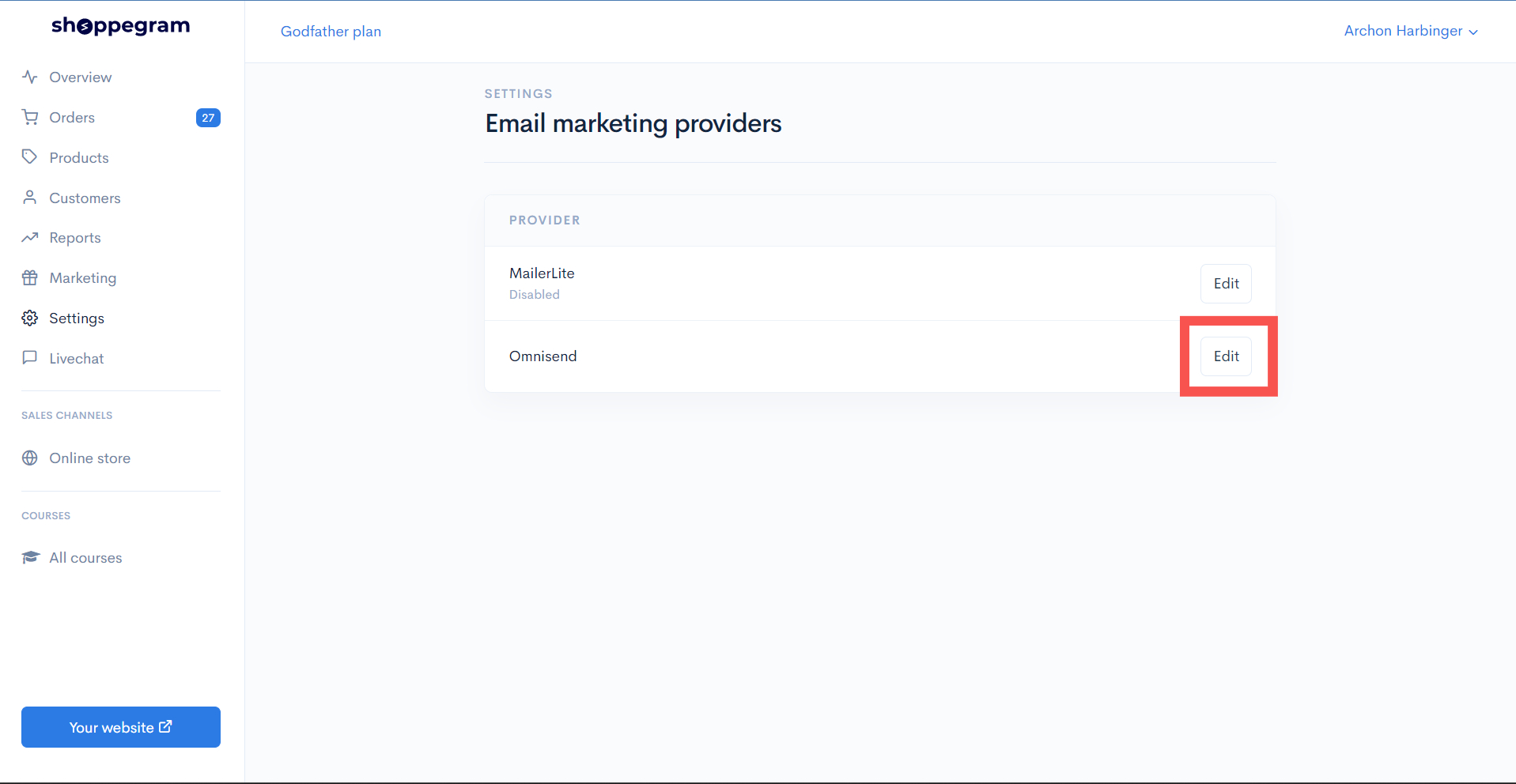
3. Pada halaman ini, anda akan perlu tekan butang **Activate** untuk **mengaktifkan Omnisend** dan tekan **Edit**.

<figure><img src="https://3359028955-files.gitbook.io/~/files/v0/b/gitbook-x-prod.appspot.com/o/spaces%2F-Lh09fNwqqta5Vj6Wr8p%2Fuploads%2Fgit-blob-b95f1321f33148c291e50dc6f240261b88e006f5%2F3NzLWu9bweEwLLZnL6GB.jpg?alt=media" alt=""><figcaption></figcaption></figure>

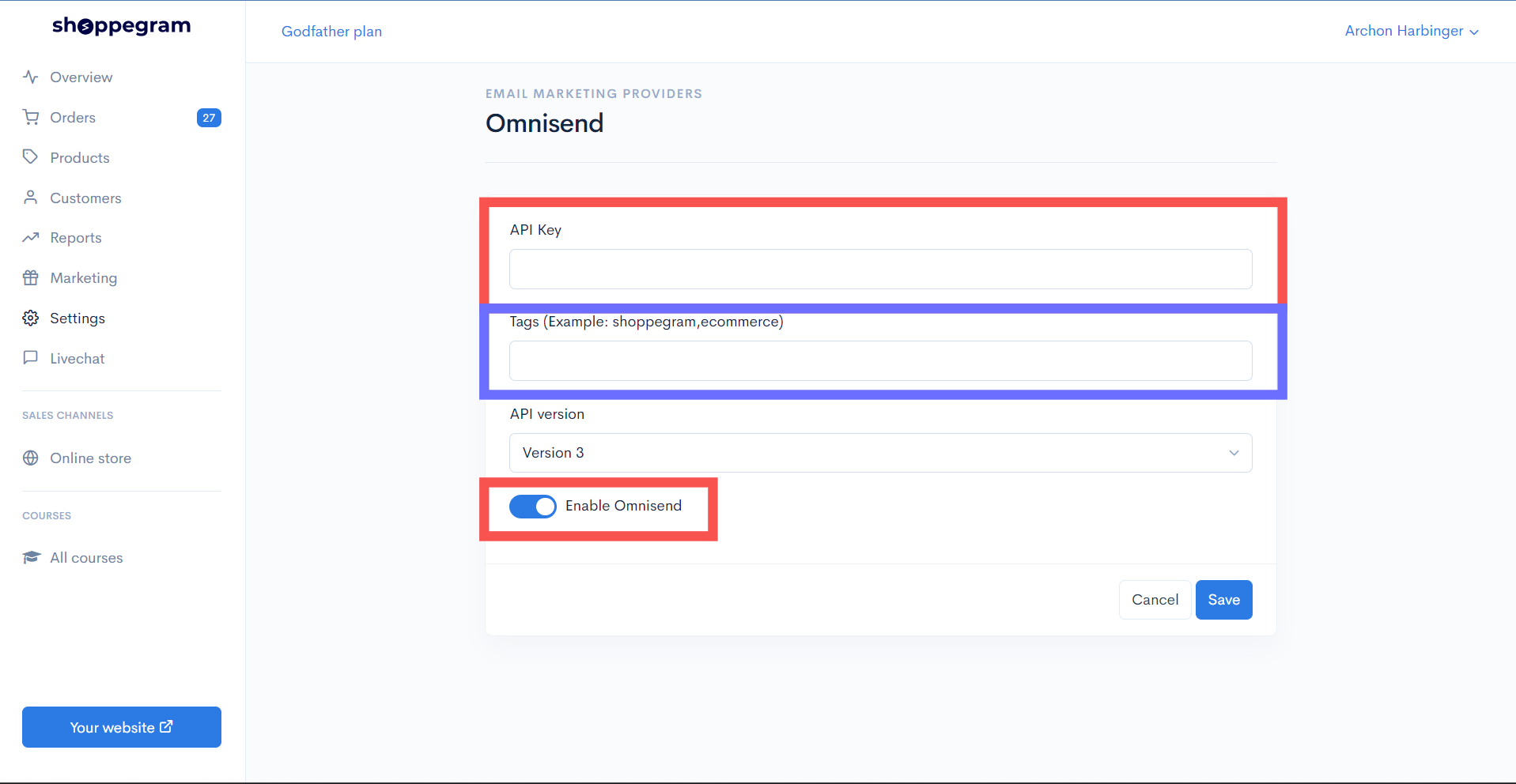
4. Anda perlu masukkan **API key** yang anda telah dapat dari **Omnisend** kedalam ruang yang disediakan. Anda juga boleh letakkan **Tag**.

{% hint style="info" %}
\*\*<mark style="color:red;">**Perhatian**</mark> :

* **Tag** - Digunakan untuk meletakkan pelanggan yang berdaftar kedalam kumpulan yang anda mahukan.
* Jika anda ingin memasukkan **Tag** lebih dari satu, anda boleh letakkan **koma** pada **Tag** tersebut.\
  **Contoh** : Marketing&#x31;**,**&#x4D;arketing2
  {% endhint %}

5. Pastikan anda hidupkan toggle **Enable** untuk menggunakan **Omnisend**.

<figure><img src="https://3359028955-files.gitbook.io/~/files/v0/b/gitbook-x-prod.appspot.com/o/spaces%2F-Lh09fNwqqta5Vj6Wr8p%2Fuploads%2Fgit-blob-6345cc1ea0c9641e923aedea622ebe4f173d88f4%2F5zh6B0Ff2zYPydZ1VOCP.jpg?alt=media" alt=""><figcaption></figcaption></figure>

<mark style="color:blue;">**Tahniah**</mark>! Penetapan **Omnisend** anda telahpun berjaya.