> For the complete documentation index, see [llms.txt](https://docs.shoppego.my/tutorials/llms.txt). Markdown versions of documentation pages are available by appending `.md` to page URLs; this page is available as [Markdown](https://docs.shoppego.my/tutorials/ms/settings/email-marketing-providers/sender.net.md).

# Sender.net

Untuk buat penetapan **Sender.net**, anda perlu dapatkan **API Access Token** dari **Sender** dan **masukkan key** yang telah anda dapatkan masuk kedalam sistem Shoppego.

## Log masuk akaun Sender

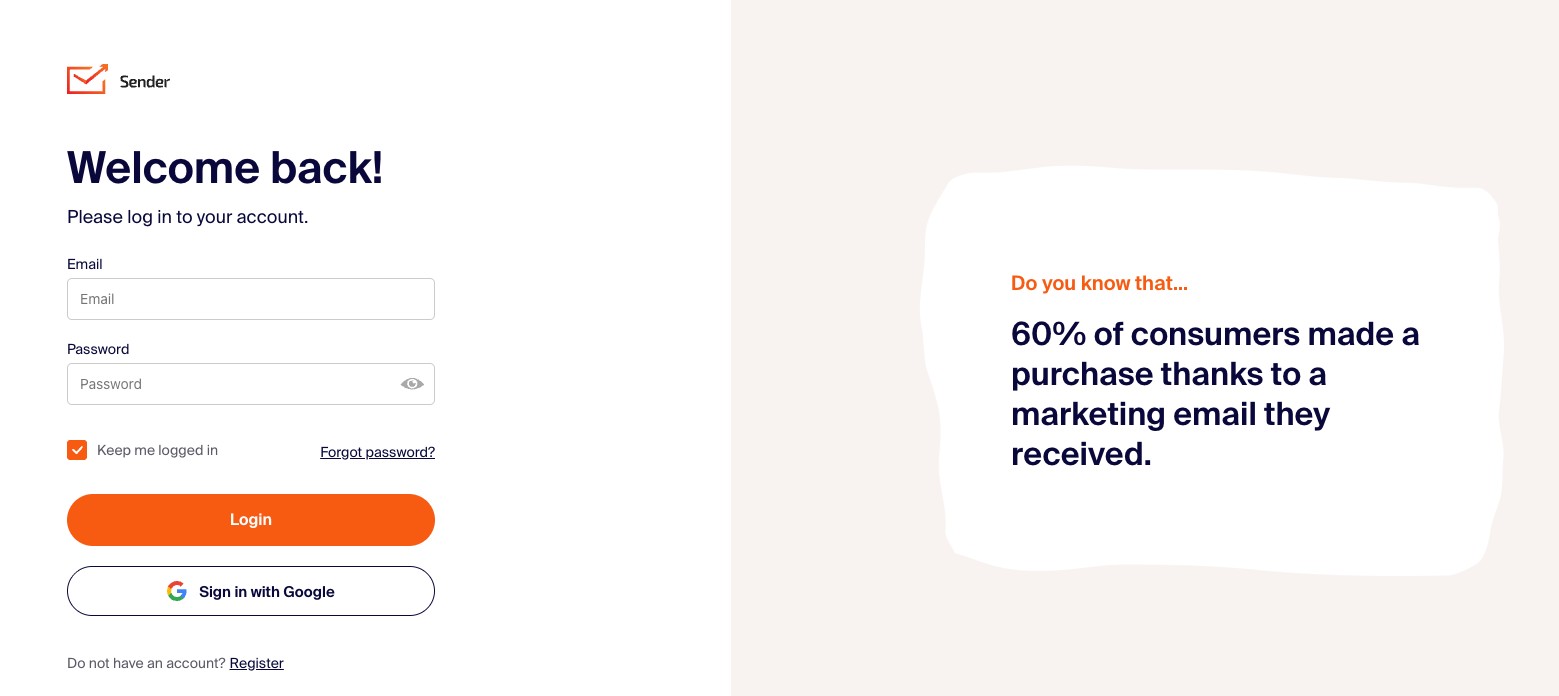
1. Anda boleh log masuk kedalam akaun Sender [<mark style="color:blue;">**di sini**</mark>](https://auth.sender.net/oauth/login?scope=scope\&client_id=21\&response_type=code\&redirect_uri=https%3A%2F%2Fapp.sender.net%2F) atau pada link ini: [https://auth.sender.net/oauth/login](https://auth.sender.net/oauth/login?scope=scope\&client_id=21\&response_type=code\&redirect_uri=https%3A%2F%2Fapp.sender.net%2F)

<figure><img src="https://3359028955-files.gitbook.io/~/files/v0/b/gitbook-x-prod.appspot.com/o/spaces%2F-Lh09fNwqqta5Vj6Wr8p%2Fuploads%2Fgit-blob-5e90858dc396e1d86851e21ac09e805adc04a928%2FLJ4BMZqNVGjR3aspmbgB.jpg?alt=media" alt=""><figcaption></figcaption></figure>

## Dapatkan API Access Token Sender

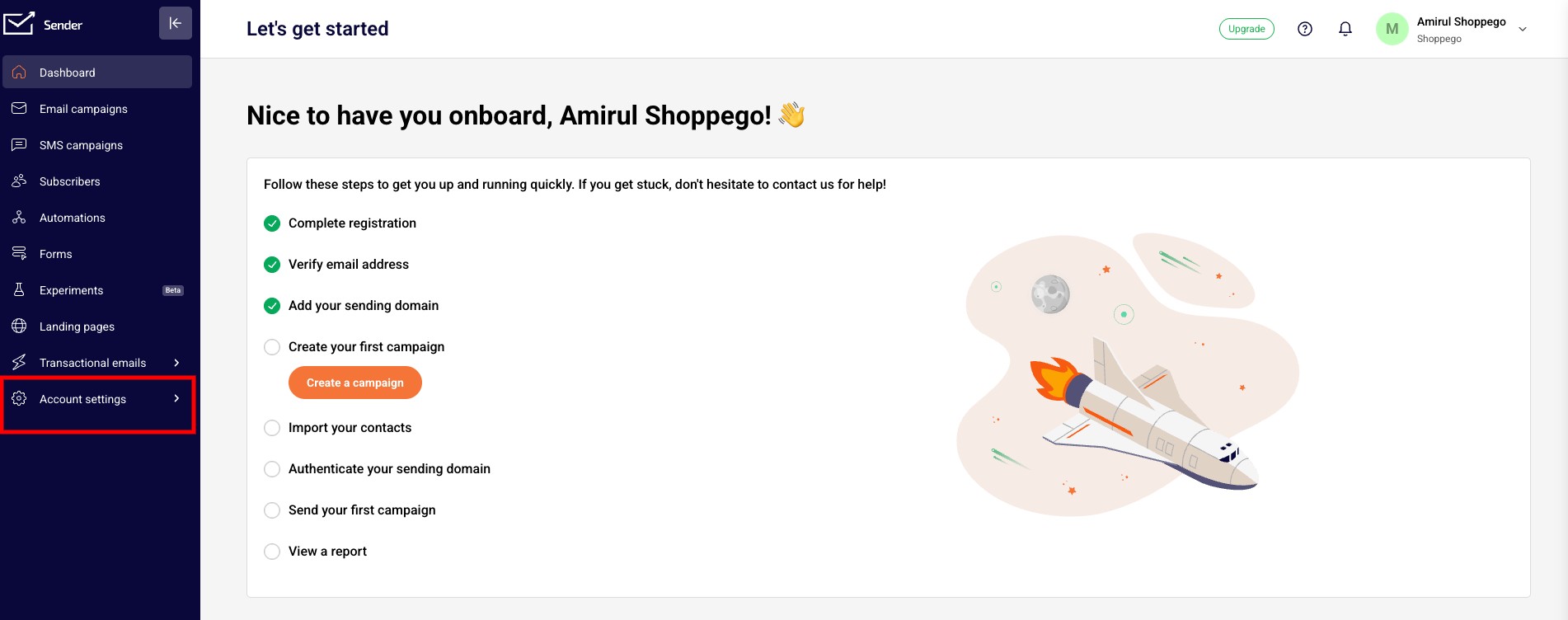
1. Anda akan dibawa ke halaman **Dashboard Sender**, anda perlu **tekan pada Account settings**

<figure><img src="https://3359028955-files.gitbook.io/~/files/v0/b/gitbook-x-prod.appspot.com/o/spaces%2F-Lh09fNwqqta5Vj6Wr8p%2Fuploads%2Fgit-blob-069106523a4d7146ac6b767c11260feef0effdbb%2FH4JiWVazm3IWOVyZWbkq.jpg?alt=media" alt=""><figcaption></figcaption></figure>

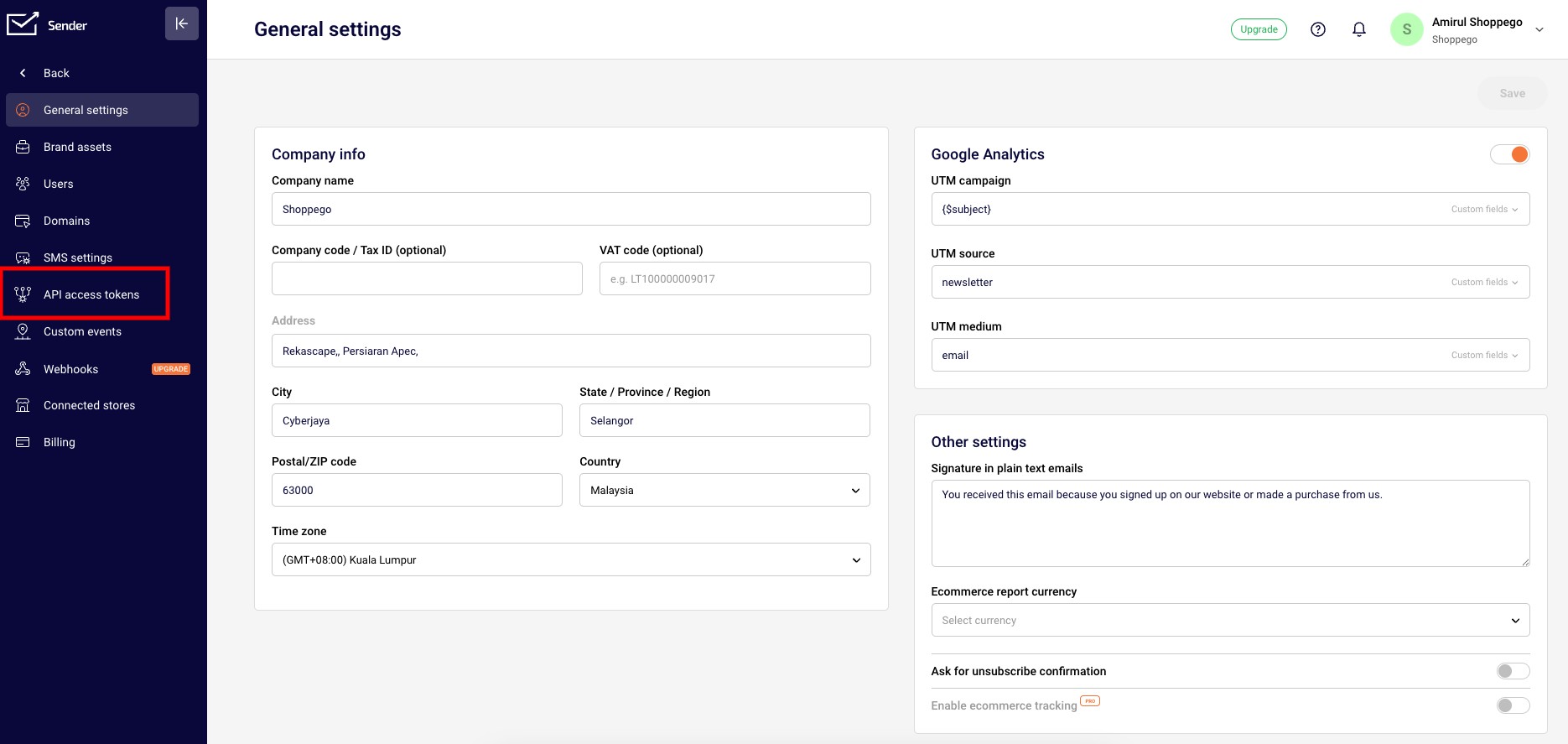
2. Anda boleh tekan pada **API access tokens**

<figure><img src="https://3359028955-files.gitbook.io/~/files/v0/b/gitbook-x-prod.appspot.com/o/spaces%2F-Lh09fNwqqta5Vj6Wr8p%2Fuploads%2Fgit-blob-02398c1ef825cc66b897de89ad8392391f371a78%2FfisMGtvL6sfdwGGUP9MH.jpg?alt=media" alt=""><figcaption></figcaption></figure>

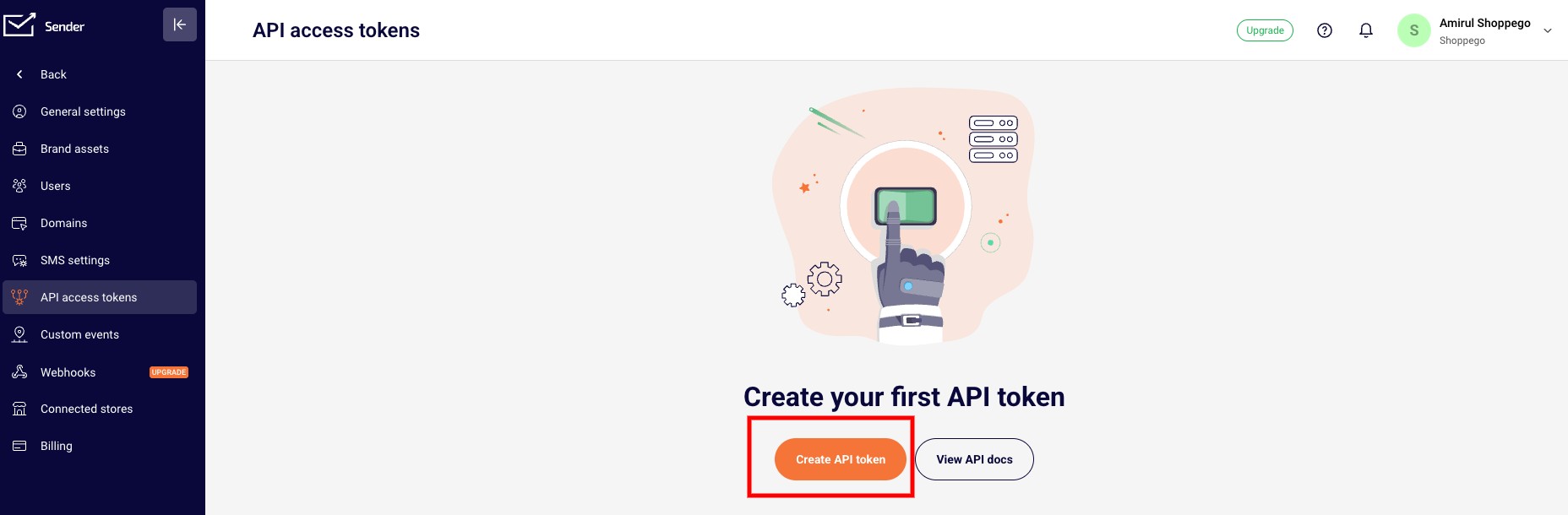
2. Setelah itu, anda boleh **tekan** pada **Create API token**

<figure><img src="https://3359028955-files.gitbook.io/~/files/v0/b/gitbook-x-prod.appspot.com/o/spaces%2F-Lh09fNwqqta5Vj6Wr8p%2Fuploads%2Fgit-blob-d34eea3bff51da237c7c58f9870c386a6c0fa4ae%2FhSrErdJnieNru8tYvLPD.jpg?alt=media" alt=""><figcaption></figcaption></figure>

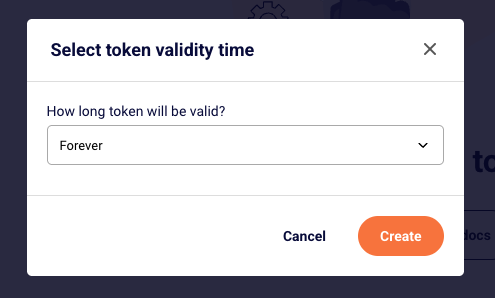
4. Seterusnya, anda boleh pilih **Forever** dan klik **Create**

<figure><img src="https://3359028955-files.gitbook.io/~/files/v0/b/gitbook-x-prod.appspot.com/o/spaces%2F-Lh09fNwqqta5Vj6Wr8p%2Fuploads%2Fgit-blob-ae67a3f661b39659a34d8ac57a3dd04f9fdc0280%2FyD4FTowxtOz3sjHyl9Ea.png?alt=media" alt=""><figcaption></figcaption></figure>

5. Setelah itu, anda boleh klik pada **Copy token** untuk digunakan bagi proses integration di platform Shoppego nanti.

<figure><img src="https://3359028955-files.gitbook.io/~/files/v0/b/gitbook-x-prod.appspot.com/o/spaces%2F-Lh09fNwqqta5Vj6Wr8p%2Fuploads%2Fgit-blob-d2f9a6658524a00f58f60dd5e308c6dc742e8920%2FIvM7FOzoYWQBqUrEkjNh.jpg?alt=media" alt=""><figcaption></figcaption></figure>

## Dapatkan Group ID(Optional)

Sekiranya anda tidak lakukan penetapan ini, maklumat pelanggan anda yang akan dibawa masuk itu tidak akan berada didalam mana-mana list.

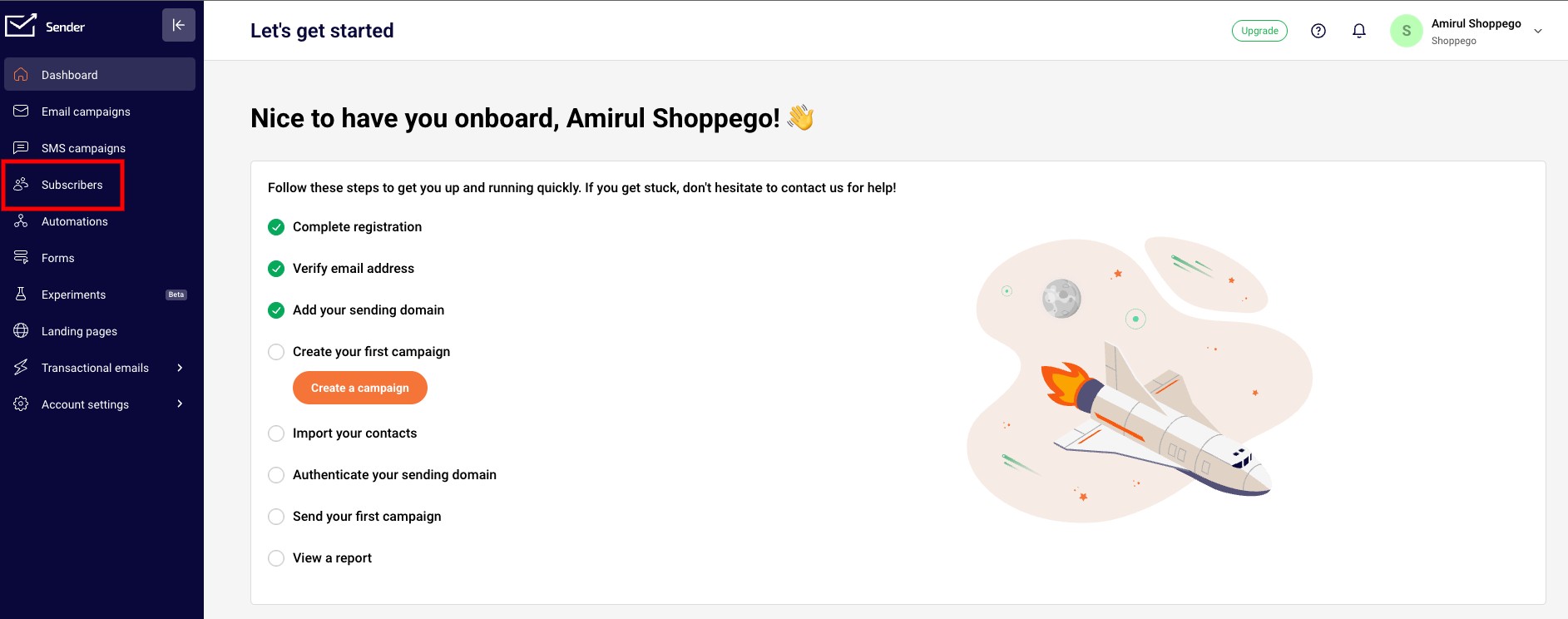
1. Log masuk dashboard Sender.net

<figure><img src="https://3359028955-files.gitbook.io/~/files/v0/b/gitbook-x-prod.appspot.com/o/spaces%2F-Lh09fNwqqta5Vj6Wr8p%2Fuploads%2Fgit-blob-5e90858dc396e1d86851e21ac09e805adc04a928%2FLJ4BMZqNVGjR3aspmbgB.jpg?alt=media" alt=""><figcaption></figcaption></figure>

2. Klik pada **Subscribers**

<figure><img src="https://3359028955-files.gitbook.io/~/files/v0/b/gitbook-x-prod.appspot.com/o/spaces%2F-Lh09fNwqqta5Vj6Wr8p%2Fuploads%2Fgit-blob-73a809fe0fe917b4f53e50e881d0fd7903fd7696%2F05qnrRI01D2f1d6SNaVq.jpg?alt=media" alt=""><figcaption></figcaption></figure>

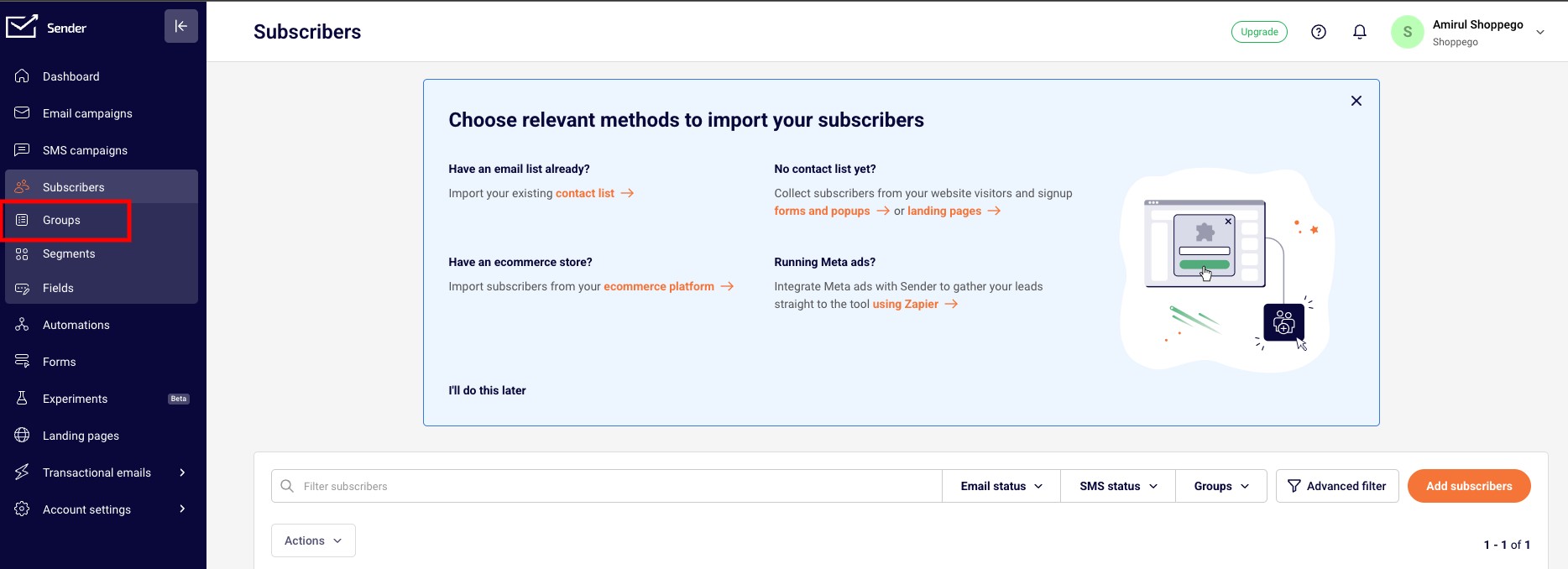
3. Klik pada **Groups**

<figure><img src="https://3359028955-files.gitbook.io/~/files/v0/b/gitbook-x-prod.appspot.com/o/spaces%2F-Lh09fNwqqta5Vj6Wr8p%2Fuploads%2Fgit-blob-fde3571df19bf7dbac597252a0eb38011ab45c12%2FvaX1kL3xeBlTK46PYfGM.jpg?alt=media" alt=""><figcaption></figcaption></figure>

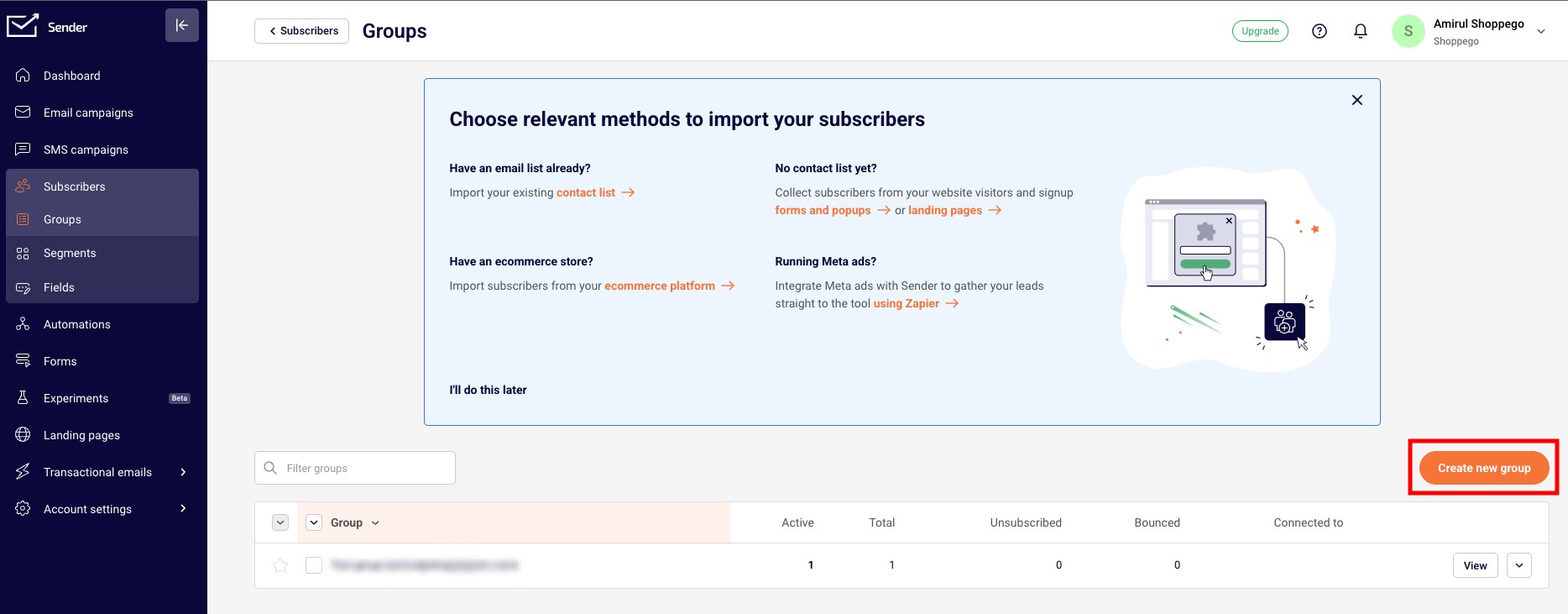
4. Klik pada **Create new group**

<figure><img src="https://3359028955-files.gitbook.io/~/files/v0/b/gitbook-x-prod.appspot.com/o/spaces%2F-Lh09fNwqqta5Vj6Wr8p%2Fuploads%2Fgit-blob-13245fc2426006b569fc0bd336dd2b4b6be00fdc%2FhBGFpb1dV6lN26qKTNEz.jpg?alt=media" alt=""><figcaption></figcaption></figure>

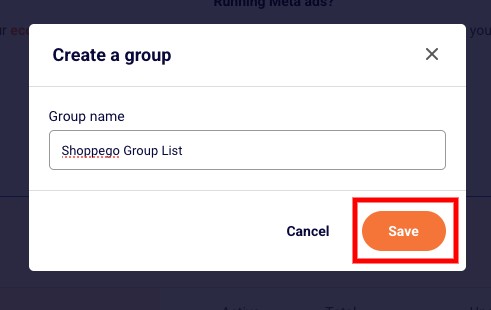
5. Seterusnya, anda boleh masukkan nama group sebagai rujukan anda dan klik **Save**

<figure><img src="https://3359028955-files.gitbook.io/~/files/v0/b/gitbook-x-prod.appspot.com/o/spaces%2F-Lh09fNwqqta5Vj6Wr8p%2Fuploads%2Fgit-blob-e6650dd69fd25c2eb2586fe5dc31ba675ca9fb5b%2FcICXWudb1cZ5d64ELw5V.jpg?alt=media" alt=""><figcaption></figcaption></figure>

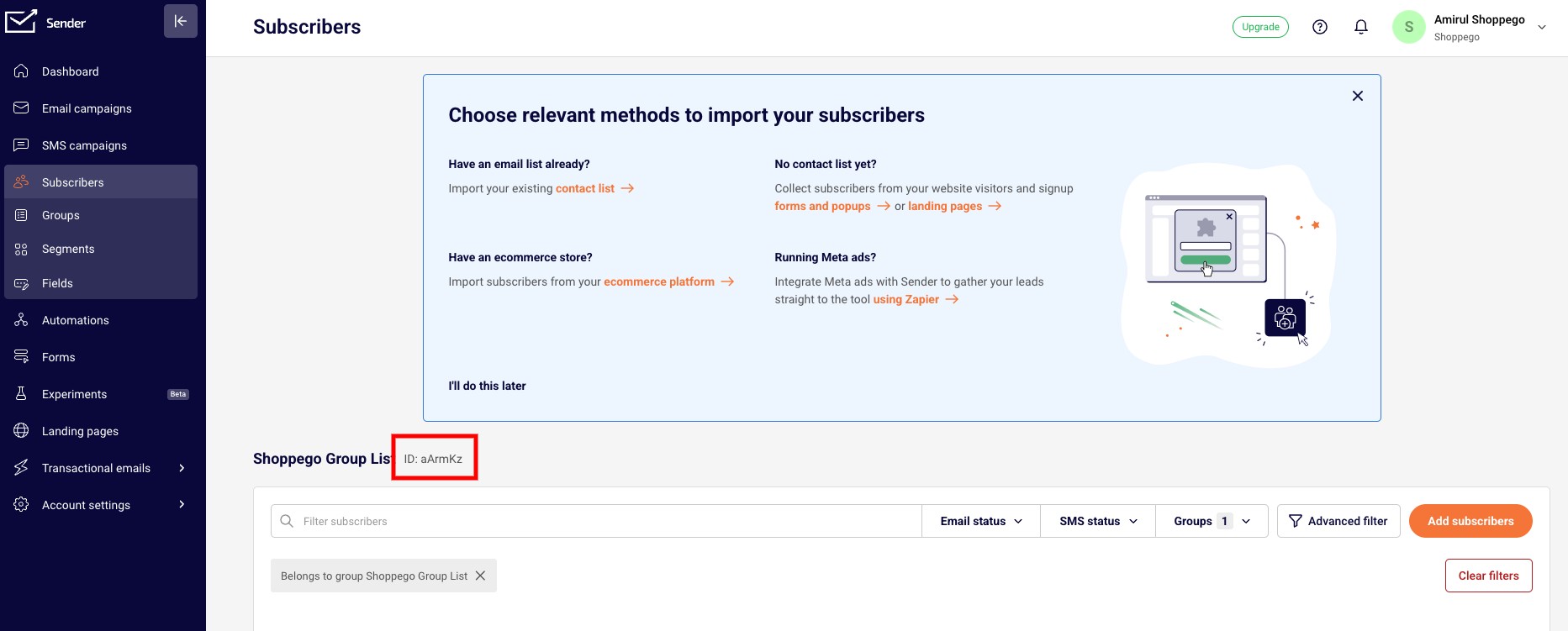
6. Kemudian, anda akan di bawa ke halaman group itu sendiri dan anda akan dapat lihat Group ID. Anda boleh **copy Group ID** itu untuk digunakan bagi integrasi dengan platform Shoppego.

<figure><img src="https://3359028955-files.gitbook.io/~/files/v0/b/gitbook-x-prod.appspot.com/o/spaces%2F-Lh09fNwqqta5Vj6Wr8p%2Fuploads%2Fgit-blob-cf435fafc409a0083aa3e0fac192ee94ecf9d2cc%2FeubJJyAjJzviaetCQdw9.jpg?alt=media" alt=""><figcaption></figcaption></figure>

## Penetapan di Shoppego

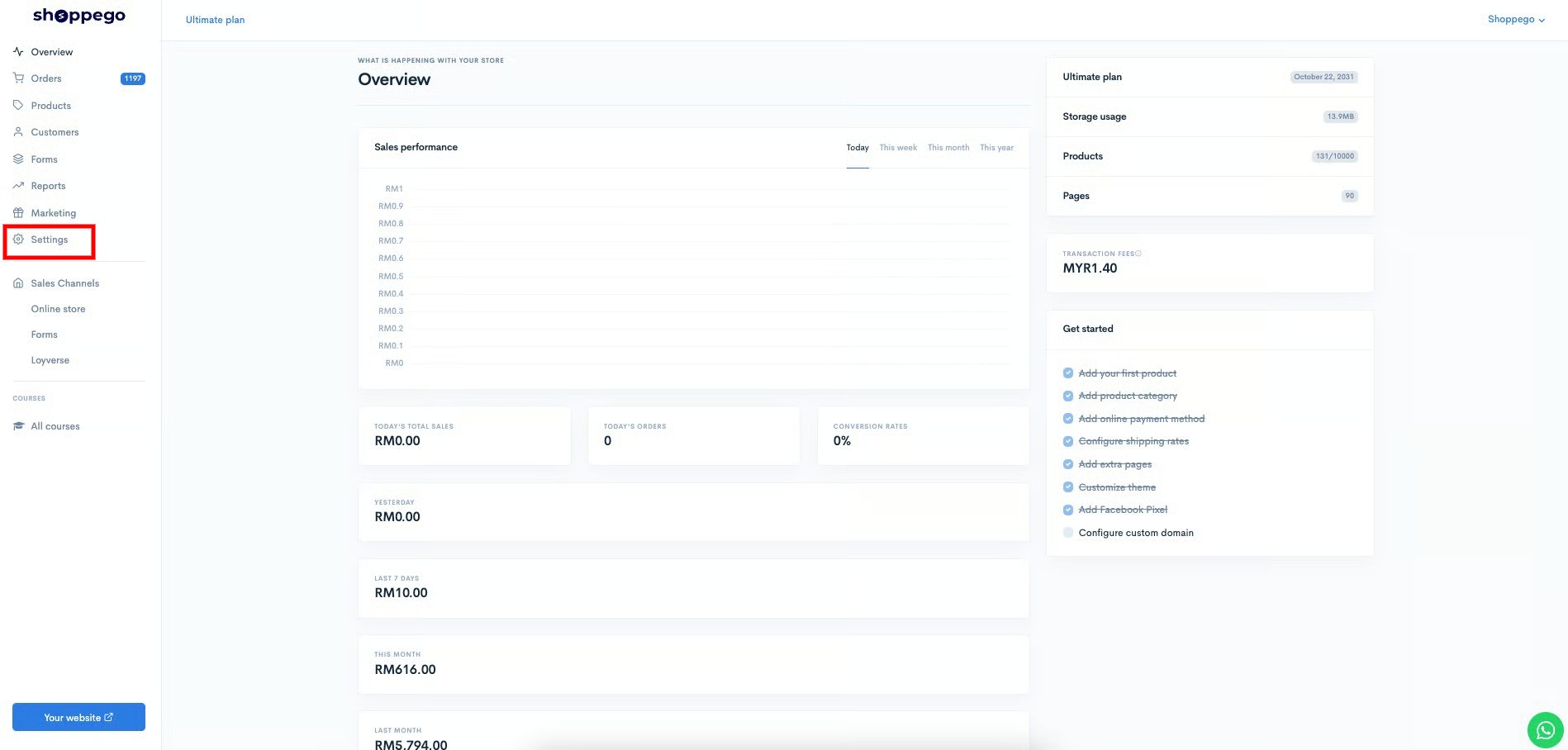
1. Pada **Dashboard Overview**, anda boleh pergi ke **Settings**.

<figure><img src="https://3359028955-files.gitbook.io/~/files/v0/b/gitbook-x-prod.appspot.com/o/spaces%2F-Lh09fNwqqta5Vj6Wr8p%2Fuploads%2Fgit-blob-9ae8b66b366958146673b78216b78ff0e8f12b90%2FVsK9zs6aZtUfKK1hcCiM.jpg?alt=media" alt=""><figcaption></figcaption></figure>

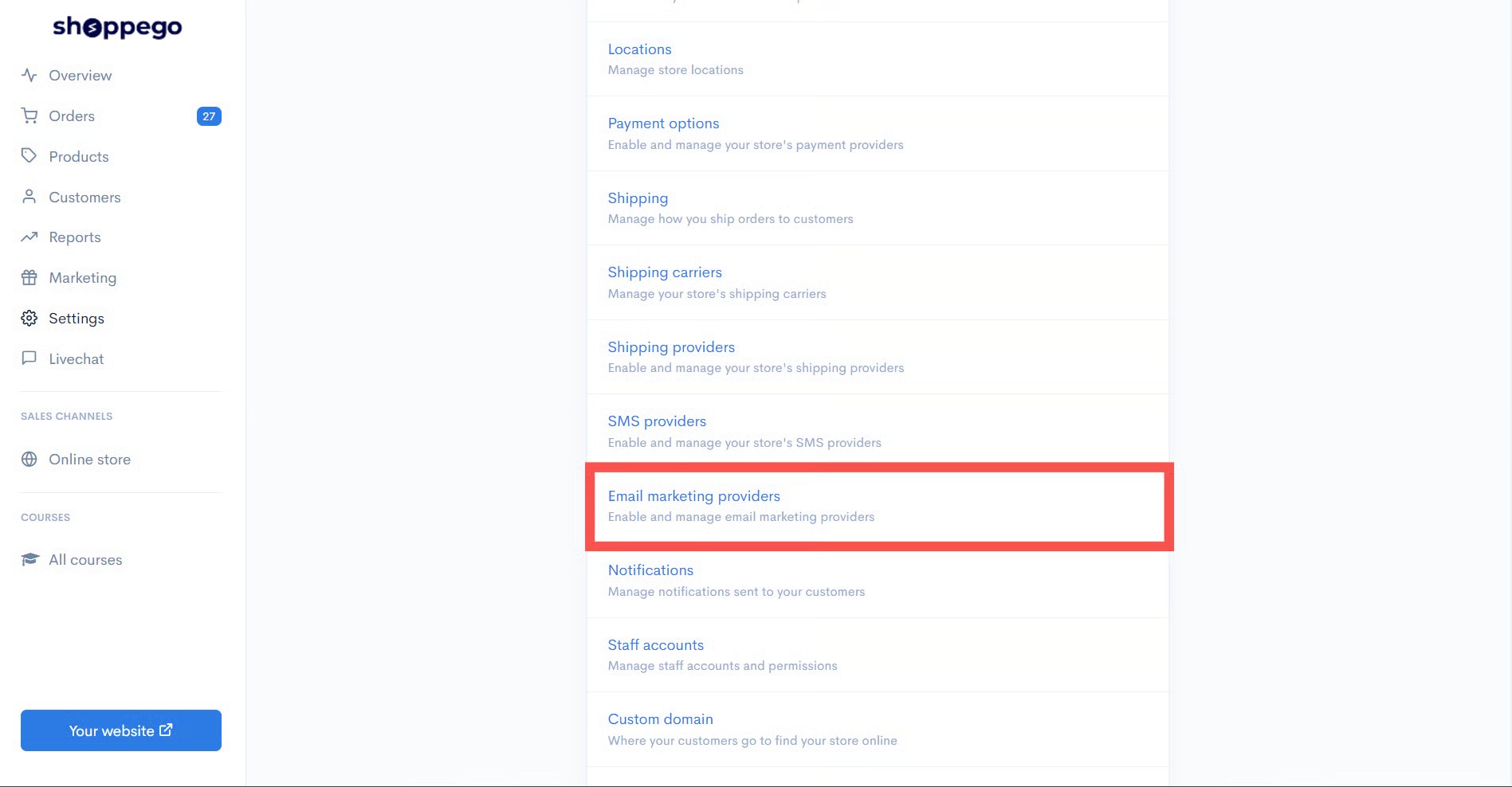
2. Selepas itu, anda boleh tekan pada **Email Marketing Provider**.

<figure><img src="https://3359028955-files.gitbook.io/~/files/v0/b/gitbook-x-prod.appspot.com/o/spaces%2F-Lh09fNwqqta5Vj6Wr8p%2Fuploads%2Fgit-blob-6e16175afc3558859b77f27ba8d6807bac275bcf%2FG7jjXYelY1uP9ZamRoMj.jpg?alt=media" alt=""><figcaption></figcaption></figure>

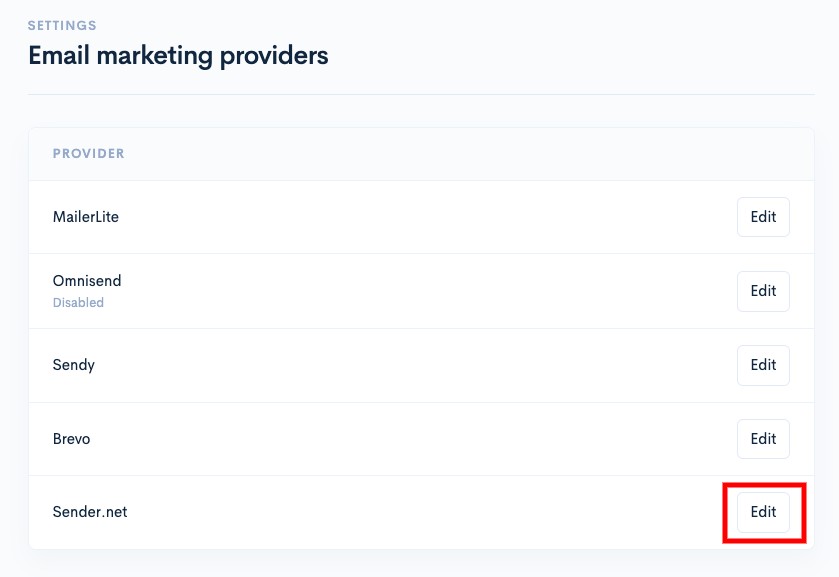
3. Pada halaman ini, anda akan perlu tekan butang **Activate/Edit** untuk **mengaktifkan Sender.net**

<figure><img src="https://3359028955-files.gitbook.io/~/files/v0/b/gitbook-x-prod.appspot.com/o/spaces%2F-Lh09fNwqqta5Vj6Wr8p%2Fuploads%2Fgit-blob-bf172796c767aedfa4c2094fef493a7de52403b6%2FqaurcCBgZH0Yi4dF8GMZ.jpg?alt=media" alt=""><figcaption></figcaption></figure>

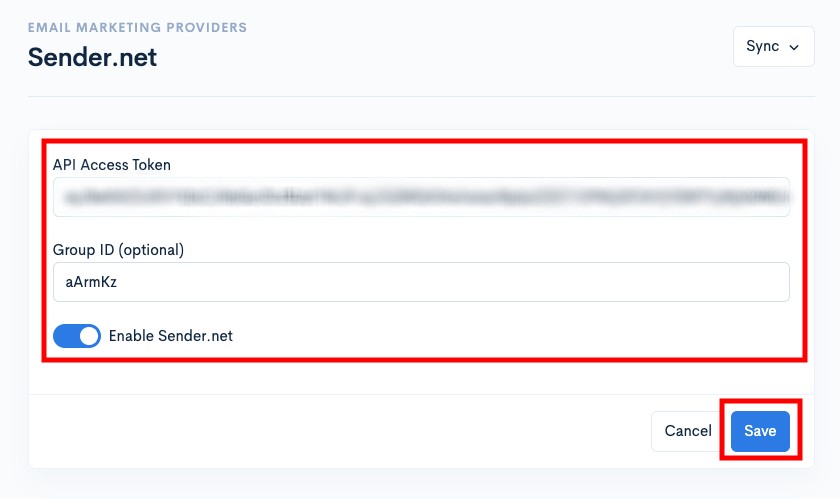
4. Anda perlu masukkan **API access token** yang anda telah dapat dari **Sender.net** kedalam ruang yang disediakan. Anda juga boleh letakkan **Group ID**.

{% hint style="info" %}
\*\*<mark style="color:red;">**Perhatian**</mark> :

* **Group ID** - Digunakan untuk meletakkan pelanggan yang berdaftar kedalam kumpulan yang anda mahukan.
  {% endhint %}

5. Pastikan anda hidupkan toggle **Enable** untuk menggunakan **Sender.net**

<figure><img src="https://3359028955-files.gitbook.io/~/files/v0/b/gitbook-x-prod.appspot.com/o/spaces%2F-Lh09fNwqqta5Vj6Wr8p%2Fuploads%2Fgit-blob-415ab909bd448941c3c0f5fe51167e1cc5efcc05%2FL7GkehXoLYMIlFBrdV8m.jpg?alt=media" alt=""><figcaption></figcaption></figure>

<mark style="color:blue;">**Tahniah**</mark>! Penetapan **Sender.net** anda telahpun berjaya.

### Sync Maklumat pelanggan Shoppego Dengan Sender Group List

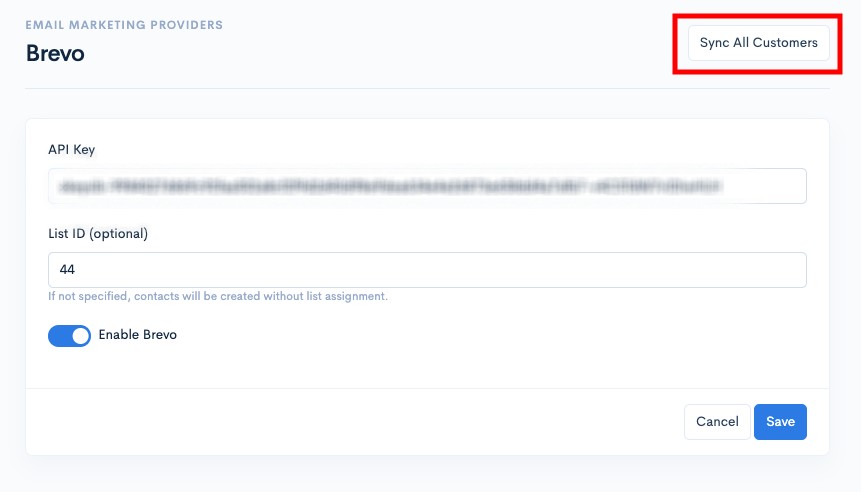
Untuk lakukan sync maklumat, anda hanya perlu klik pada butang **Sync All Customers/Sync**
<figure><img src="https://3359028955-files.gitbook.io/~/files/v0/b/gitbook-x-prod.appspot.com/o/spaces%2F-Lh09fNwqqta5Vj6Wr8p%2Fuploads%2Fgit-blob-ef1e3d3024207d2ca27aed61446fa475b9d89ab4%2FAtrJQEHnOcl8dZK8lmOv.jpg?alt=media" alt=""><figcaption></figcaption></figure>