> For the complete documentation index, see [llms.txt](https://docs.shoppego.my/tutorials/llms.txt). Markdown versions of documentation pages are available by appending `.md` to page URLs; this page is available as [Markdown](https://docs.shoppego.my/tutorials/ms/settings/invoice.md).

# Invoice

Didalam Commerce anda mempunyai akses untuk pastikan pelanggan terima invoice bagi order mereka.\
\
Untuk akses ke bahagian penetapan tersebut, anda boleh pergi pada :

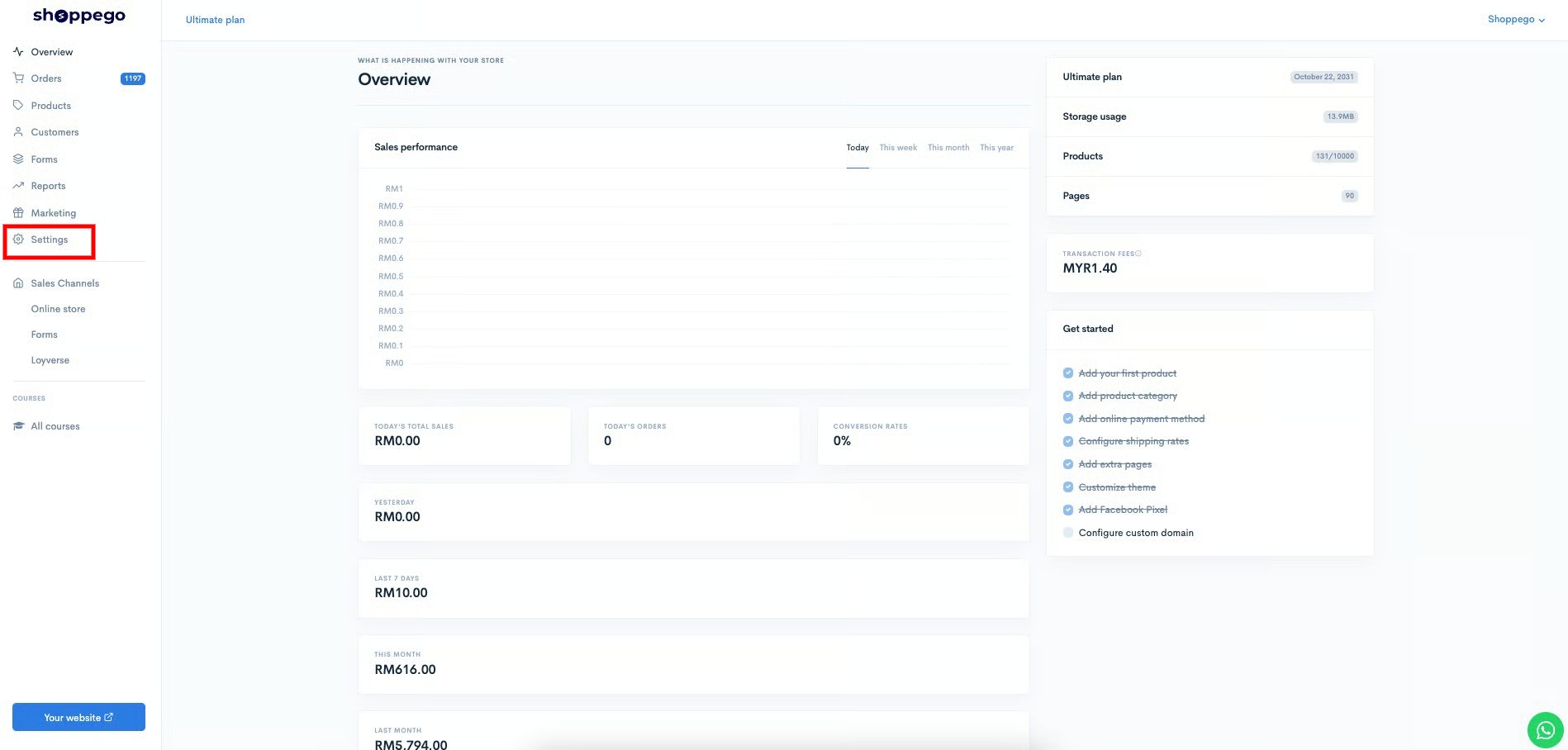
1. Dashboard Commerce
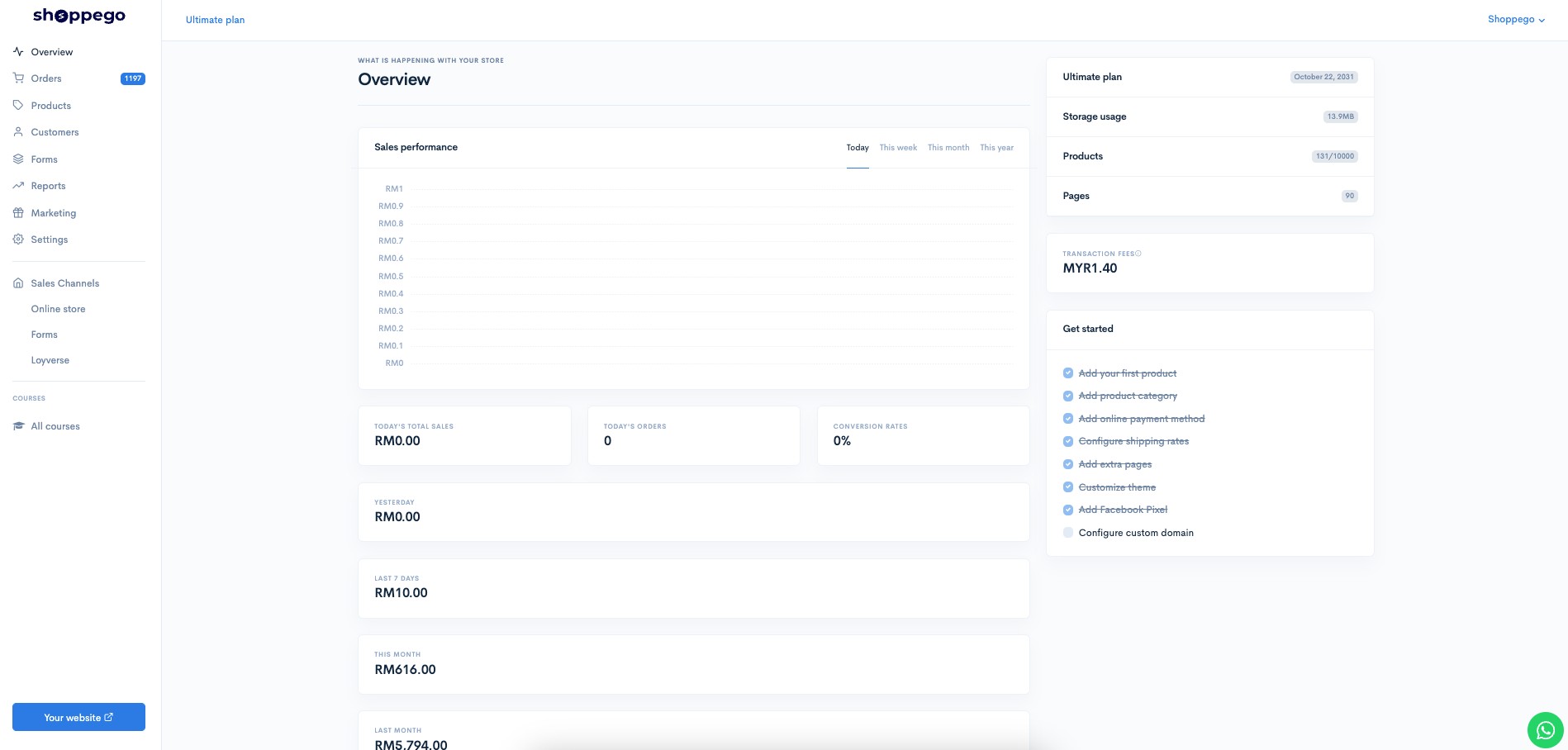
![](https://3359028955-files.gitbook.io/~/files/v0/b/gitbook-x-prod.appspot.com/o/spaces%2F-Lh09fNwqqta5Vj6Wr8p%2Fuploads%2Fgit-blob-b853fc0189b34fb1d3990f5b1f53fa71deb9d384%2FlCN7aw3FznaFFoOAyya2.jpg?alt=media)

2. Klik **Settings**

![](https://3359028955-files.gitbook.io/~/files/v0/b/gitbook-x-prod.appspot.com/o/spaces%2F-Lh09fNwqqta5Vj6Wr8p%2Fuploads%2Fgit-blob-9ae8b66b366958146673b78216b78ff0e8f12b90%2FVsK9zs6aZtUfKK1hcCiM.jpg?alt=media)

3. Klik **Invoice**

![](https://3359028955-files.gitbook.io/~/files/v0/b/gitbook-x-prod.appspot.com/o/spaces%2F-Lh09fNwqqta5Vj6Wr8p%2Fuploads%2Fgit-blob-22626e32ac6463a27a2e0ab4731fd448cb6323fe%2Fu4dWcQ6rDxSc4I9jnyIp.jpg?alt=media)

4. Seterusnya anda akan dapat lihat paparan untuk anda lakukan penetapan bagi Invoice anda itu.

| Parameter                                     | Penerangan                                                                                                                               |
| --------------------------------------------- | ---------------------------------------------------------------------------------------------------------------------------------------- |
| Title                                         | Anda boleh masukkan teks untuk tajuk kepada fail anda itu sendiri.                                                                       |
| Notes                                         | Anda boleh masukkan nota didalam fail invoice pelanggan anda.                                                                            |
| Always display customer name                  | Anda boleh tick pada toggle ini jika ingin paparkan nama pelanggan pada invoice tersebut.                                                |
| Display email and phone number(if applicable) | Anda boleh tick pada toggle ini jika ingin paparkan email dan phone number pelanggan pada invoice tersebut.                              |
| Billing address heading                       | Anda boleh masukkan teks yang anda inginkan pada heading details pelanggan anda di invoice tersebut.                                     |
| Display shipping address                      | Anda boleh tick pada toggle ini jika ingin paparkan alamat shipping pelanggan pada invoice tersebut.                                     |
| Company details > Heading                     | Anda boleh masukkan teks yang anda inginkan pada heading details syarikat anda di invoice tersebut.                                      |
| Always display country name                   | Anda boleh tick pada toggle ini jika ingin paparkan nama negara pada setiap alamat pada invoice tersebut.                                |
| Enable                                        | Anda boleh tick pada toggle ini untuk pastikan setiap notifikasi "Order Confirmation" pelanggan anda, mereka akan terima sekali Invoice. |

![](https://3359028955-files.gitbook.io/~/files/v0/b/gitbook-x-prod.appspot.com/o/spaces%2F-Lh09fNwqqta5Vj6Wr8p%2Fuploads%2Fgit-blob-79da7b639e38fa0017e02c62b01a3c24ea4c9cfa%2FvvRpkgZgtGgd62np8J0p.png?alt=media)

5. Setelah anda membuat perubahan yang anda inginkan anda boleh klik **Save**

![](https://3359028955-files.gitbook.io/~/files/v0/b/gitbook-x-prod.appspot.com/o/spaces%2F-Lh09fNwqqta5Vj6Wr8p%2Fuploads%2Fgit-blob-c6c3b0880bab941556c5033ea57732183a55f725%2FLWLiCkjjTrReM9IWAFXF.jpg?alt=media)

Setelah anda aktifkan penetapan Invoice tersebut, ia bermakna setiap email notifikasi "Order Confirmation" pelanggan anda, mereka akan terima sekali fail Invoice yang dilampirkan dalam email tersebut.

![](https://3359028955-files.gitbook.io/~/files/v0/b/gitbook-x-prod.appspot.com/o/spaces%2F-Lh09fNwqqta5Vj6Wr8p%2Fuploads%2Fgit-blob-33968cc7f9690a719cf2957f056ebe78e228bbfd%2FjD0h7dSugFip9Fm0WTqh.jpg?alt=media)

Ini adalah contoh paparan invoice yang akan dapat dilihat oleh pelanggan anda.

<figure><img src="https://3359028955-files.gitbook.io/~/files/v0/b/gitbook-x-prod.appspot.com/o/spaces%2F-Lh09fNwqqta5Vj6Wr8p%2Fuploads%2Fgit-blob-011b42148a1b82d85c2e9c42394f40f7ad568d9a%2FBJ74PfhjvGxPU4Y2Vwtj.jpeg?alt=media" alt=""><figcaption></figcaption></figure>

## Info Tambahan

Anda juga boleh menghantar secara manual invoice itu kepada pelanggan anda melalui halaman order pelanggan itu sendiri dengan pergi pada:

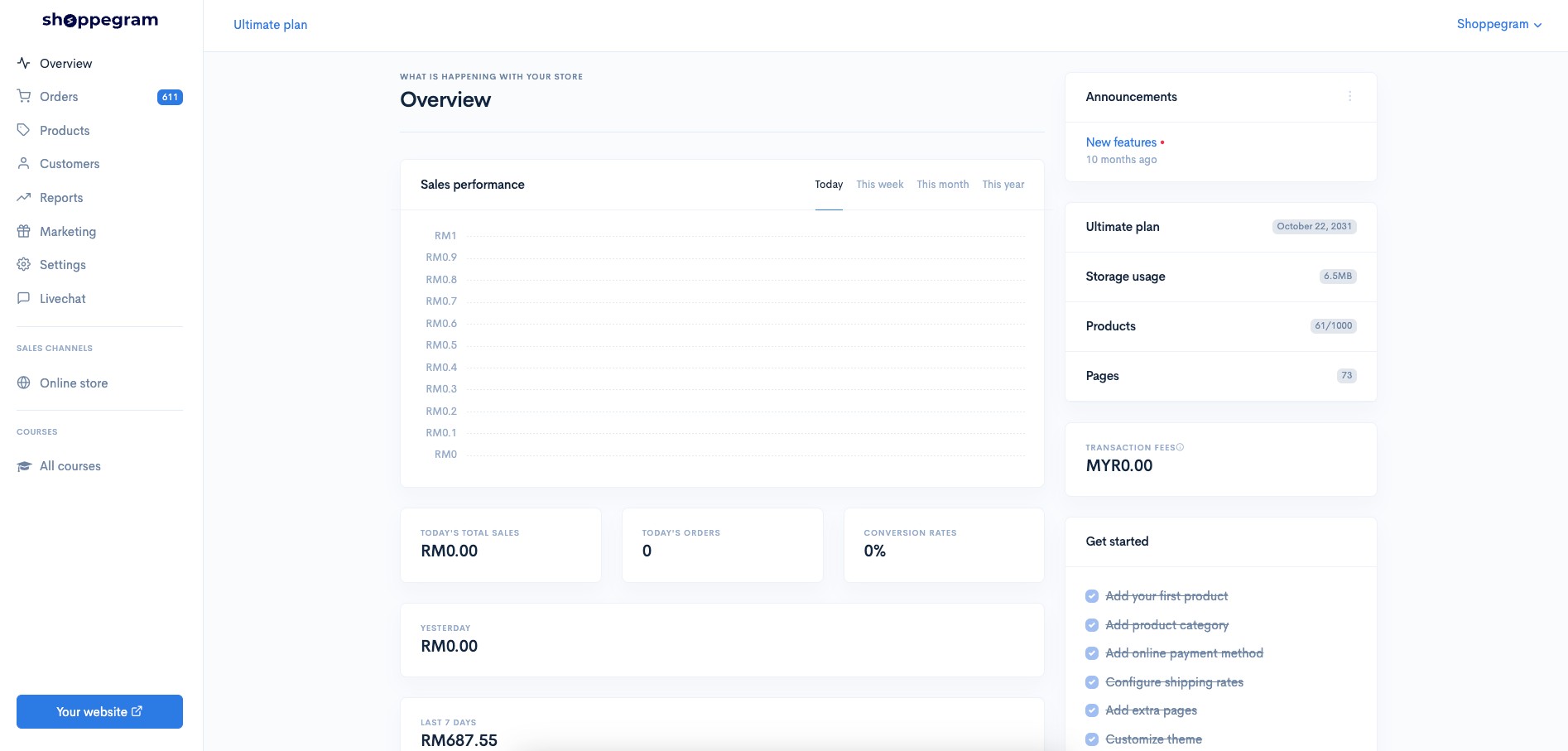
1. Dashboard Shoppego

<figure><img src="https://3359028955-files.gitbook.io/~/files/v0/b/gitbook-x-prod.appspot.com/o/spaces%2F-Lh09fNwqqta5Vj6Wr8p%2Fuploads%2Fgit-blob-52d7acc14542a343c4dbb5e868491b758627c33b%2FYknKg5jYUknROsXKKe6H.jpg?alt=media" alt=""><figcaption></figcaption></figure>

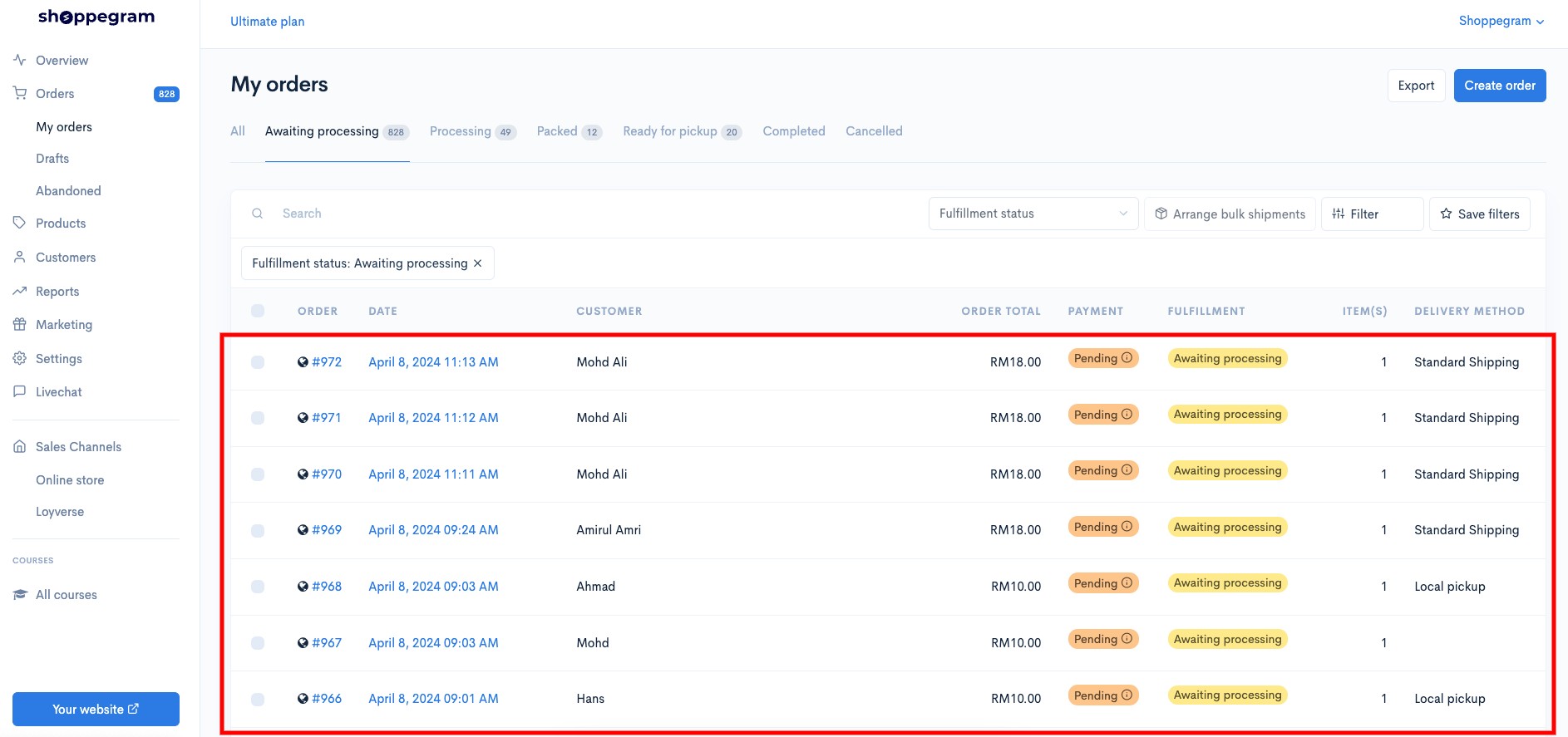
2. Klik pada **Orders**

<figure><img src="https://3359028955-files.gitbook.io/~/files/v0/b/gitbook-x-prod.appspot.com/o/spaces%2F-Lh09fNwqqta5Vj6Wr8p%2Fuploads%2Fgit-blob-364d54cc2a0e51e8a074388bb3337ab9c83f81ef%2FUc5Da8M0ePktDHxePQHj.jpg?alt=media" alt=""><figcaption></figcaption></figure>

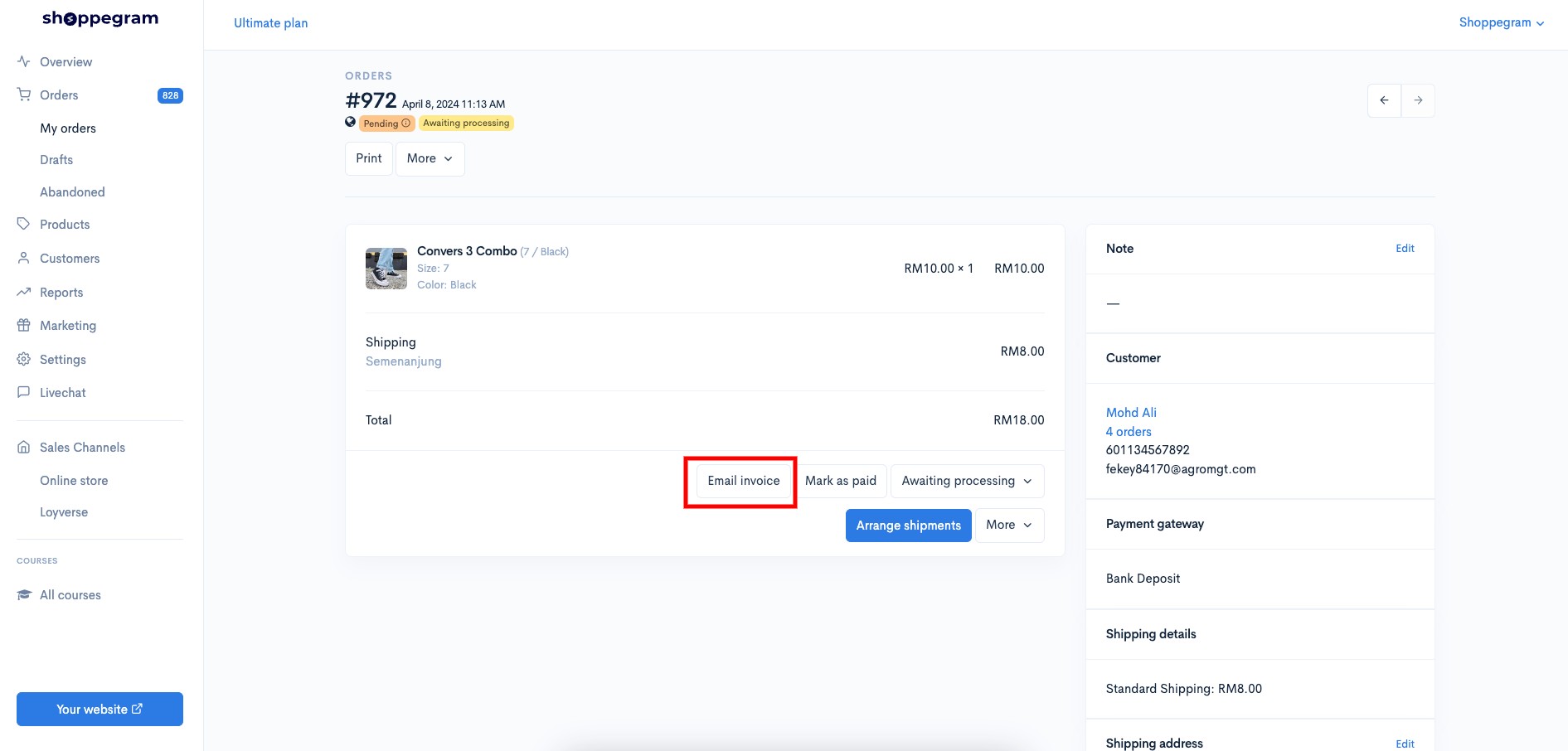
3. Klik pada order pelanggan itu

<figure><img src="https://3359028955-files.gitbook.io/~/files/v0/b/gitbook-x-prod.appspot.com/o/spaces%2F-Lh09fNwqqta5Vj6Wr8p%2Fuploads%2Fgit-blob-a57d37859ba4a3841ec7f6b9b2dbac48929de6c2%2F36ibsxltPQYUHr0acwmp.jpg?alt=media" alt=""><figcaption></figcaption></figure>

4. Klik pada butang **Email invoice**

<figure><img src="https://3359028955-files.gitbook.io/~/files/v0/b/gitbook-x-prod.appspot.com/o/spaces%2F-Lh09fNwqqta5Vj6Wr8p%2Fuploads%2Fgit-blob-323d7b905d00a8009483c7d5bb69157552dfd514%2FdfXY73EphdhuDFuP5K90.jpg?alt=media" alt=""><figcaption></figcaption></figure>

5. Seterusnya, setelah anda **pastikan email yang dimasukkan itu betul**, anda boleh klik pada butang **Send** dan pelanggan itu akan terima invoice tersebut di email mereka.

{% hint style="info" %}
**Info: Anda boleh hantar kepada&#x20;**<mark style="color:red;">**3 email sekaligus**</mark>**&#x20;dengan cara asingkan setiap email itu dengan&#x20;**<mark style="color:red;">**simbol koma**</mark>**&#x20;"**<mark style="color:red;">**,**</mark>**" atau&#x20;**<mark style="color:red;">**tekan Enter pada keyboard**</mark>**&#x20;anda bagi setiap email yang telah dimasukkan.**
{% endhint %}

<figure><img src="https://3359028955-files.gitbook.io/~/files/v0/b/gitbook-x-prod.appspot.com/o/spaces%2F-Lh09fNwqqta5Vj6Wr8p%2Fuploads%2Fgit-blob-bd2b238ebf96016f357abf0c49edaff404872ff8%2Fy6Wuj8LPIRGJ5W0BMy49.jpg?alt=media" alt=""><figcaption></figcaption></figure>

Untuk makluman, bagi prefilled email yang dimasukkan auto oleh sistem ia akan mementingkan email yang datang dari:

1. Checkout
2. Customer information
3. Shipping address