> For the complete documentation index, see [llms.txt](https://docs.shoppego.my/tutorials/llms.txt). Markdown versions of documentation pages are available by appending `.md` to page URLs; this page is available as [Markdown](https://docs.shoppego.my/tutorials/ms/settings/payment/cod-payment.md).

# COD payment

## Penetapan Global Rates

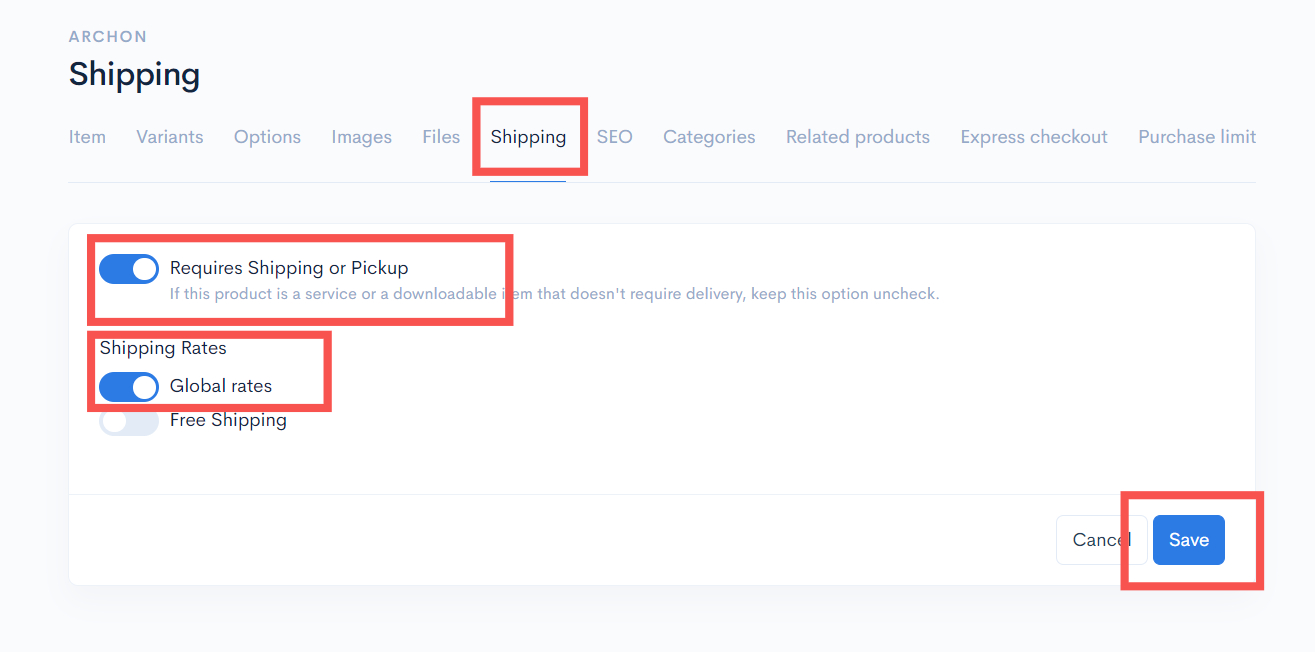
{% hint style="info" %} <mark style="color:red;">\*\*Perhatian\*\*</mark>: Sebelum anda meneruskan tutorial ini \*\*pastikan pada setiap produk anda\*\* adalah dalam keadaan \*\*Global Rates\*\* .
{% endhint %}

Anda boleh pergi ke:

**Dashboard Overview -> Produk -> Pilih Produk Anda -> Edit -> Shipping -> Global Rates (On) / Requires Shipping or Pickup (On).**

<figure><img src="https://3359028955-files.gitbook.io/~/files/v0/b/gitbook-x-prod.appspot.com/o/spaces%2F-Lh09fNwqqta5Vj6Wr8p%2Fuploads%2Fgit-blob-649a5509d406a9fc940b14cfe8386a98680b7683%2FmhIgqZBYKufkdVUD8Aen.jpg?alt=media" alt=""><figcaption></figcaption></figure>

## Bahagian 1 Setup COD Payment

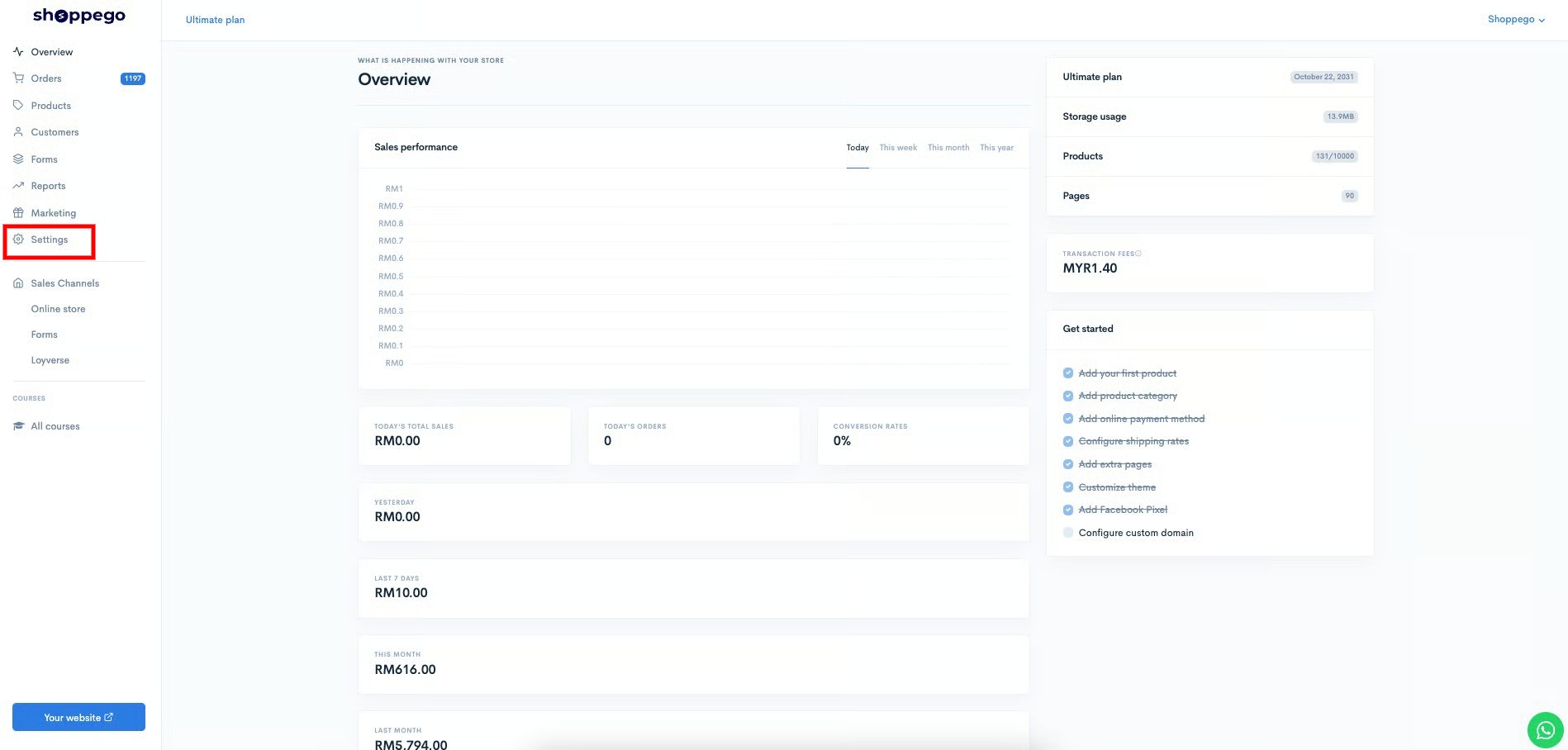
1\. Log masuk ke Dashboard Shoppego -> **Settings**
![](https://3359028955-files.gitbook.io/~/files/v0/b/gitbook-x-prod.appspot.com/o/spaces%2F-Lh09fNwqqta5Vj6Wr8p%2Fuploads%2Fgit-blob-9ae8b66b366958146673b78216b78ff0e8f12b90%2FVsK9zs6aZtUfKK1hcCiM.jpg?alt=media)

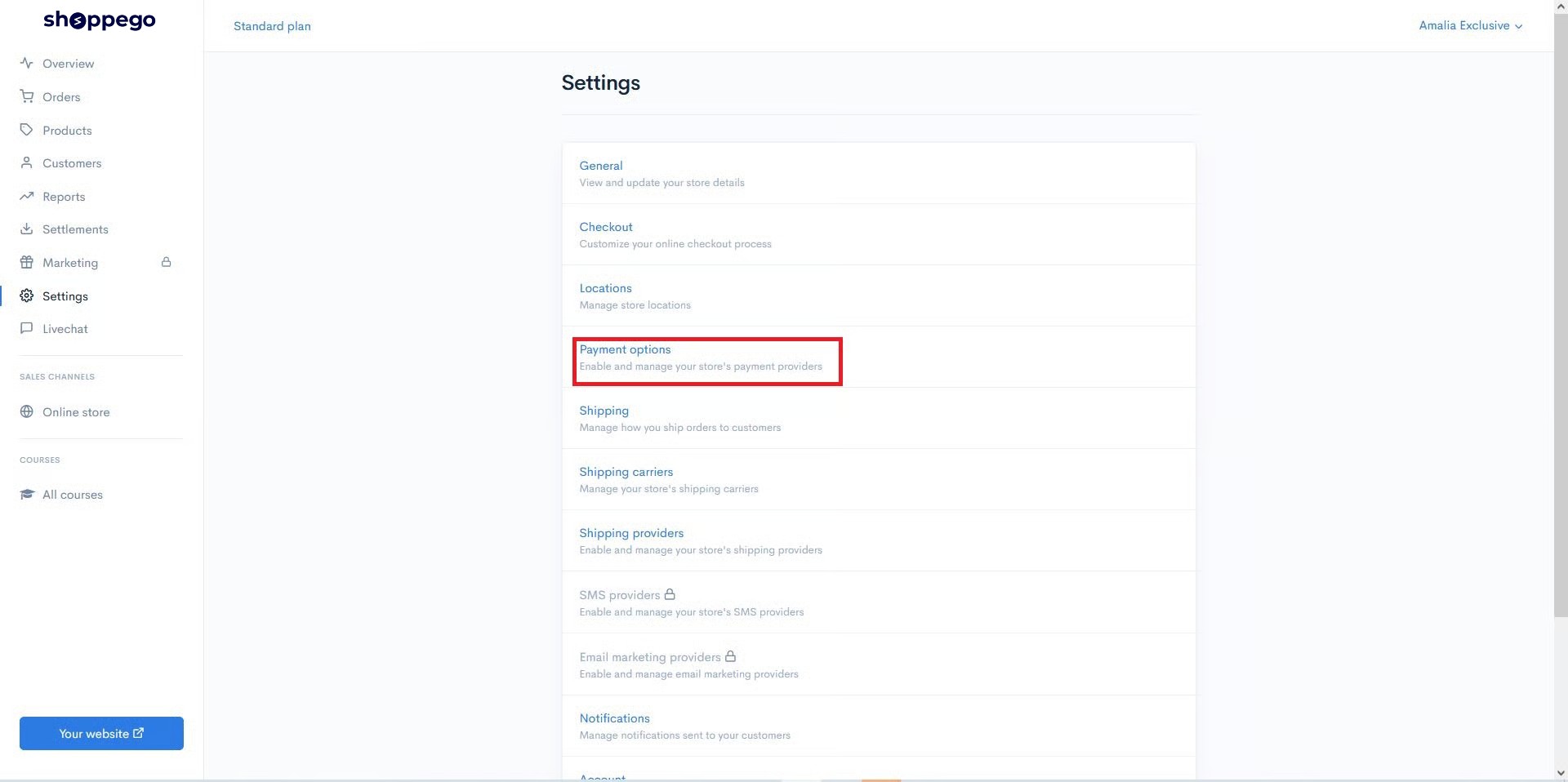
2\. Di halaman Settings, Klik **Payment Options**
![](https://3359028955-files.gitbook.io/~/files/v0/b/gitbook-x-prod.appspot.com/o/spaces%2F-Lh09fNwqqta5Vj6Wr8p%2Fuploads%2Fgit-blob-6887bc460f7731261524a21148108938e4436a20%2FCA5qmbxGnMXdjUXh5W4M.jpg?alt=media)

3\. Pada pilihan **Cash On Delivery (COD)**, klik **Activate/Edit**

![](https://3359028955-files.gitbook.io/~/files/v0/b/gitbook-x-prod.appspot.com/o/spaces%2F-Lh09fNwqqta5Vj6Wr8p%2Fuploads%2Fgit-blob-983893ac399294595f230eebe9b630d3c5ac7651%2FlmAZAGq8oaxsMRQ7lQFq.jpg?alt=media)

4\. Pastikan paparan seperti gambar dibawah. Masukkan **maklumat** di dalam ruang yang telah disediakan.

![](https://3359028955-files.gitbook.io/~/files/v0/b/gitbook-x-prod.appspot.com/o/spaces%2F-Lh09fNwqqta5Vj6Wr8p%2Fuploads%2Fgit-blob-adc6062a3a106d797d82c4bab74ab5f0a12602aa%2F5SuFBWXFj0NgOU2sBIc2.jpg?alt=media)

* Isikan maklumat berbentuk **arahan, peringatan atau informasi** pada borang “**Additional Details**”.
* Maklumat yang **diisi pada bahagian ini** akan dipaparkan pada “**Checkout Page**” ketika pengguna hendak membuat pembelian.
* Sebagai contoh “**Barang sampai baru bayar**”.

Jadi maklumat ini akan dipaparkan sebelum complete order.

![](https://3359028955-files.gitbook.io/~/files/v0/b/gitbook-x-prod.appspot.com/o/spaces%2F-Lh09fNwqqta5Vj6Wr8p%2Fuploads%2Fgit-blob-87711813b2451687a210c14d9f744efff31b1837%2F-MBg0elhGk8HFdiYw_d6.png?alt=media)

Borang "**Payment Instruction**" ini akan dipaparkan pada “**Thank You**” page iaitu selepas pengguna klik butang “**complete order**”.

![](https://3359028955-files.gitbook.io/~/files/v0/b/gitbook-x-prod.appspot.com/o/spaces%2F-Lh09fNwqqta5Vj6Wr8p%2Fuploads%2Fgit-blob-3d88aefce2c51cf315b4c38599c0c0823925fcb3%2F-MBg1DKfVbnZJybAemNp.png?alt=media)

{% hint style="info" %} <mark style="color:red;">\*\*Perhatian\*\*</mark> : Pastikan kotak “\*\*Enable\*\*” ditanda seperti gambar di bawah dan terus tekan butang “\*\*Save\*\*”
{% endhint %}
<figure><img src="https://3359028955-files.gitbook.io/~/files/v0/b/gitbook-x-prod.appspot.com/o/spaces%2F-Lh09fNwqqta5Vj6Wr8p%2Fuploads%2Fgit-blob-626aceafe51cf9a4e7a92e31fdc7e4b44c6657eb%2FAa2b6FA8VySOcbyP17lb.jpg?alt=media" alt=""><figcaption></figcaption></figure>
