> For the complete documentation index, see [llms.txt](https://docs.shoppego.my/tutorials/llms.txt). Markdown versions of documentation pages are available by appending `.md` to page URLs; this page is available as [Markdown](https://docs.shoppego.my/tutorials/ms/settings/shipping-provider/delyva.md).

# Delyva

Penetapan ini mengandungi 3 bahagian iaitu :

{% hint style="success" %}
Fungsi ini tersedia untuk **plan Premium** dan **Ultimate**.
{% endhint %}

* **Bahagian 1**: Di platform Delyva
* **Bahagian 2**: Di platform Shoppego
* **Bahagian 3**: Cara Fulfill Order

## **Bahagian 1 : Penetapan Delyva**

Pastikan anda sudah mempunyai akaun Delyva.

{% hint style="info" %}
[Klik sini](https://my.delyva.app/customer/login) untuk pendaftaran [Delyva](https://my.delyva.app/customer/login). Pendaftaran Delyva adalah **percuma**.
{% endhint %}

1. Log masuk ke akaun **Delyva.**

![](https://3359028955-files.gitbook.io/~/files/v0/b/gitbook-x-prod.appspot.com/o/spaces%2F-Lh09fNwqqta5Vj6Wr8p%2Fuploads%2Fgit-blob-8f6d51e1cef4a912dec1890bd66a66e2597badb5%2F-MgdLFQeW5N0XczyliuB.png?alt=media)

2\. Di dalam Dashboard, klik pada **Nama anda** di **bahagian penjuru kanan atas.**

![](https://3359028955-files.gitbook.io/~/files/v0/b/gitbook-x-prod.appspot.com/o/spaces%2F-Lh09fNwqqta5Vj6Wr8p%2Fuploads%2Fgit-blob-f51afe94b8a8d4a0f1b4cb0e4580edbc920d4f73%2F-Mgd8zqqdCshPUiMK6wV.jpg?alt=media)

3. Klik pad tab **Settings.**

![](https://3359028955-files.gitbook.io/~/files/v0/b/gitbook-x-prod.appspot.com/o/spaces%2F-Lh09fNwqqta5Vj6Wr8p%2Fuploads%2Fgit-blob-aa4779fa90eb68b0071155faffb13d62e835f9e1%2F-Mgd9iQxlbwkQKSALX0_.jpg?alt=media)

3\. Klik pada tab **API** **Integrations.**

![](https://3359028955-files.gitbook.io/~/files/v0/b/gitbook-x-prod.appspot.com/o/spaces%2F-Lh09fNwqqta5Vj6Wr8p%2Fuploads%2Fgit-blob-e63f5275e00dfce6b11c506b7d50007a155a2cee%2F-Mgd9az3DgHdRVycx74q.jpg?alt=media)

4. Di page **API** **Integrations,** anda boleh dapatkan ketiga-tiga key yang diperlukan untuk integrations dengan sistem Shoppego.
   1. [Company ID](#4-1-dapatkan-company-id)
   2. [Customer ID](#4-2-dapatkan-customer-id)
   3. [API Key](#4-3-dapatkan-api-key)

### **1 : Company ID**

1\. Di dalam halaman **API Integrations** tersebut anda boleh dapatkan nilai **Company ID** anda. Anda boleh rujuk paparan dibawah :

![](https://3359028955-files.gitbook.io/~/files/v0/b/gitbook-x-prod.appspot.com/o/spaces%2F-Lh09fNwqqta5Vj6Wr8p%2Fuploads%2Fgit-blob-5a9f9b96eecc68400f25a9fbe5ab1dd9b361cbe8%2F-MgdC6tg-mHtVokj0LHm.jpg?alt=media)

### **2 : Customer ID**

1\. Di dalam halaman **API Integrations** tersebut anda boleh dapatkan nilai **Customer ID** anda. Anda boleh rujuk paparan dibawah :

![](https://3359028955-files.gitbook.io/~/files/v0/b/gitbook-x-prod.appspot.com/o/spaces%2F-Lh09fNwqqta5Vj6Wr8p%2Fuploads%2Fgit-blob-09e300181d61f63a823f13882408c48a94d944d7%2F-MgdEMDlxN9H5s_VaOH7.jpg?alt=media)

### **3 : API Key**

1\. Didalam halaman API Integrations tersebut, anda boleh klik butang **Add new key.**

![](https://3359028955-files.gitbook.io/~/files/v0/b/gitbook-x-prod.appspot.com/o/spaces%2F-Lh09fNwqqta5Vj6Wr8p%2Fuploads%2Fgit-blob-0c689a4bdc0422885707cb6126fb0265b7e57f0d%2F-MgdFXb97xtmQ44PDA9W.jpg?alt=media)

2\. Kemudian nanti akan keluar popup untuk anda **masukkan nama bagi API key anda**.

{% hint style="info" %}
Anda boleh **masukkan sahaja nama** yang anda inginkan sebagai rujukan anda.
{% endhint %}

![](https://3359028955-files.gitbook.io/~/files/v0/b/gitbook-x-prod.appspot.com/o/spaces%2F-Lh09fNwqqta5Vj6Wr8p%2Fuploads%2Fgit-blob-2a0cda4cb359082e325e2eb9f8c3f032f341adec%2F-MgdFbMrvwWrJlUbgQtC.png?alt=media)

3\. Setelah selesai, anda boleh klik butang **Create & View.**

![](https://3359028955-files.gitbook.io/~/files/v0/b/gitbook-x-prod.appspot.com/o/spaces%2F-Lh09fNwqqta5Vj6Wr8p%2Fuploads%2Fgit-blob-56f8e4d24510a5a88c2470be515746101b242d5b%2F-MgdFkl2Dnl4kFXgkpT5.jpg?alt=media)

4\. Nanti akan ada paparan yang menunjukkan **API key anda.**

![](https://3359028955-files.gitbook.io/~/files/v0/b/gitbook-x-prod.appspot.com/o/spaces%2F-Lh09fNwqqta5Vj6Wr8p%2Fuploads%2Fgit-blob-99c7ce66853eeee75378cb081486e92639de79c7%2F-MgdFzFKCk9h3VHlF3uC.jpg?alt=media)

5\. Anda boleh klik butang **Copy** untuk salin API key tersebut untuk dimasukkan didalam sistem Shoppego.

![](https://3359028955-files.gitbook.io/~/files/v0/b/gitbook-x-prod.appspot.com/o/spaces%2F-Lh09fNwqqta5Vj6Wr8p%2Fuploads%2Fgit-blob-6a5b2c210fd5815d4214ed3b205b42d13f79ee64%2F-MgdG43WOjSVxXWpvML9.jpg?alt=media)

6\. Setelah anda masukkan atau simpan API key tersebut, anda boleh klik **Done.**

![](https://3359028955-files.gitbook.io/~/files/v0/b/gitbook-x-prod.appspot.com/o/spaces%2F-Lh09fNwqqta5Vj6Wr8p%2Fuploads%2Fgit-blob-2ed6ea46fc56378056932c3fc3124e1bfa14a3e8%2F-MgdGHFp4tTyAB00Eyjy.jpg?alt=media)

## **Bahagian 2 : Penetapan di Shoppego**

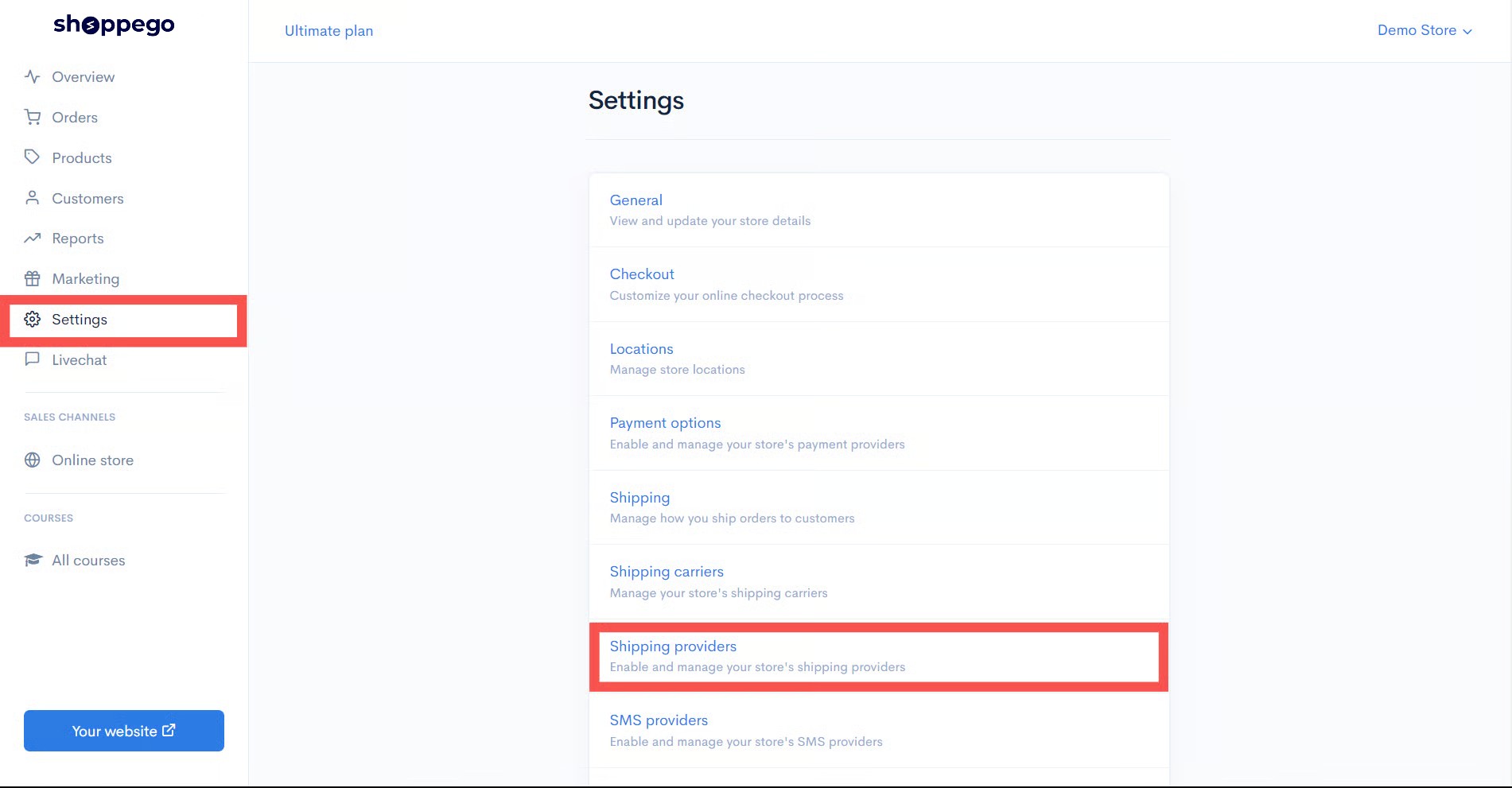
1\. Log masuk ke **Dashboad Shoppego** -> **Settings** -> **Shipping Providers.**

<figure><img src="https://3359028955-files.gitbook.io/~/files/v0/b/gitbook-x-prod.appspot.com/o/spaces%2F-Lh09fNwqqta5Vj6Wr8p%2Fuploads%2Fgit-blob-4095daa4a890d41727ef599964e02ec910434e3f%2F6iS5SNhNJ70UnRj5VwHF.jpg?alt=media" alt=""><figcaption></figcaption></figure>

2. Klik butang **Activate/Edit** pada ruangan **Shipping Provider Delyva.**

![](https://3359028955-files.gitbook.io/~/files/v0/b/gitbook-x-prod.appspot.com/o/spaces%2F-Lh09fNwqqta5Vj6Wr8p%2Fuploads%2Fgit-blob-a0a72af3b0f491fe82fa169b5f8683bc4982fe49%2FGBXIUwyGh8TJ4AlziBEn.jpg?alt=media)

3. Masukkan maklumat **Company ID**, **Customer ID** dan **API key** yang anda dapatkan pada langkah [Penetapan di Bahagian 1](#bahagian-1-penetapan-di-delyva).

![](https://3359028955-files.gitbook.io/~/files/v0/b/gitbook-x-prod.appspot.com/o/spaces%2F-Lh09fNwqqta5Vj6Wr8p%2Fuploads%2Fgit-blob-8212efaf3b6ff5f4241763abcfdff2d2de1bb2ec%2Fbjhyk72RwJecx6Ra8OD7.jpg?alt=media)

4. Setelah anda masukkan kesemua maklumat tersebut, anda boleh klik **Save**. Rujuk gambar di bawah.

{% hint style="success" %}
Pastikan kotak **Enable Delyva (Matdespatch)** ditandakan dengan **klik** pada kotak tersebut.
{% endhint %}

![](https://3359028955-files.gitbook.io/~/files/v0/b/gitbook-x-prod.appspot.com/o/spaces%2F-Lh09fNwqqta5Vj6Wr8p%2Fuploads%2Fgit-blob-84d096bb5ff349af389a07d917e1e72b3e7bc6d7%2F-MgdKuYBguyt7MrLiEgu.jpg?alt=media)

Kini Shoppego anda telah siap di hubungkan dengan platform **Delyva**.

{% hint style="success" %}
Pastikan akaun anda mempunyai **kredit yang cukup** untuk menggunakan sistem **Delyva**.
{% endhint %}

## **Bahagian 3 : Cara Fulfill Order**

Tutorial penetapan pada bahagian untuk cara urus order bagi menjana Airway Bill di platform Delyva tanpa perlu log masuk dan hanya menggunakan platform Shoppego sahaja.<br>

1. Log masuk ke **Dashboard Shoppego** -> **Orders** di panel kir&#x69;**.**

![](https://3359028955-files.gitbook.io/~/files/v0/b/gitbook-x-prod.appspot.com/o/spaces%2F-Lh09fNwqqta5Vj6Wr8p%2Fuploads%2Fgit-blob-0b477509f1f865d1bad2a9f4995903e61f57704d%2FlasUUilnpBxcaM16QKJd.png?alt=media)

2. Pilih dan **klik** pada **order** yang dibuat penghantaran menggunakan Delyva dan paparan akan keluar seperti dibawah. Klik butang **Arrange shipment.**

![](https://3359028955-files.gitbook.io/~/files/v0/b/gitbook-x-prod.appspot.com/o/spaces%2F-Lh09fNwqqta5Vj6Wr8p%2Fuploads%2Fgit-blob-c8dee66872154e360bb761376fd144e1c870475d%2F8iFJZK2k86EUe0IDT4eN.jpg?alt=media)

3. Tekan butang **Create Shipment** bewarna biru di sebelah penjuru kanan. Klik pada **Select Shipment Provider** dan pilih **Delyva.**

![](https://3359028955-files.gitbook.io/~/files/v0/b/gitbook-x-prod.appspot.com/o/spaces%2F-Lh09fNwqqta5Vj6Wr8p%2Fuploads%2Fgit-blob-f630934deda440c39285c43e163a149643095b31%2FSnrqd2SFXavpmDkJNkAO.jpg?alt=media)

4\. Klik pada **Choose Services.** Klik pada mana-mana courier service yang anda mahu gun&#x61;**.** Harga telah ditentukan mengikut alamat yang ada pada order.

![](https://3359028955-files.gitbook.io/~/files/v0/b/gitbook-x-prod.appspot.com/o/spaces%2F-Lh09fNwqqta5Vj6Wr8p%2Fuploads%2Fgit-blob-1fc5bd50d6f526f48056db27a5ea6c208f7b42f9%2FdL3zOiXfkmN22agi99V7.jpg?alt=media)

5\. Seterusnya klik pada method dan pilih **Dropoff** atau **Pickup.**

{% hint style="info" %}
**Method** :

* **Dropoff -** Anda sendiri akan pergi ke pejabat pos berhampiran dan hantarkan barang.
* **Pickup** - Pihak courier akan menghantar kenderaan untuk mengambil barang yang telah di pesan di alamat yang telah ditetapkan pada penetapan Location anda.
  {% endhint %}

![](https://3359028955-files.gitbook.io/~/files/v0/b/gitbook-x-prod.appspot.com/o/spaces%2F-Lh09fNwqqta5Vj6Wr8p%2Fuploads%2Fgit-blob-c6e4ce295661dd458e90f9e0009693e15ec9e36f%2FvNNJgWxQMXlok1HCGm2z.jpg?alt=media)

{% hint style="info" %}
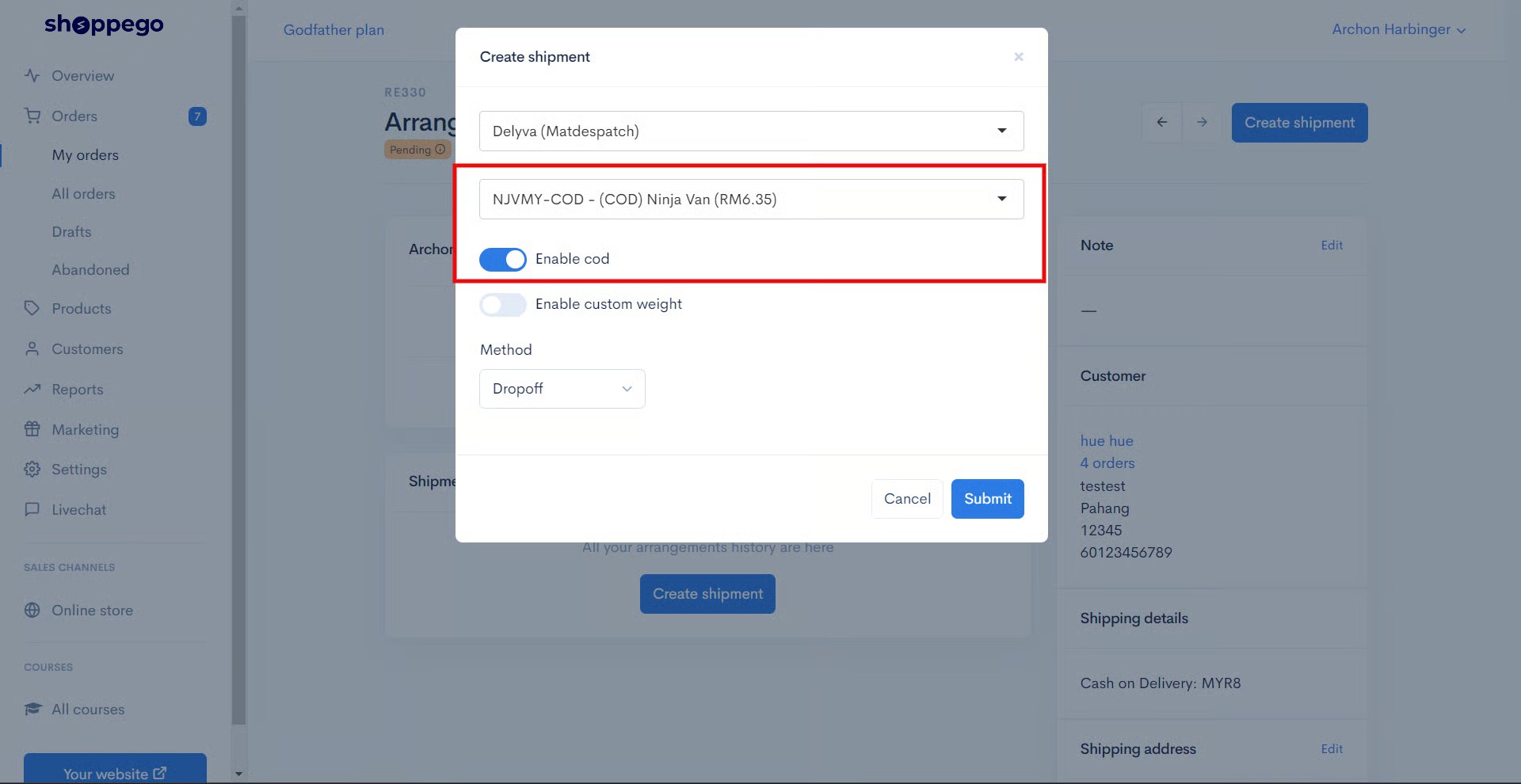
**\*\*Nota** : Jika anda menggunakan penghantaran jenis **Cash On Delivery (COD)**, pastikan anda telah memilih service jenis **COD** dan hidupkan toggle **Enable COD**.
{% endhint %}

<figure><img src="https://3359028955-files.gitbook.io/~/files/v0/b/gitbook-x-prod.appspot.com/o/spaces%2F-Lh09fNwqqta5Vj6Wr8p%2Fuploads%2Fgit-blob-a3dbebb9ea89f205cb3ad8b2bd325d91bde20757%2FWhMewIhW0XYkCKHoNP3V.jpg?alt=media" alt=""><figcaption></figcaption></figure>

{% hint style="success" %}
Biasanya Method **Pickup** akan dipilih bagi memudahkan para penjual.
{% endhint %}

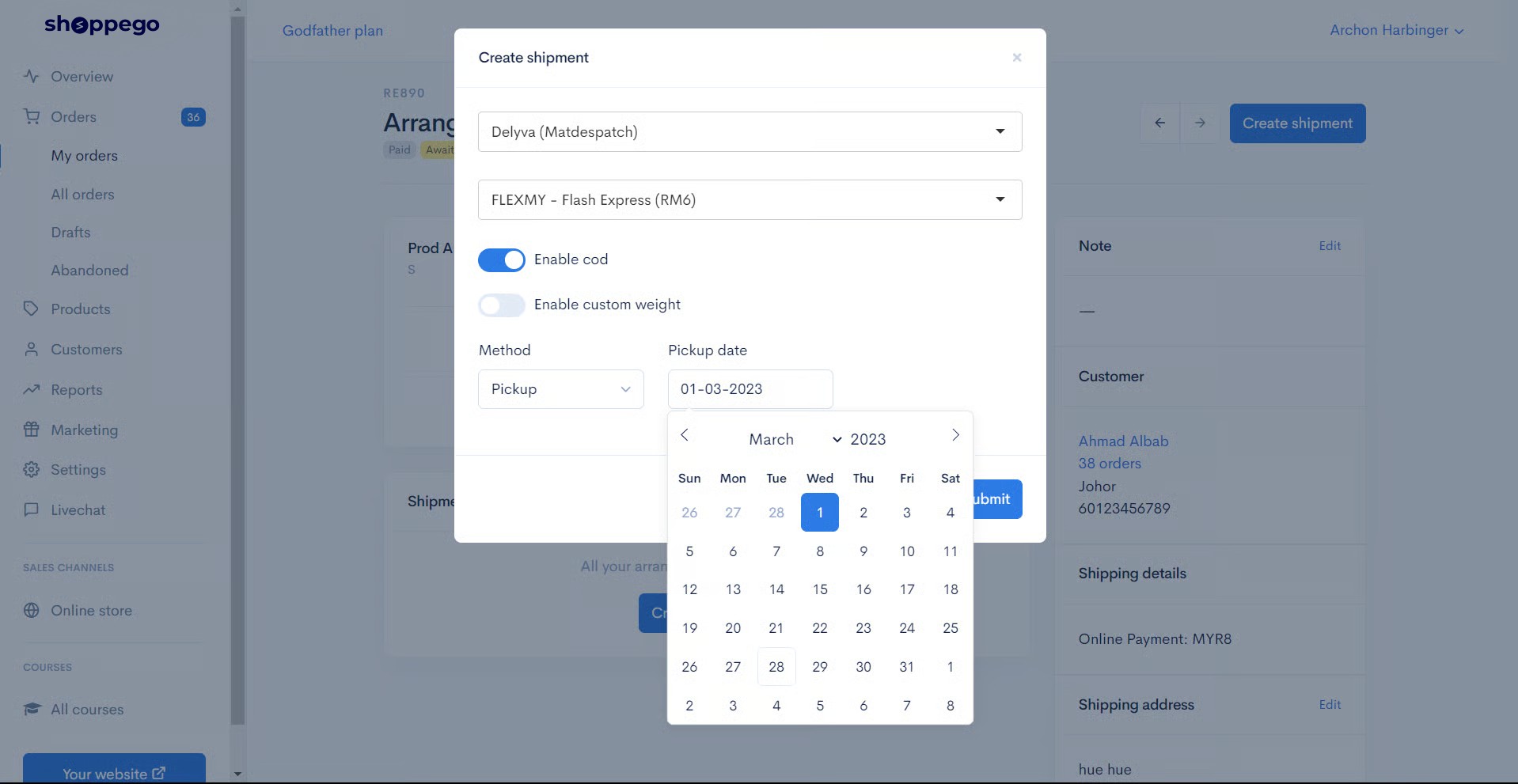
6. Apabila **Method Pickup** dipilih, **jadual** akan dipaparkan untuk pilihan tarikh pengambilan oleh pihak courier. Klik pada tarikh yang anda mahukan dan kemudian klik butang **Submit**. Rujuk gambar dibawah.

<figure><img src="https://3359028955-files.gitbook.io/~/files/v0/b/gitbook-x-prod.appspot.com/o/spaces%2F-Lh09fNwqqta5Vj6Wr8p%2Fuploads%2Fgit-blob-8fc1ff297bdea826f5983c59d8d527c32314cb24%2FLmBo0DYgwr9lUYZ68hpu.jpg?alt=media" alt=""><figcaption></figcaption></figure>

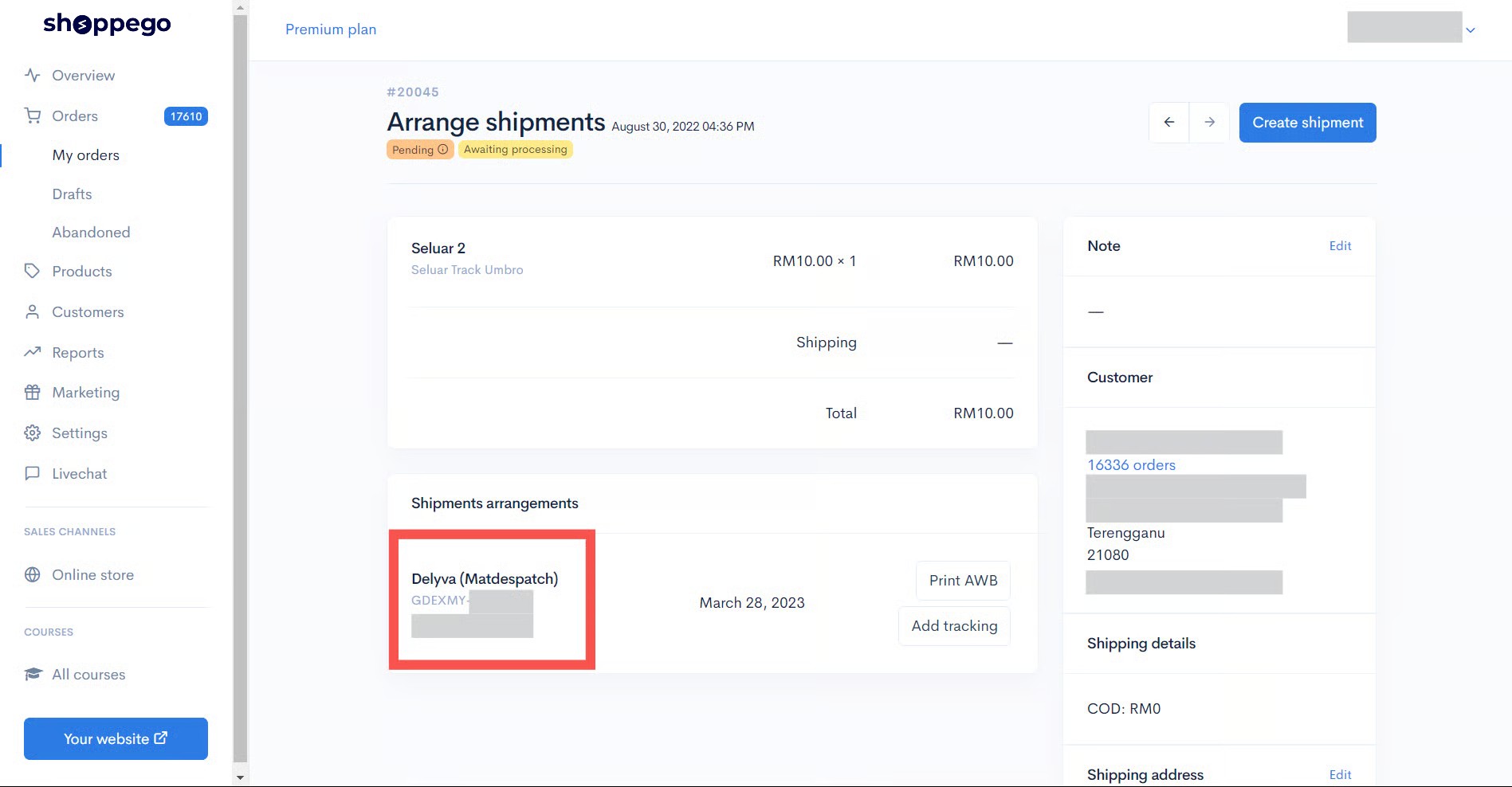
7. Setelah klik butang **Submit**, order anda akan automatik mendapat tracking number seperti gambar dibawah.

{% hint style="info" %}
Satu **Airwaybill (AWB)** terhadap order ini telah pun **dijana secara automatik** dan anda hanya perlu **cetak AWB** ni dari platform **Delyva**.
{% endhint %}

<figure><img src="https://3359028955-files.gitbook.io/~/files/v0/b/gitbook-x-prod.appspot.com/o/spaces%2F-Lh09fNwqqta5Vj6Wr8p%2Fuploads%2Fgit-blob-2d1974732f97be30253bfc67e3a32c97fd43b9d0%2Fo21IcxEDTN7Sf7g0Qk7Y.jpg?alt=media" alt=""><figcaption></figcaption></figure>

8. Setelah proses **Add Shipment** dibuat, semak di dalam Dashboard Delyva untuk pastikan maklumat yang akan keluar adalah sama.

![](https://3359028955-files.gitbook.io/~/files/v0/b/gitbook-x-prod.appspot.com/o/spaces%2F-Lh09fNwqqta5Vj6Wr8p%2Fuploads%2Fgit-blob-faf2c73491bdc5edef7e45a38af5cad220253246%2F-MBlPjueEZZL-DnOIsfS.jpg?alt=media)

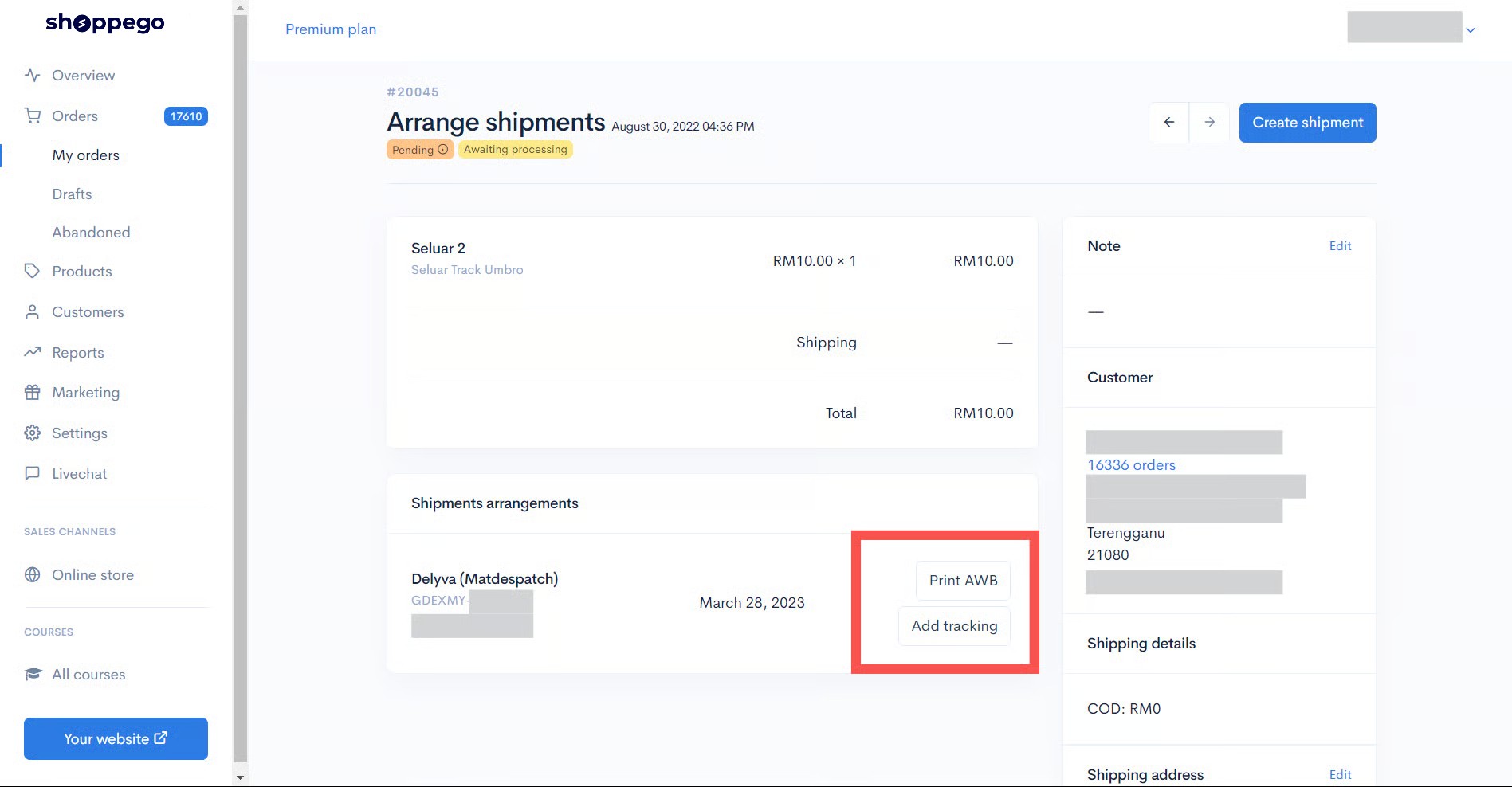
9. Kemaskini **Tracking kepada customer**﻿ setelah pihak courier mengambil barang. Klik pada **Order** tersebut dan paparan adalah seperti gambar di bawah. Seterusnya klik pada **Add Tracking.**

<figure><img src="https://3359028955-files.gitbook.io/~/files/v0/b/gitbook-x-prod.appspot.com/o/spaces%2F-Lh09fNwqqta5Vj6Wr8p%2Fuploads%2Fgit-blob-c7ba83e5de38a2cd5790712e86540d83a7471e95%2FaTPJ6KaspOVaZY2GIL59.jpg?alt=media" alt=""><figcaption></figcaption></figure>

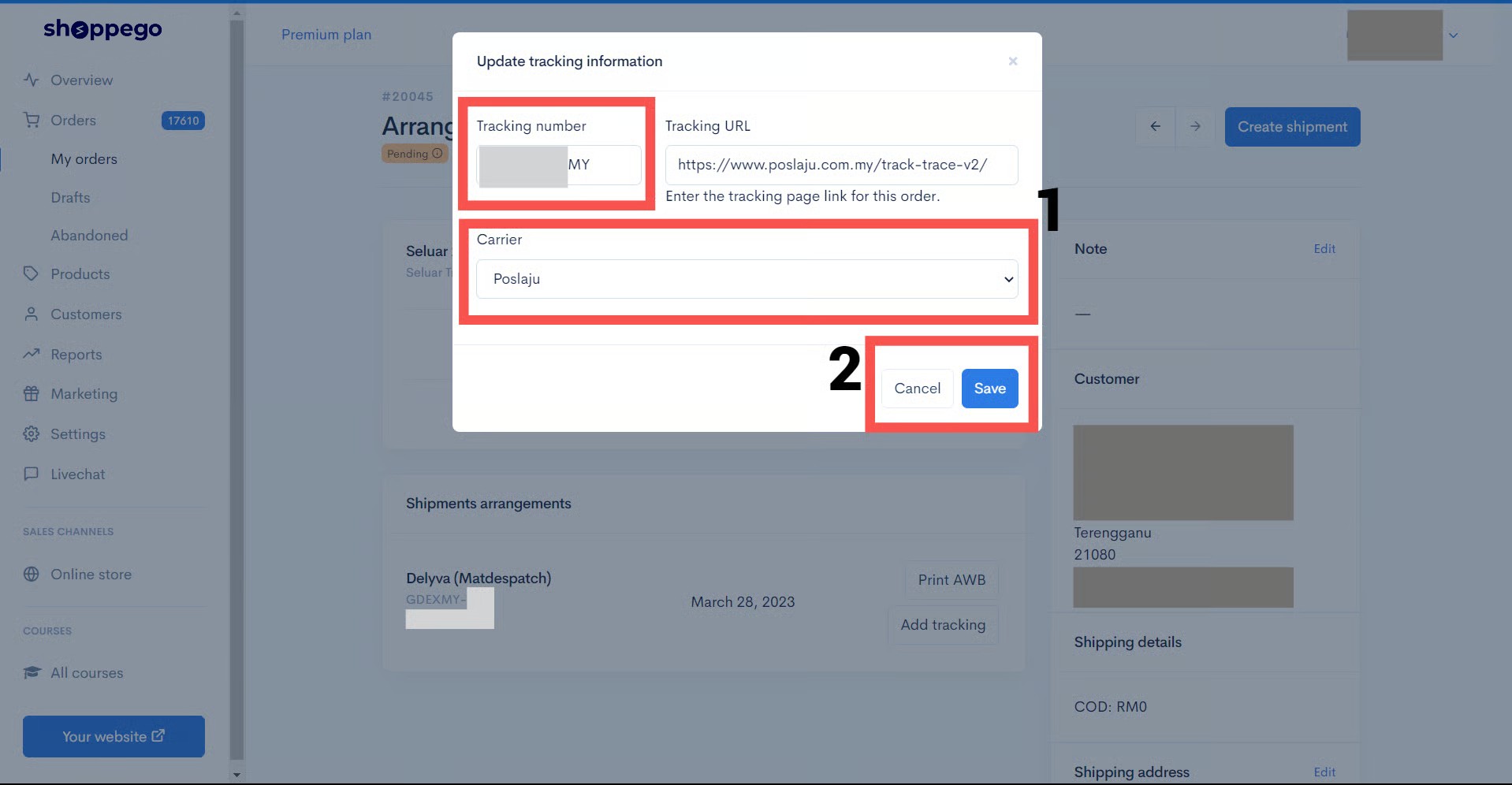
10. Klik pada carrier dan **pilih nama Carrier(1)** untuk order tersebut yang telah ditetapkan semasa proses Add Shipment. Klik butang **Save(2).**

<figure><img src="https://3359028955-files.gitbook.io/~/files/v0/b/gitbook-x-prod.appspot.com/o/spaces%2F-Lh09fNwqqta5Vj6Wr8p%2Fuploads%2Fgit-blob-9b50fbfd42f0681450911833846a14125d15f48e%2FL6y2edTzdQi6Ox49ixM7.jpg?alt=media" alt=""><figcaption></figcaption></figure>

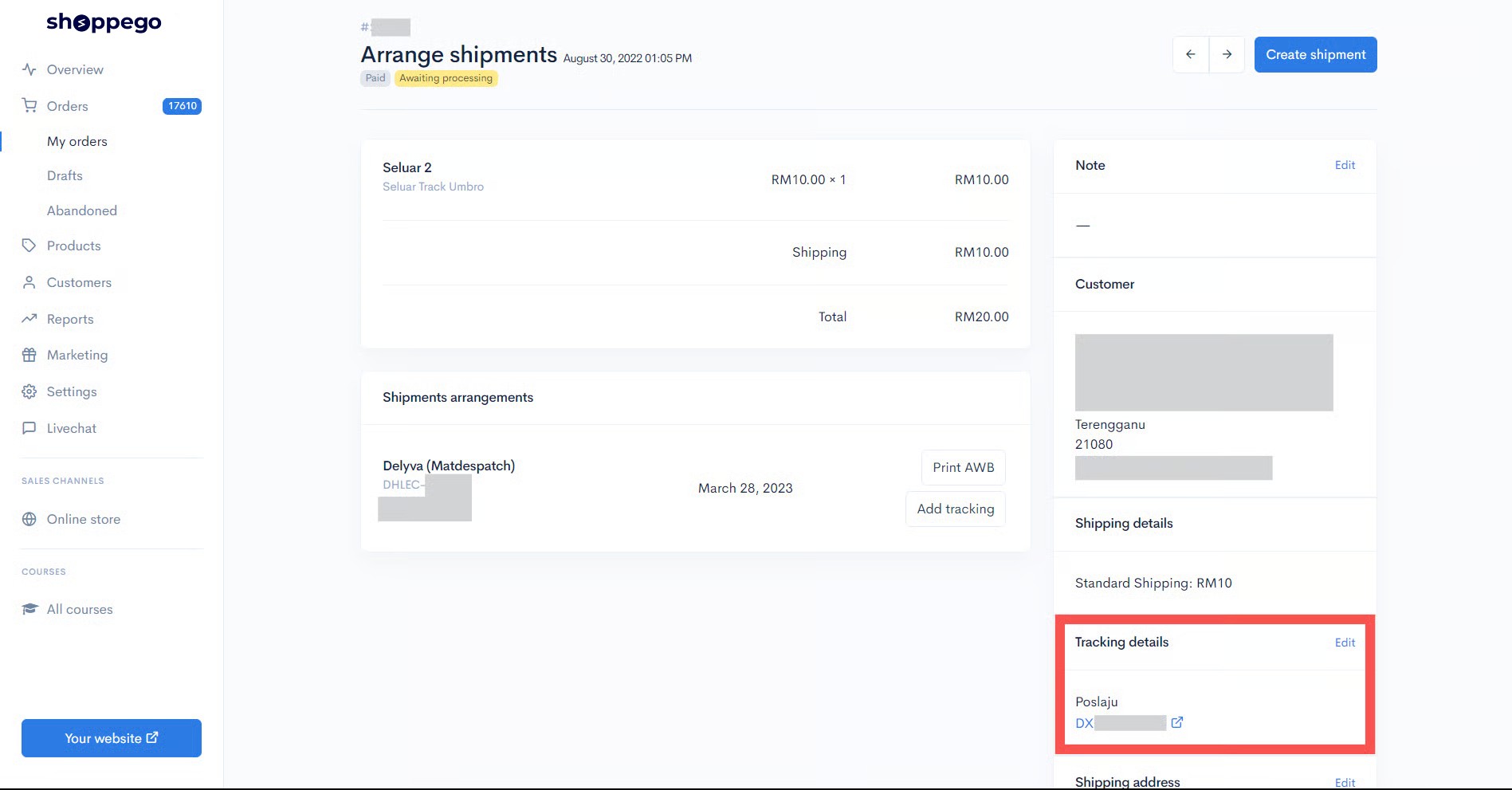
11. Apabila butang **Save** ditekan, pelanggan anda akan mendapat email nombor tracking mereka secara automatik dari sistem Shoppego. **Nombor tracking** ini juga akan keluar di sebelah kanan order anda apabila ianya di **Save**.

<figure><img src="https://3359028955-files.gitbook.io/~/files/v0/b/gitbook-x-prod.appspot.com/o/spaces%2F-Lh09fNwqqta5Vj6Wr8p%2Fuploads%2Fgit-blob-b6020f74fcf6c9ac569fb2e2a5f7a9ec5616ae08%2FY1xJmZiu7VwK8wIwyXwj.jpg?alt=media" alt=""><figcaption></figcaption></figure>

12. Anda juga boleh perhatikan pada **orders list** untuk lihat bahawa order tersebut telah diletakkan **nombor tracking**.

{% hint style="info" %}
Tekan ikon **i** pada Fullfillment untuk anda semak **tracking number order** tersebut.
{% endhint %}

<figure><img src="https://3359028955-files.gitbook.io/~/files/v0/b/gitbook-x-prod.appspot.com/o/spaces%2F-Lh09fNwqqta5Vj6Wr8p%2Fuploads%2Fgit-blob-cae4a7007fd129a0f395dbe9c682ab7e2c86ff86%2FdB6BJxLn7QIPN2RzeJcs.jpg?alt=media" alt=""><figcaption></figcaption></figure>

13. Untuk **cetak Airwaybill (AWB)**, anda perlu **log masuk** ke dalam akaun Delyva, dan klik pada **ikon printer** untuk **print AWB** tersebut.

![](https://3359028955-files.gitbook.io/~/files/v0/b/gitbook-x-prod.appspot.com/o/spaces%2F-Lh09fNwqqta5Vj6Wr8p%2Fuploads%2Fgit-blob-faf2c73491bdc5edef7e45a38af5cad220253246%2F-MBlPjueEZZL-DnOIsfS.jpg?alt=media)

14. Klik ikon **print** untuk **cetak Airwaybill(AWB)** ini dan tampalkan pada parcel anda.

![](https://3359028955-files.gitbook.io/~/files/v0/b/gitbook-x-prod.appspot.com/o/spaces%2F-Lh09fNwqqta5Vj6Wr8p%2Fuploads%2Fgit-blob-c9ca5d5a8b86117310595aaa5209ade20e06dd7a%2F-MBlPoIT8xIsmEUcxDMN.jpg?alt=media)