> For the complete documentation index, see [llms.txt](https://docs.shoppego.my/tutorials/llms.txt). Markdown versions of documentation pages are available by appending `.md` to page URLs; this page is available as [Markdown](https://docs.shoppego.my/tutorials/ms/settings/shipping-provider/easyparcel.md).

# Easyparcel

Penetapan ini mengandungi 3 bahagian iaitu:

{% hint style="success" %}
Fungsi ini tersedia untuk **plan Premium** dan **Ultimate**.
{% endhint %}

* **Bahagian 1**: Di platform Easyparcel
* **Bahagian 2** : Di platform Shoppego
* **Bahagian 3** : Cara penggunaan

{% hint style="info" %}
\*\*Untuk shipping provider Easyparcel anda **tidak boleh gunakan fungsi Pickup** semasa **proses Arrange shipment**.
{% endhint %}

## Bahagian 1 : Dapatkan API Key di Easyparcel

1. Pastikan anda sudah daftar akaun Easyparcel anda terlebih dahulu.

{% hint style="info" %}
Anda boleh daftar akaun anda di sini : <https://easyparcel.com/my/en/signup/>
{% endhint %}

2. Setelah anda berjaya daftar anda boleh lihat dashboard anda seperti paparan dibawah.

![](https://3359028955-files.gitbook.io/~/files/v0/b/gitbook-x-prod.appspot.com/o/spaces%2F-Lh09fNwqqta5Vj6Wr8p%2Fuploads%2Fgit-blob-acd30f098bdf614d16fb4ba4df15a9aa2447eef0%2F-MKYk7HNlDueVP2NX67M.png?alt=media)

3. Untuk mendapatkan **Integration ID** anda boleh klik pada **Integrations** -> **Add New Store.**

![](https://3359028955-files.gitbook.io/~/files/v0/b/gitbook-x-prod.appspot.com/o/spaces%2F-Lh09fNwqqta5Vj6Wr8p%2Fuploads%2Fgit-blob-7161a83ff80125768a5946675fa3746a70d9cf7a%2F-MKYkgI90a9x42p5G_Ca.png?alt=media)

4. Anda akan dibawa ke halaman Integration tersebut. Di halaman tersebut anda boleh skrol kebawah untuk klik pada ikon **Shoppego.**

![](https://3359028955-files.gitbook.io/~/files/v0/b/gitbook-x-prod.appspot.com/o/spaces%2F-Lh09fNwqqta5Vj6Wr8p%2Fuploads%2Fgit-blob-fb6f47a17fa1307f8851366d0607db6e2a94fc73%2F-Mhl4wE2fWYobwz5H9nD.png?alt=media)

5. Seterusnya, di halaman yang sama anda akan diminta untuk masukkan maklumat seperti paparan dibawah.

![](https://3359028955-files.gitbook.io/~/files/v0/b/gitbook-x-prod.appspot.com/o/spaces%2F-Lh09fNwqqta5Vj6Wr8p%2Fuploads%2Fgit-blob-3cb9be9220b60204a1185b5e1d5e767bae327b23%2F-Mhl6efTJwaAV-996F09.jpg?alt=media)

<table><thead><tr><th width="157">Ruangan</th><th>Penerangan</th></tr></thead><tbody><tr><td><strong>Shop Name</strong></td><td>Masukkan nama kedai Shoppego anda</td></tr><tr><td><strong>Integration ID</strong></td><td>Simpan teks dalam ruangan ini untuk dimasukkan pada penetapan integrasi Easyparcel anda di Shoppego pada ruangan API key nanti.</td></tr><tr><td><strong>Shop URL</strong></td><td>Masukkan link kedai Shoppego anda</td></tr></tbody></table>

{% hint style="info" %}
Anda perlu **simpan Integration ID** tersebut untuk kegunaan langkah seterusnya.
{% endhint %}

6. Setelah anda masukkan kesemua maklumat tersebut, anda boleh klik **Submit.**

![](https://3359028955-files.gitbook.io/~/files/v0/b/gitbook-x-prod.appspot.com/o/spaces%2F-Lh09fNwqqta5Vj6Wr8p%2Fuploads%2Fgit-blob-45fbc72bc8b2bca9a070f9e6efd029cdf8b9a5e6%2F-Mhl7qub0jjnIgrIbLPE.png?alt=media)

7. Setelah klik butang tersebut, anda akan dibawa kehalaman seperti paparan dibawah. Penetapan akaun Easyparcel anda sudah berjaya.

![](https://3359028955-files.gitbook.io/~/files/v0/b/gitbook-x-prod.appspot.com/o/spaces%2F-Lh09fNwqqta5Vj6Wr8p%2Fuploads%2Fgit-blob-09c35be702fe3ce94ed06012bb37b6599aa525e4%2F-Mhl97XgsmWrquFQqKpb.jpg?alt=media)

8. Anda perlu pastikan toggle pada penetapan anda bewarna hijau ia menandakan penetapan ini dalam keadaan aktif.

## **Bahagian 2 : Penetapan di Shoppego**

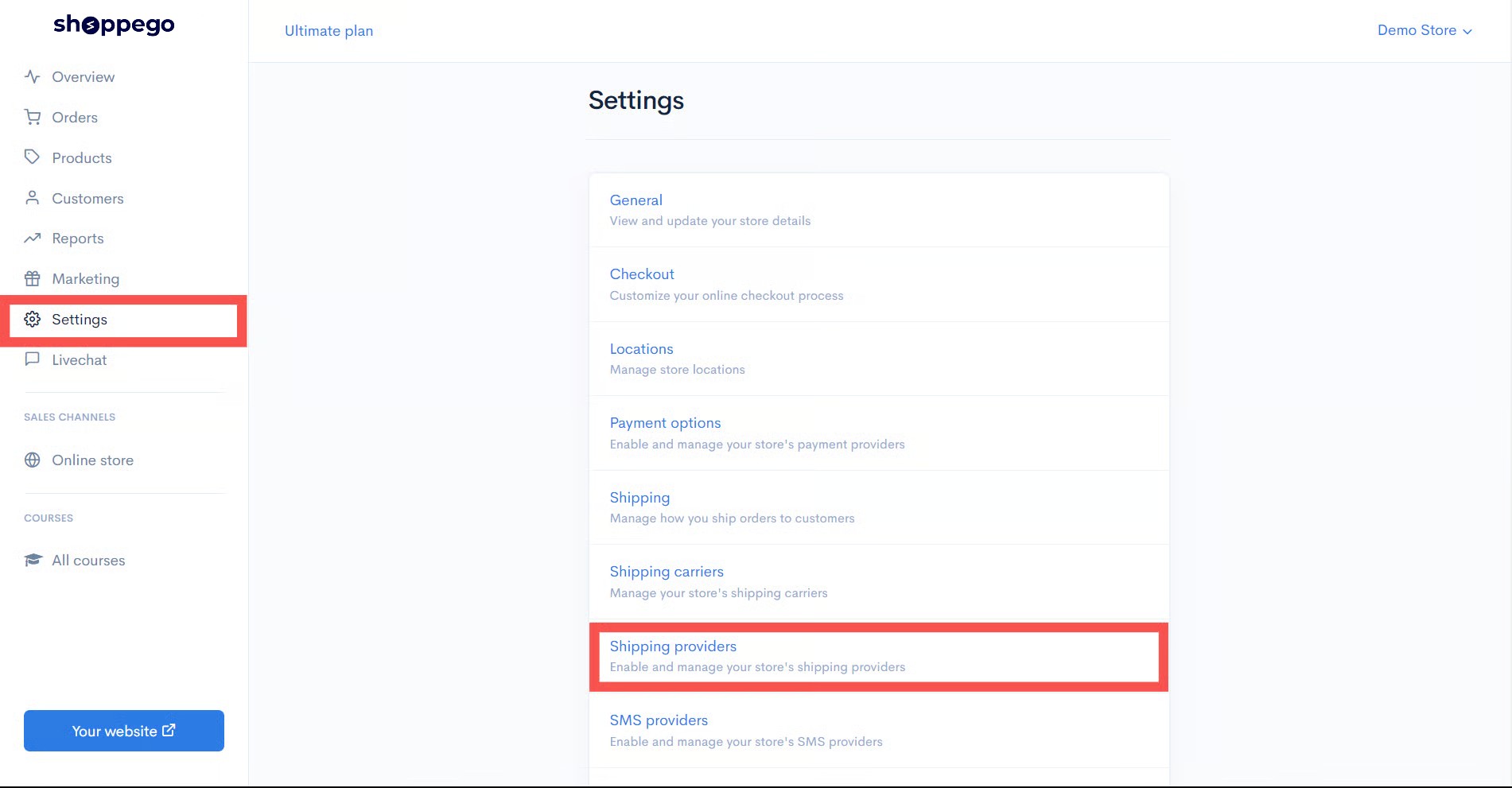
1. Log masuk ke **Dashboad Shoppego** -> **Settings** -> **Shipping Providers.**.

<figure><img src="https://3359028955-files.gitbook.io/~/files/v0/b/gitbook-x-prod.appspot.com/o/spaces%2F-Lh09fNwqqta5Vj6Wr8p%2Fuploads%2Fgit-blob-4095daa4a890d41727ef599964e02ec910434e3f%2F6iS5SNhNJ70UnRj5VwHF.jpg?alt=media" alt=""><figcaption></figcaption></figure>

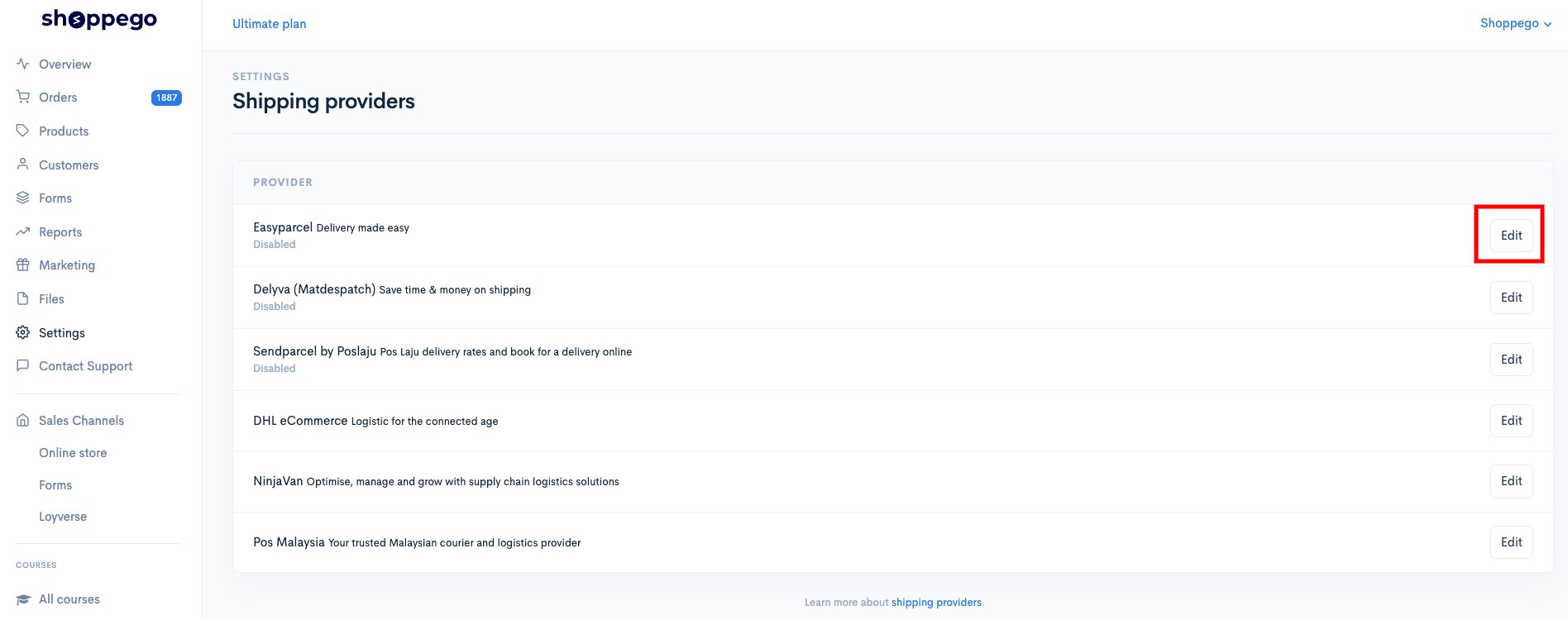
2\. Klik butang **Activate/Edit** pada ruangan **Shipping Provider Easyparcel.**

<figure><img src="https://3359028955-files.gitbook.io/~/files/v0/b/gitbook-x-prod.appspot.com/o/spaces%2F-Lh09fNwqqta5Vj6Wr8p%2Fuploads%2Fgit-blob-557b9caa1fe6805ea56ac01eda5e11062ce0e2ef%2Fn0KzbOmFYnJvfhKrxHuj.jpg?alt=media" alt=""><figcaption></figcaption></figure>

3. Masukkan **Integration ID** yang anda baru sahaja dapatkan pada [langkah di bahagian 1](#bahagian-1-mendapatkan-api-key-di-easyparcel) sebelum ini. Anda boleh masukkan Integration ID tersebut dibahagian **API Key.**

{% hint style="success" %}
Anda juga boleh tick pada **Enable content** untuk pastikan dibahagian AWB anda terdapat nama produk yang dibeli oleh pelanggan anda.
{% endhint %}

![](https://3359028955-files.gitbook.io/~/files/v0/b/gitbook-x-prod.appspot.com/o/spaces%2F-Lh09fNwqqta5Vj6Wr8p%2Fuploads%2Fgit-blob-f0b2608494ee919eaed9ff82308c79184f01ed61%2F-MgYtUKcfwkWFOAKvA7X.png?alt=media)

<table><thead><tr><th width="193">Ruang</th><th>Penerangan</th></tr></thead><tbody><tr><td><strong>Test mode</strong></td><td>Nyahtanda penetapan ini untuk pastikan anda boleh gunakan shipping provider Easyparcel. Penetapan ini boleh digunakan jika anda ialah developer.</td></tr><tr><td><strong>API Key</strong></td><td>Anda boleh masukkan <strong>Integration ID</strong> yang anda sudah dapatkan dari akaun Easyparcel anda.</td></tr><tr><td><strong>Enable content</strong></td><td>Anda boleh aktifkan toggle ini untuk pastikan details produk yang dibeli oleh pelanggan berada pada AWB order tersebut.</td></tr><tr><td><strong>Enable Easyparcel</strong></td><td>Anda perlu aktifkan toggle ini untuk pastikan anda boleh gunakan shipping provider Easyparcel ini.</td></tr></tbody></table>

4. Setelah anda masukkan kesemua data tersebut, anda boleh klik **Save** dan proses penetapan shipping provider Easyparcel anda kini sudah berjaya.

![](https://3359028955-files.gitbook.io/~/files/v0/b/gitbook-x-prod.appspot.com/o/spaces%2F-Lh09fNwqqta5Vj6Wr8p%2Fuploads%2Fgit-blob-27f5c6cef5c9c67fabc275cd9a5cde89670a33a9%2F-MhlAk2NiUQUhNtVyqHt.jpg?alt=media)

## Bahagian 3 : Cara Penggunaan

1. Anda boleh pergi semula pada bahagian **Dashboard Shoppego** anda.

![](https://3359028955-files.gitbook.io/~/files/v0/b/gitbook-x-prod.appspot.com/o/spaces%2F-Lh09fNwqqta5Vj6Wr8p%2Fuploads%2Fgit-blob-b853fc0189b34fb1d3990f5b1f53fa71deb9d384%2FlCN7aw3FznaFFoOAyya2.jpg?alt=media)

2. Klik pada **Orders.**

![](https://3359028955-files.gitbook.io/~/files/v0/b/gitbook-x-prod.appspot.com/o/spaces%2F-Lh09fNwqqta5Vj6Wr8p%2Fuploads%2Fgit-blob-430ef58f77dd3f572d4177d48bc97c5b06bc82c5%2F3GH71QI9UtN2dyOxtc9r.jpg?alt=media)

3. Klik pada **order** yang anda ingin arrange shipment tersebut.

![](https://3359028955-files.gitbook.io/~/files/v0/b/gitbook-x-prod.appspot.com/o/spaces%2F-Lh09fNwqqta5Vj6Wr8p%2Fuploads%2Fgit-blob-0b477509f1f865d1bad2a9f4995903e61f57704d%2FlasUUilnpBxcaM16QKJd.png?alt=media)

4. Klik pada butang **Arrange shipment.**

![](https://3359028955-files.gitbook.io/~/files/v0/b/gitbook-x-prod.appspot.com/o/spaces%2F-Lh09fNwqqta5Vj6Wr8p%2Fuploads%2Fgit-blob-c8dee66872154e360bb761376fd144e1c870475d%2F8iFJZK2k86EUe0IDT4eN.jpg?alt=media)

5. Klik pada **Create shipment.**

![](https://3359028955-files.gitbook.io/~/files/v0/b/gitbook-x-prod.appspot.com/o/spaces%2F-Lh09fNwqqta5Vj6Wr8p%2Fuploads%2Fgit-blob-dd501a63aa622d663809984643d1e9dc76d4bb1f%2FQ20cobeJSMXU7EOnh1kh.png?alt=media)

6. Seterusnya anda akan dapat lihat modal/pop up seperti paparan dibawah.

![](https://3359028955-files.gitbook.io/~/files/v0/b/gitbook-x-prod.appspot.com/o/spaces%2F-Lh09fNwqqta5Vj6Wr8p%2Fuploads%2Fgit-blob-552157a9ba3d3047b2e68ecf75ab9fb28d00b525%2FeijwKIp7loSpaSpKqnwj.jpg?alt=media)

7. Anda boleh pilih Shipping courier yang anda ingin gunakan **pada ruangan Choose service tersebut.**

![](https://3359028955-files.gitbook.io/~/files/v0/b/gitbook-x-prod.appspot.com/o/spaces%2F-Lh09fNwqqta5Vj6Wr8p%2Fuploads%2Fgit-blob-e98ca0dc9ce084a90b94abe37c5536483776c430%2F7UgrpIvA3lGlaK5MfKmY.png?alt=media)

8. Setelah selesai klik **Submit.**

![](https://3359028955-files.gitbook.io/~/files/v0/b/gitbook-x-prod.appspot.com/o/spaces%2F-Lh09fNwqqta5Vj6Wr8p%2Fuploads%2Fgit-blob-562eaac2c93ff6173657e6890bb6989c9e613a06%2FlzXjLIWwTGoazq0u1UB8.png?alt=media)

9. Jika anda ingin hantar nombor tracking kepada pelanggan tersebut, anda boleh klik pada butang **Add tracking** tersebut.

![](https://3359028955-files.gitbook.io/~/files/v0/b/gitbook-x-prod.appspot.com/o/spaces%2F-Lh09fNwqqta5Vj6Wr8p%2Fuploads%2Fgit-blob-4862d54681bf09862bf82ea4094ee0a7fcfbc7ab%2FP0pahq2oeam4KV7xjxgb.png?alt=media)

## Info Tambahan

Untuk plan **Ultimate**, penetapan shipping provider anda akan ada 2 input tambahan untuk anda tetapkan.

Anda boleh rujuk paparan dibawah untuk maklumat yang anda boleh isikan dan cara penetapan.

![](https://3359028955-files.gitbook.io/~/files/v0/b/gitbook-x-prod.appspot.com/o/spaces%2F-Lh09fNwqqta5Vj6Wr8p%2Fuploads%2Fgit-blob-5a3dd98761faff69aa0a64221aac962c06fc8e71%2FuDkNagmZM02DDNEY616O.png?alt=media)

<table data-header-hidden><thead><tr><th width="232.6999364904824"></th><th></th></tr></thead><tbody><tr><td></td><td></td></tr><tr><td><strong>Default Courier</strong></td><td><p>Anda boleh masukkan Courier ID untuk shipping courier yang anda ingin gunakan untuk proses penghantaran order pelanggan tersebut. Antara Courier ID yang anda boleh gunakan :</p><ol><li>EP-CR0X untuk SF Global Express</li><li>EP-CR0B untuk EMS (Pos Malaysia Berhad)</li><li>EP-CR0A untuk Poslaju National Courier</li><li>EP-CR05 untuk Skynet Express (M) Sdn. Bhd.</li><li>EP-CR0Z untuk CJ Century Logistics Sdn Bhd.</li><li>EP-CR0DE untuk ZTO</li><li>EP-CR0H untuk ABX Express (M) Sdn Bhd.</li><li>EP-CR0DP untuk J&#x26;T Express (Malaysia) Sdn. Bhd.</li></ol></td></tr><tr><td><strong>Auto add tracking code</strong></td><td>Anda boleh aktifkan toggle ini untuk pastikan semasa anda Arrange shipment bagi order pelanggan tersebut, <strong>tracking number bagi order tersebut akan auto dihantar kepada pelanggan</strong> anda <strong>tanpa anda perlu klik pada butang Add tracking.</strong></td></tr></tbody></table>