> For the complete documentation index, see [llms.txt](https://docs.shoppego.my/tutorials/llms.txt). Markdown versions of documentation pages are available by appending `.md` to page URLs; this page is available as [Markdown](https://docs.shoppego.my/tutorials/ms/settings/transactional-email-providers/smtp.md).

# SMTP

SMTP (Simple Mail Transfer Protocol) ialah protokol internet standard yang digunakan untuk menghantar dan menyampaikan e-mel keluar antara pelayan mel.

Untuk integration anda boleh rujuk tutorial yang disediakan ini.

## Sebelum Anda Memulakan:

* Pastikan anda sudah tetapkan akaun transactional email anda seperti penetapan domain/API key
* Pastikan akaun transactional email anda itu mempunyai maklumat integrasi SMTP

## Dapatkan maklumat SMTP

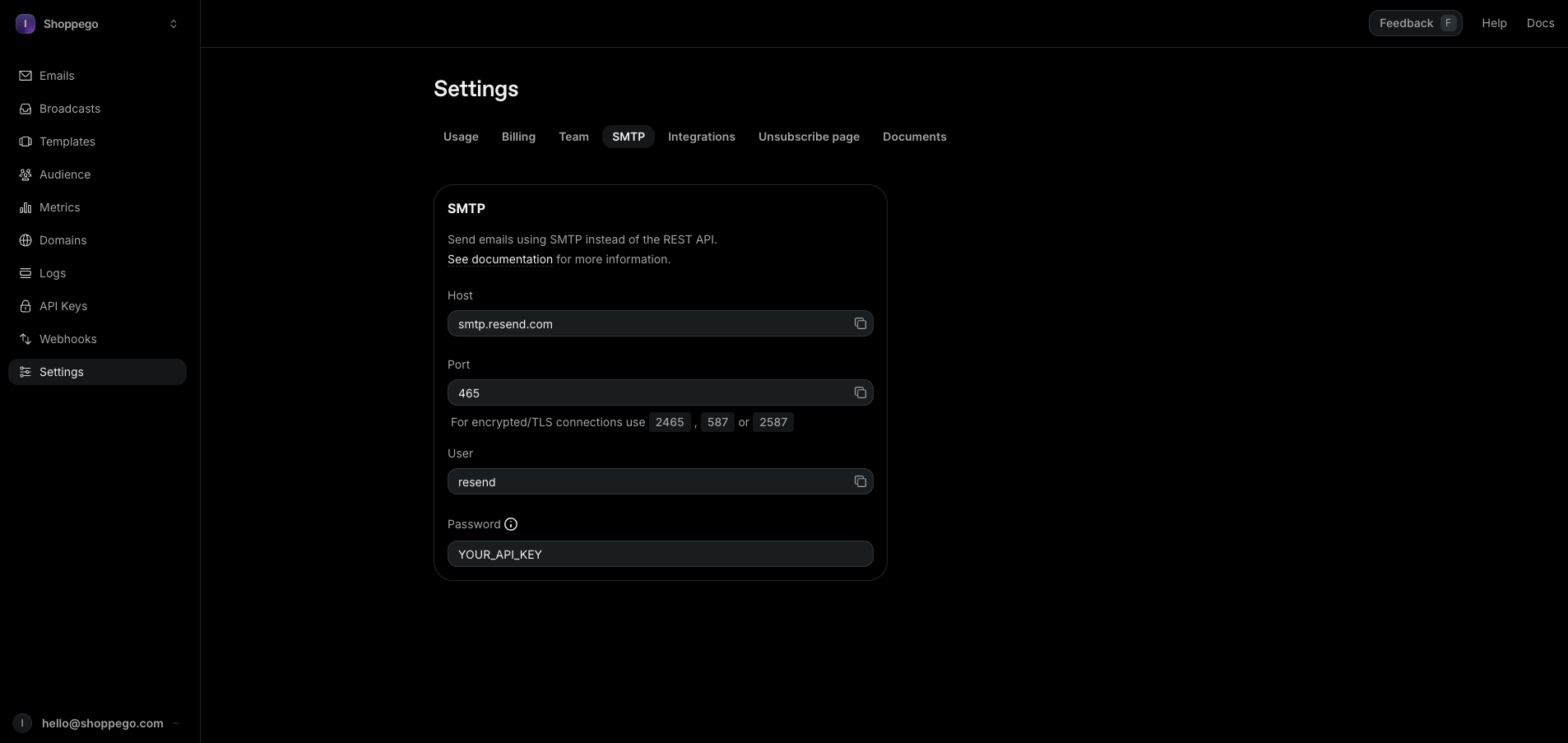
1. Log masuk akaun transactional email anda itu

<figure><img src="https://3359028955-files.gitbook.io/~/files/v0/b/gitbook-x-prod.appspot.com/o/spaces%2F-Lh09fNwqqta5Vj6Wr8p%2Fuploads%2Fgit-blob-51a4d88f9edbd86ecd9fe1488eff10028bf8aa7c%2FMYgLJqe0w7u9auVgI2R4.jpg?alt=media" alt=""><figcaption></figcaption></figure>

2. Akses pada penetapan SMTP\
   \
   Kemudian, anda boleh gunakan kesemua maklumat-maklumat itu untuk dimasukkan pada penetapan di Shoppego nanti. Pastikan anda juga sudah lakukan kesemua penetapan yang diperlukan seperti verify domain/API key

<figure><img src="https://3359028955-files.gitbook.io/~/files/v0/b/gitbook-x-prod.appspot.com/o/spaces%2F-Lh09fNwqqta5Vj6Wr8p%2Fuploads%2Fgit-blob-230b5d91c316d10bf072c9de09bb2e78c9eee55a%2FHLI7mLeVIZ911PmNLZ4E.png?alt=media" alt=""><figcaption></figcaption></figure>

## Penetapan di Shoppego

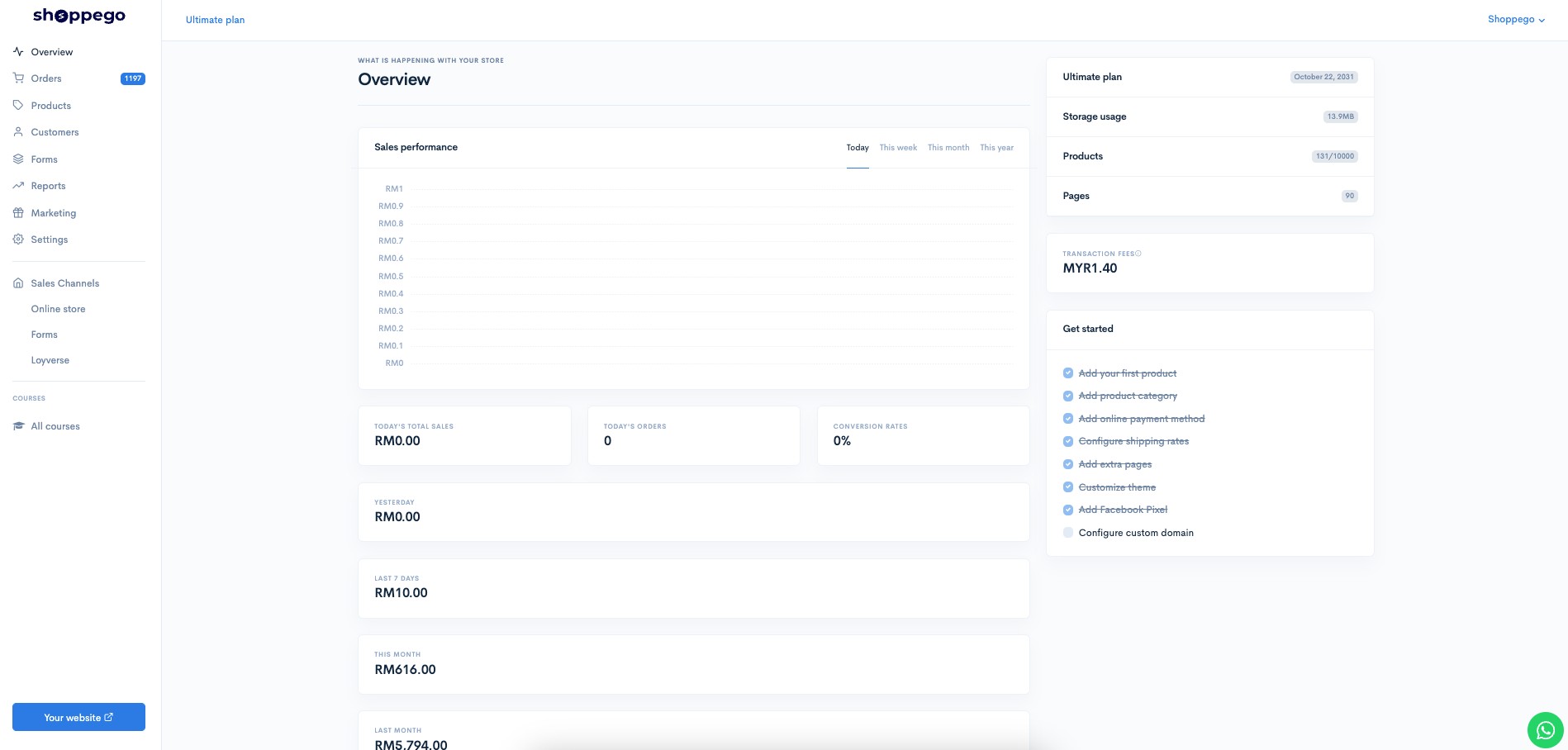
1. Log masuk akaun Shoppego

<figure><img src="https://3359028955-files.gitbook.io/~/files/v0/b/gitbook-x-prod.appspot.com/o/spaces%2F-Lh09fNwqqta5Vj6Wr8p%2Fuploads%2Fgit-blob-b853fc0189b34fb1d3990f5b1f53fa71deb9d384%2FlCN7aw3FznaFFoOAyya2.jpg?alt=media" alt=""><figcaption></figcaption></figure>

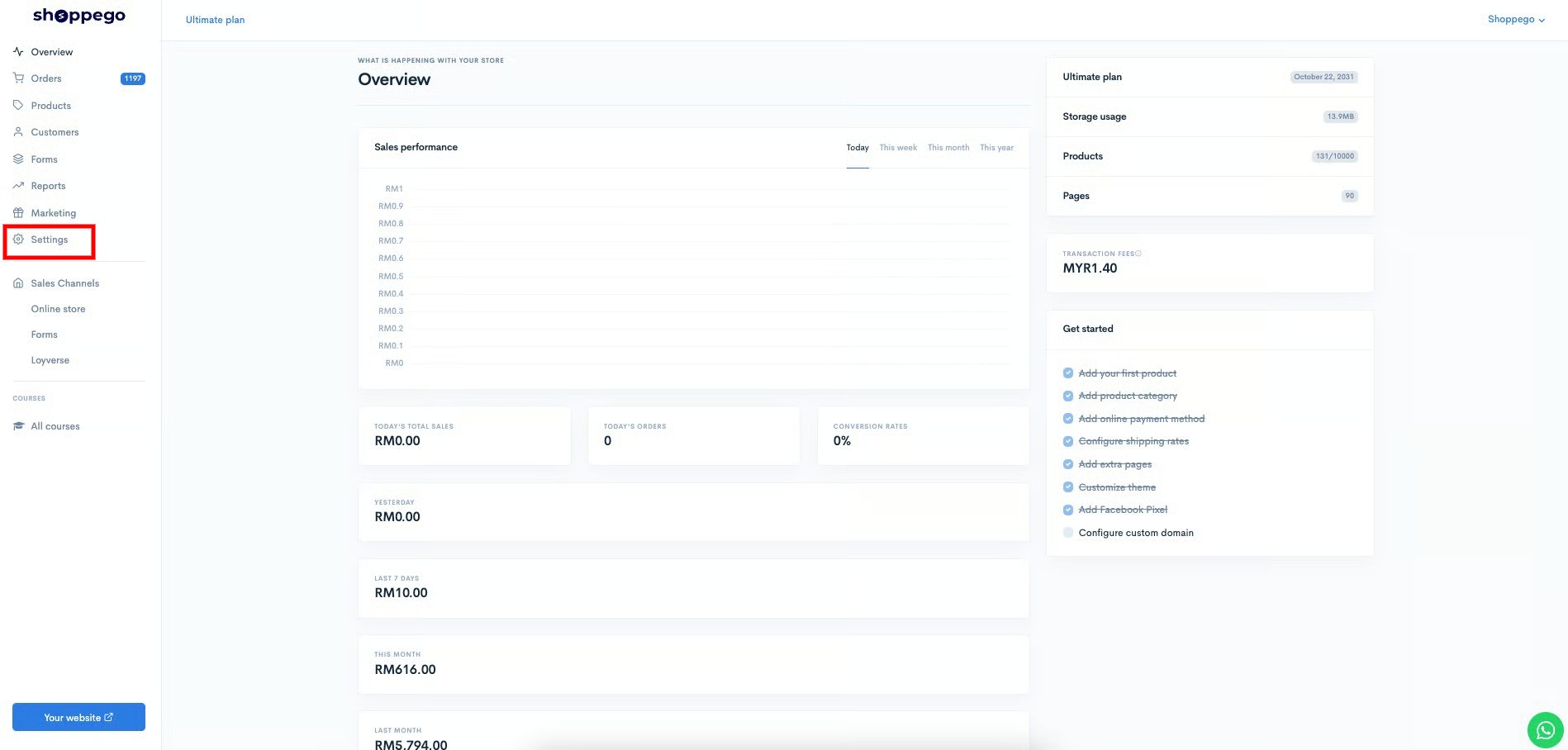
2. Klik pada **Settings**

<figure><img src="https://3359028955-files.gitbook.io/~/files/v0/b/gitbook-x-prod.appspot.com/o/spaces%2F-Lh09fNwqqta5Vj6Wr8p%2Fuploads%2Fgit-blob-9ae8b66b366958146673b78216b78ff0e8f12b90%2FVsK9zs6aZtUfKK1hcCiM.jpg?alt=media" alt=""><figcaption></figcaption></figure>

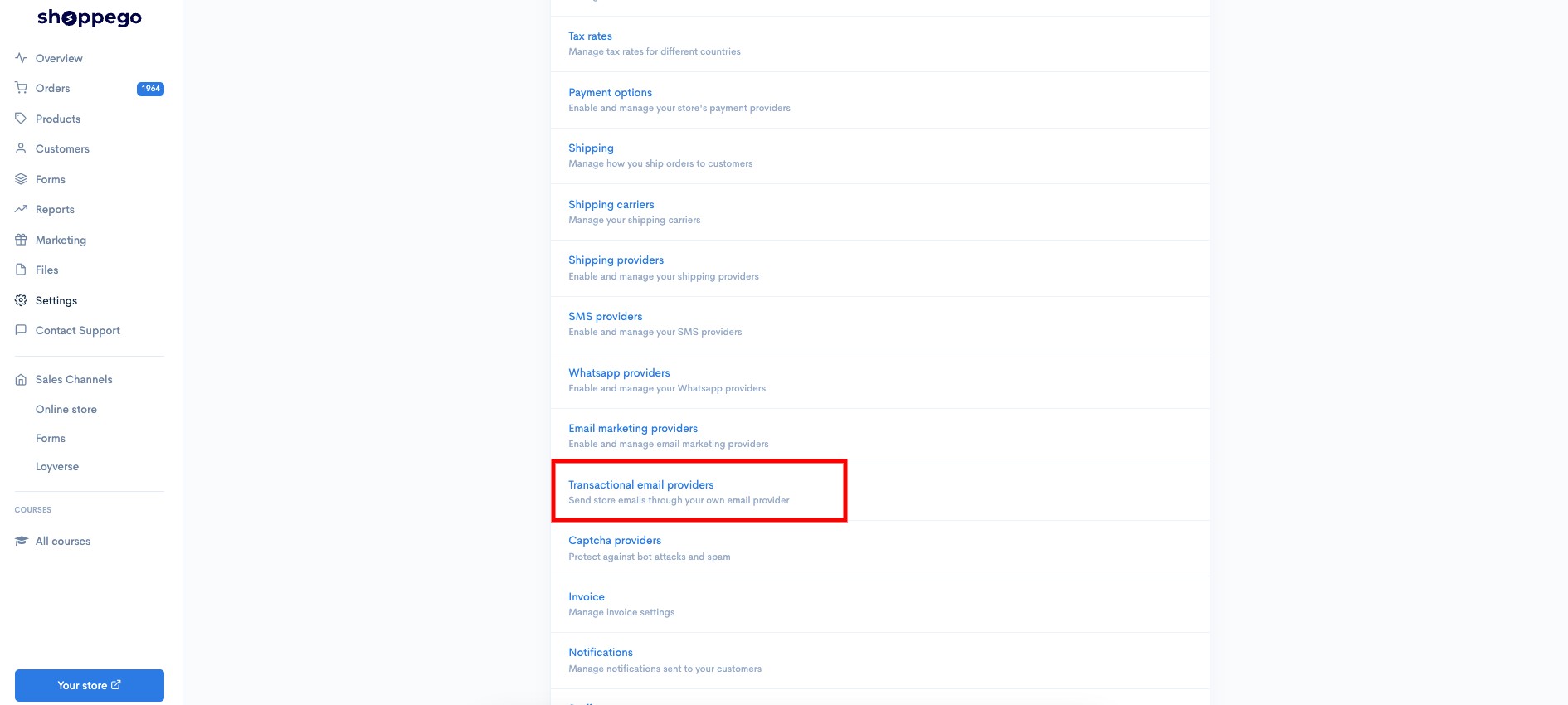
3. Klik pada **Transactional email providers**

<figure><img src="https://3359028955-files.gitbook.io/~/files/v0/b/gitbook-x-prod.appspot.com/o/spaces%2F-Lh09fNwqqta5Vj6Wr8p%2Fuploads%2Fgit-blob-2b143cf06794f236e9779055148395e0da95bc0d%2FqPlS7UVCv05zHOfQ0wXy.jpg?alt=media" alt=""><figcaption></figcaption></figure>

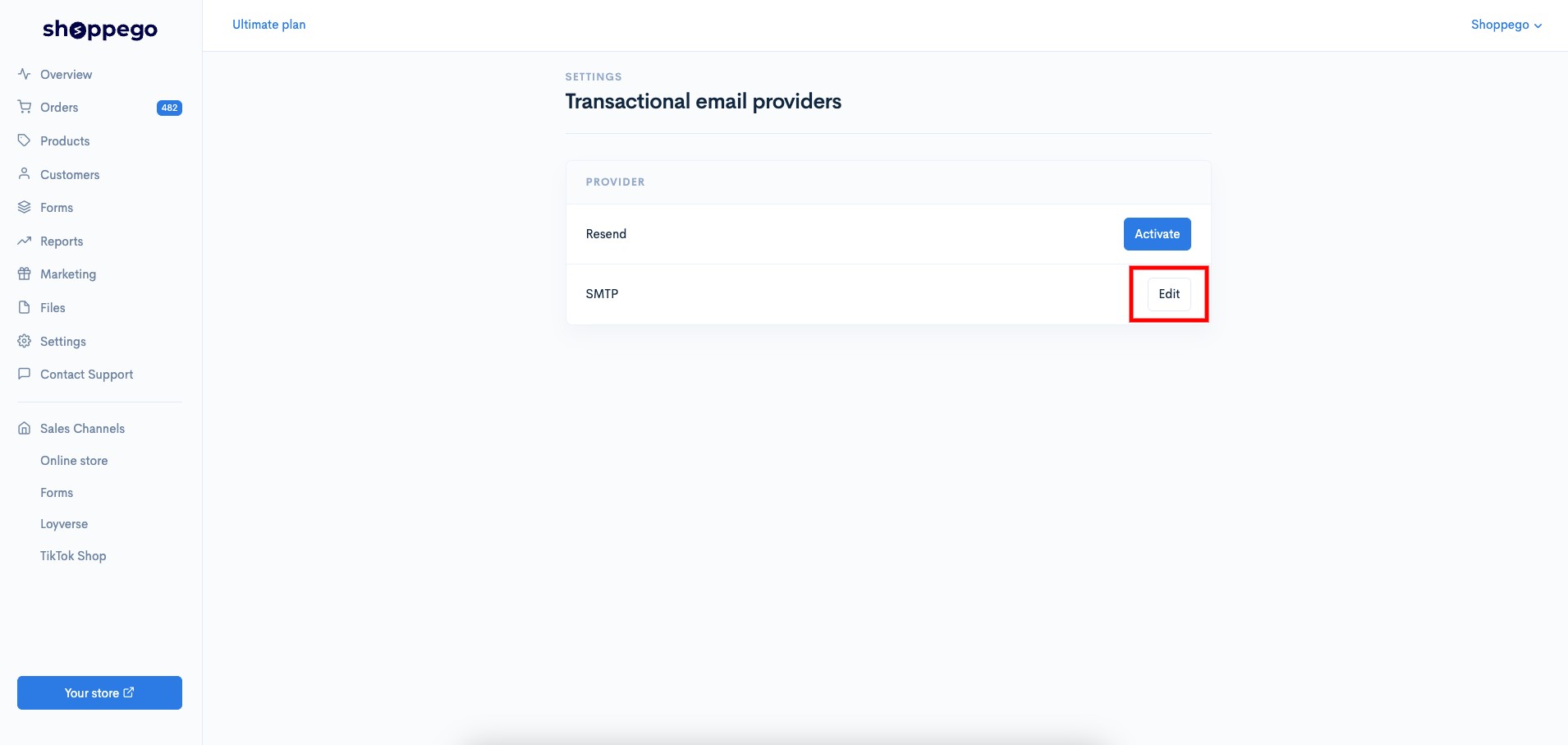
4. Klik **Activate/Edit** pada tab **SMTP**

<figure><img src="https://3359028955-files.gitbook.io/~/files/v0/b/gitbook-x-prod.appspot.com/o/spaces%2F-Lh09fNwqqta5Vj6Wr8p%2Fuploads%2Fgit-blob-f23496a93fabc96b0818b52468052672c293e53c%2F2pu1Fv27g4eUM2bPwOji.jpg?alt=media" alt=""><figcaption></figcaption></figure>

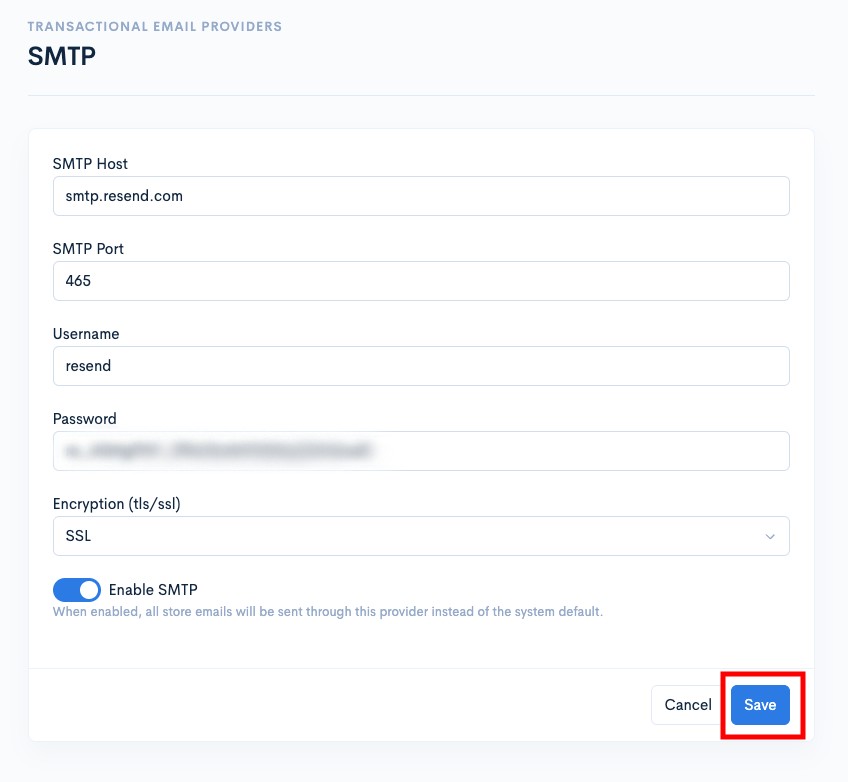
5. **Masukkan kesemua maklumat** anda dan **tick pada toggle Enable**. Kemudian, anda boleh **Save** penetapan itu.

<figure><img src="https://3359028955-files.gitbook.io/~/files/v0/b/gitbook-x-prod.appspot.com/o/spaces%2F-Lh09fNwqqta5Vj6Wr8p%2Fuploads%2Fgit-blob-b44d2c36d036c2c448e346a4c3583683b419a61c%2FeiQgFQNZ5OzvC409OGt2.jpg?alt=media" alt=""><figcaption></figcaption></figure>

Kini penetapan integration anda telah selesai.

## Maklumat Tambahan

Pastikan anda telah masukkan email notification yang betul untuk penghantaran notifikasi email anda nanti.

Anda boleh semak penetapan itu pada bahagian:

1. Log masuk akaun Shoppego

<figure><img src="https://3359028955-files.gitbook.io/~/files/v0/b/gitbook-x-prod.appspot.com/o/spaces%2F-Lh09fNwqqta5Vj6Wr8p%2Fuploads%2Fgit-blob-b853fc0189b34fb1d3990f5b1f53fa71deb9d384%2FlCN7aw3FznaFFoOAyya2.jpg?alt=media" alt=""><figcaption></figcaption></figure>

2. Klik pada **Settings**

<figure><img src="https://3359028955-files.gitbook.io/~/files/v0/b/gitbook-x-prod.appspot.com/o/spaces%2F-Lh09fNwqqta5Vj6Wr8p%2Fuploads%2Fgit-blob-9ae8b66b366958146673b78216b78ff0e8f12b90%2FVsK9zs6aZtUfKK1hcCiM.jpg?alt=media" alt=""><figcaption></figcaption></figure>

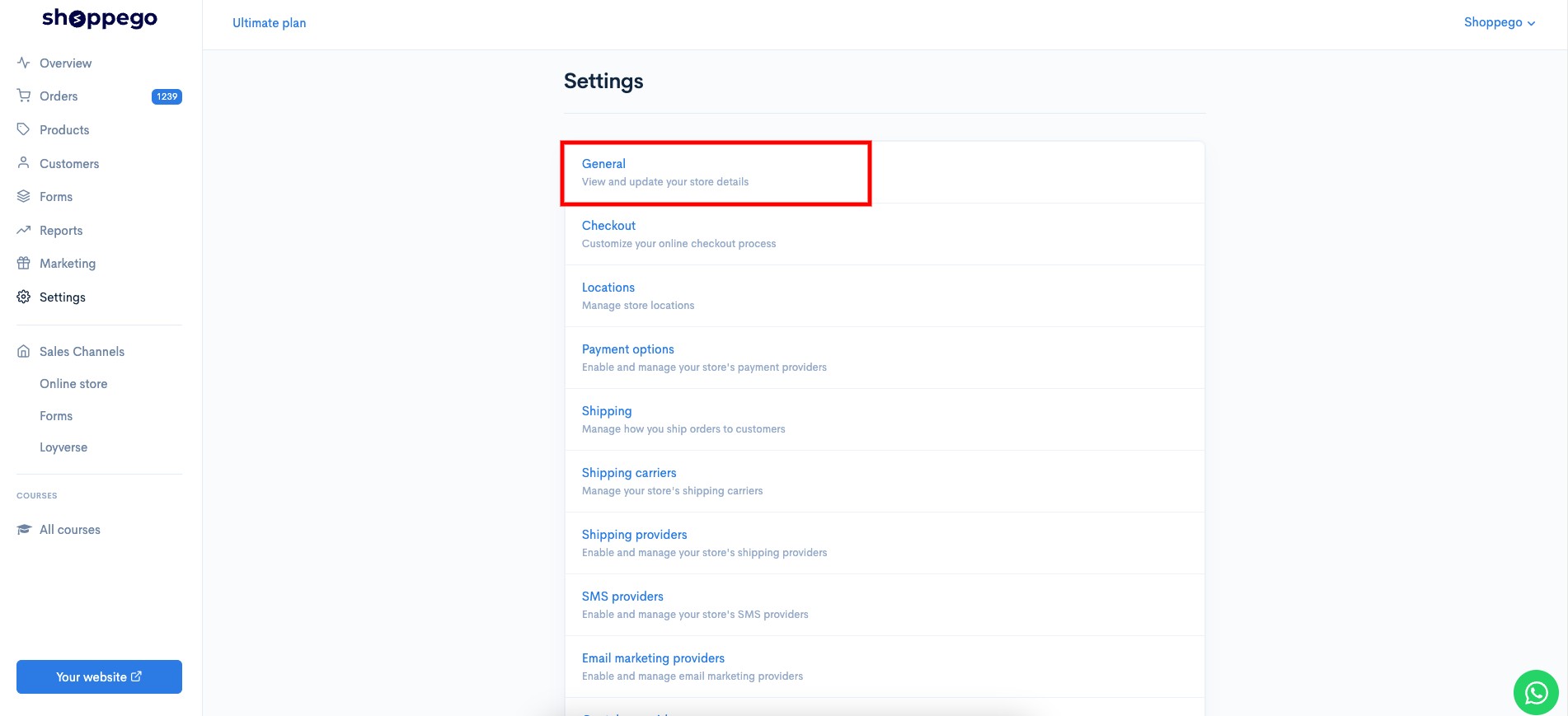
3. Klik pada **General**

<figure><img src="https://3359028955-files.gitbook.io/~/files/v0/b/gitbook-x-prod.appspot.com/o/spaces%2F-Lh09fNwqqta5Vj6Wr8p%2Fuploads%2Fgit-blob-996b1339523fecd9bcf84b27a26606e2b0c99aa7%2FanealodqyXwHTuzr4AHU.jpg?alt=media" alt=""><figcaption></figcaption></figure>

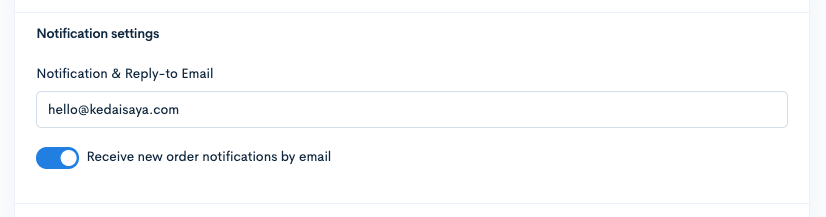
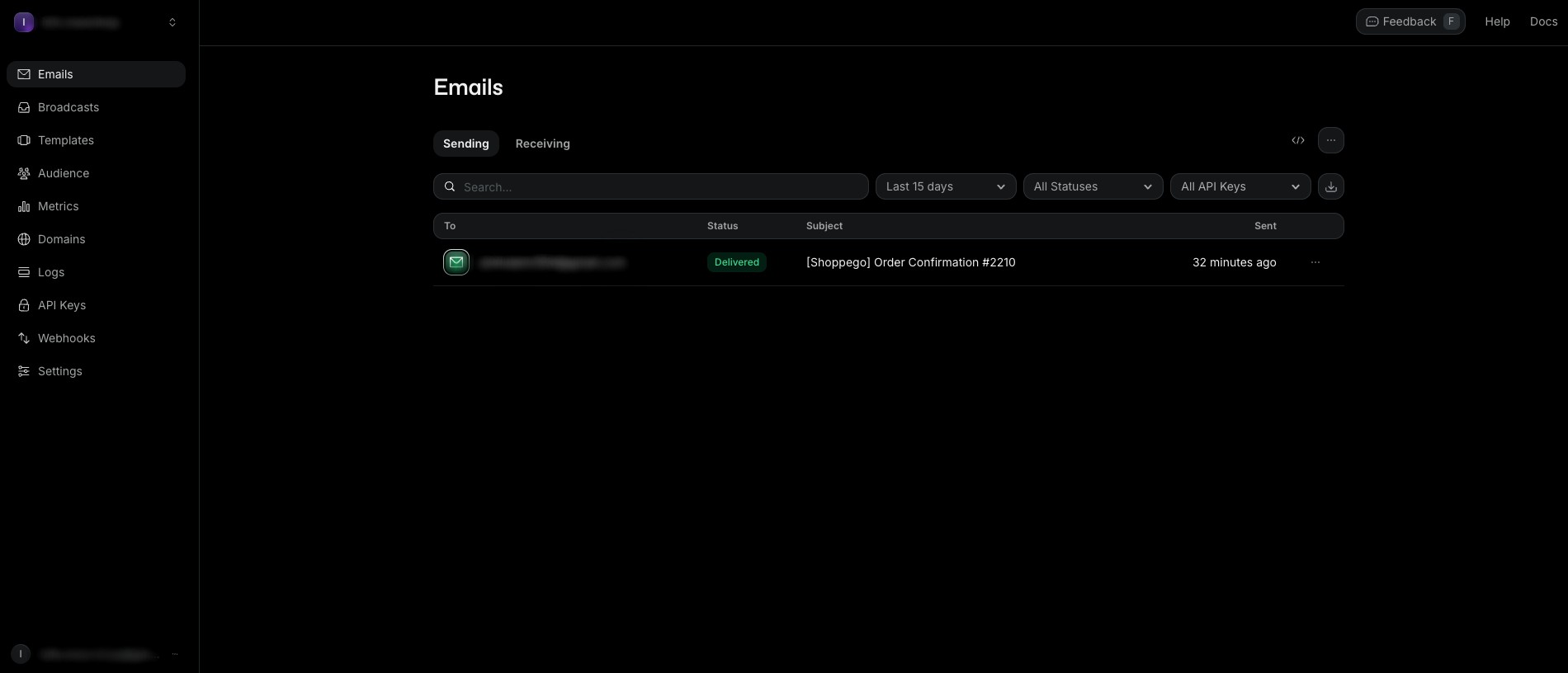
4. Pastikan penetapan "**Notification & Reply-to Email**" ditetapkan kepada email yang **menggunakan domain di akaun transactional email anda itu**.\
   \
   Sebagai contoh, di akaun transactional email anda menggunakan domain kedaisaya.com, jadi pada penetapan itu, anda perlu masukkan email seperti ini: <hello@kedaisaya.com>
<figure><img src="https://3359028955-files.gitbook.io/~/files/v0/b/gitbook-x-prod.appspot.com/o/spaces%2F-Lh09fNwqqta5Vj6Wr8p%2Fuploads%2Fgit-blob-2ef9deb9076be5440a15d209bae811a65fb6c845%2FGKrjaWn3Tig16nShP4oj.png?alt=media" alt=""><figcaption></figcaption></figure>