> For the complete documentation index, see [llms.txt](https://docs.shoppego.my/tutorials/llms.txt). Markdown versions of documentation pages are available by appending `.md` to page URLs; this page is available as [Markdown](https://docs.shoppego.my/tutorials/ms/settings/whatsapp-providers/onsend.md).

# Onsend

Untuk penetapan Whatsapp Notification menggunakan sistem Onsend, anda boleh ikuti langkah yang telah disediakan ini.

**Sebelum memulakan penetapan ini, anda perlu pastikan anda sudah daftar akaun Onsend terlebih dahulu.**

## **Penetapan di Onsend**

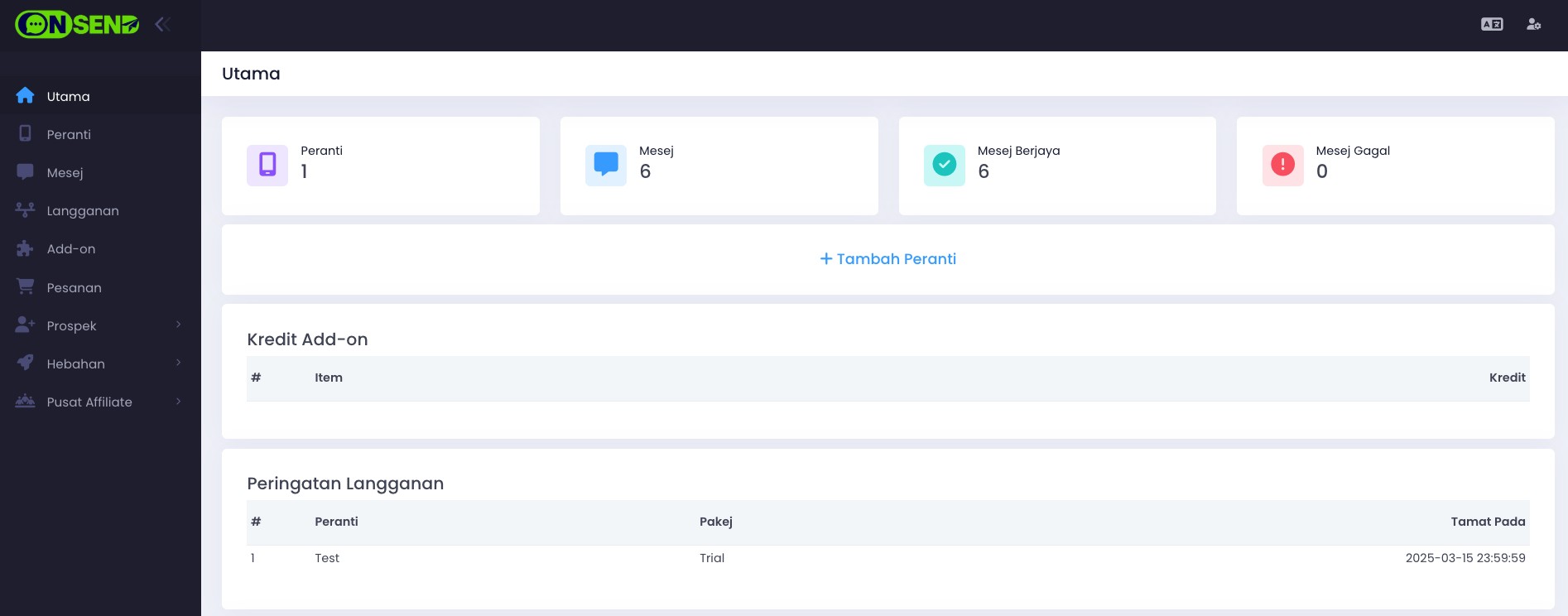
1. Log masuk kedalam akaun Onsend anda

<figure><img src="https://3359028955-files.gitbook.io/~/files/v0/b/gitbook-x-prod.appspot.com/o/spaces%2F-Lh09fNwqqta5Vj6Wr8p%2Fuploads%2Fgit-blob-d6a24169f5dd35306d544b338796250f7deb2bb3%2FytL1NX2XhaMNWaa6Sd9t.jpg?alt=media" alt=""><figcaption></figcaption></figure>

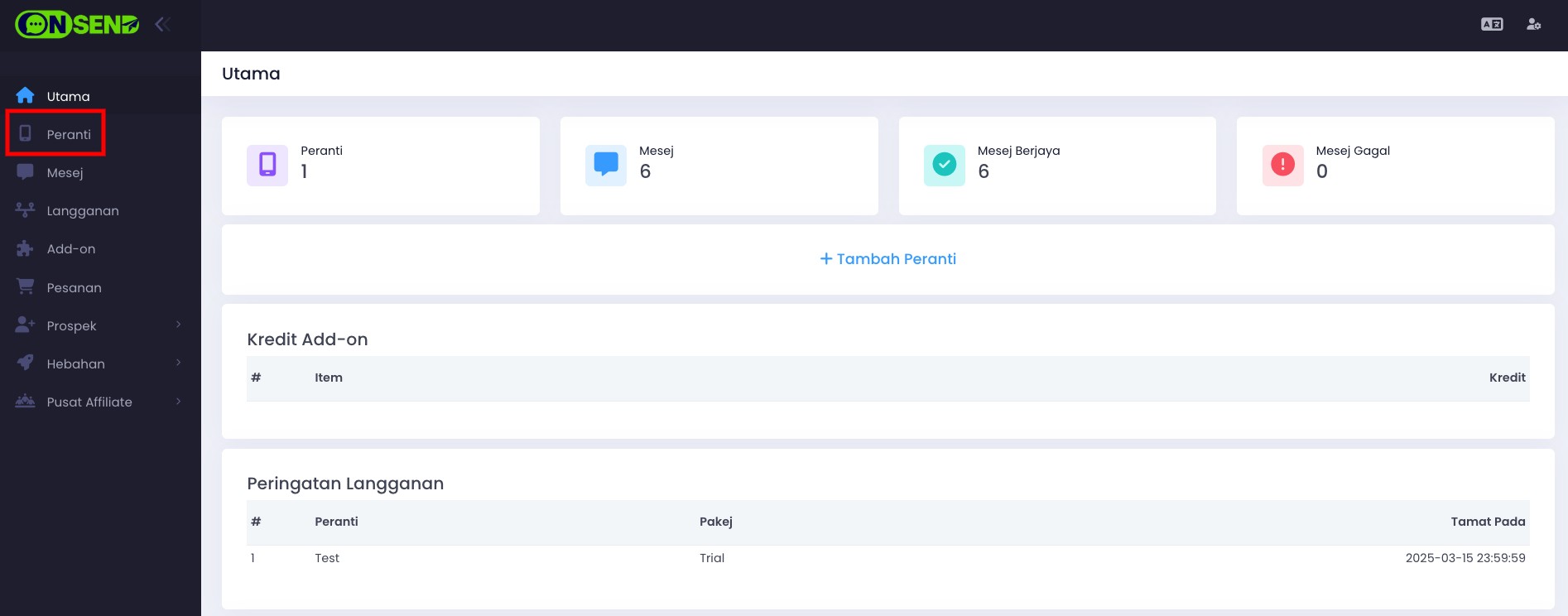
2. Sekiranya, anda masih belum tambah nombor Whatsapp pada akaun Onsend, anda boleh klik pada **Devices/Peranti**

<figure><img src="https://3359028955-files.gitbook.io/~/files/v0/b/gitbook-x-prod.appspot.com/o/spaces%2F-Lh09fNwqqta5Vj6Wr8p%2Fuploads%2Fgit-blob-3144638049b8ce021f9fc73f3e90e5cfd9adec57%2FBjALd3sqlbdLB4NbySn8.jpg?alt=media" alt=""><figcaption></figcaption></figure>

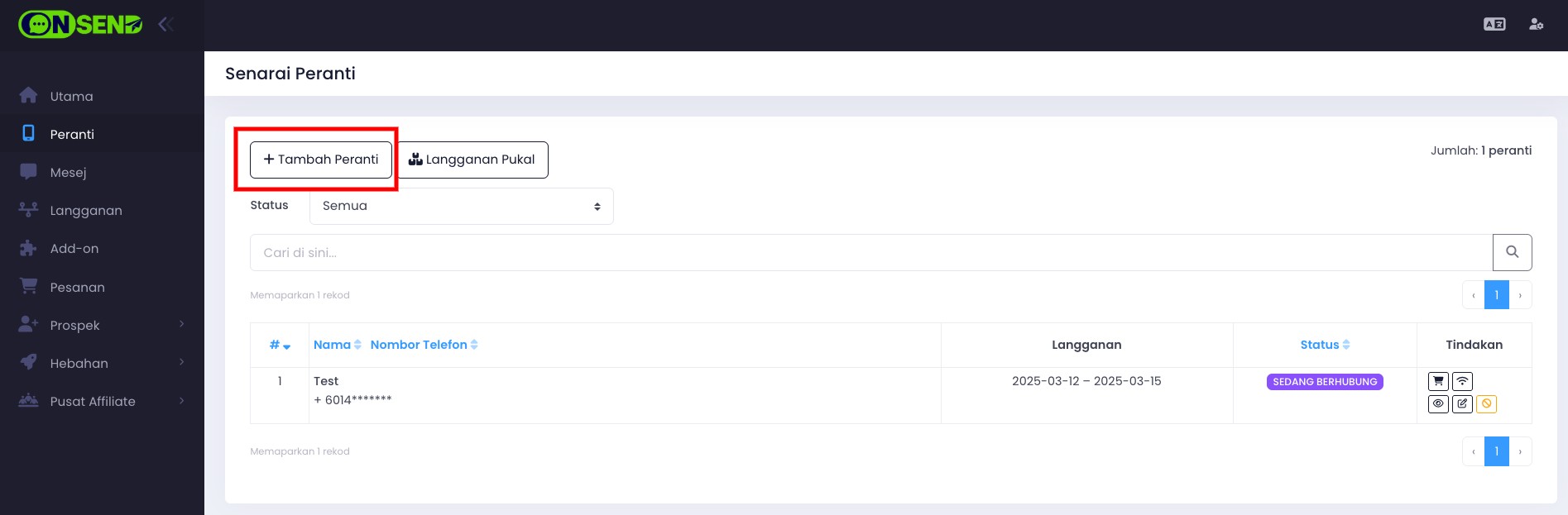
3. Klik **Tambah Peranti**

<figure><img src="https://3359028955-files.gitbook.io/~/files/v0/b/gitbook-x-prod.appspot.com/o/spaces%2F-Lh09fNwqqta5Vj6Wr8p%2Fuploads%2Fgit-blob-8f3e3e565c7cee4565a1c381719278a90b0c8320%2FFhewegQWINBHcIjVKmKP.jpg?alt=media" alt=""><figcaption></figcaption></figure>

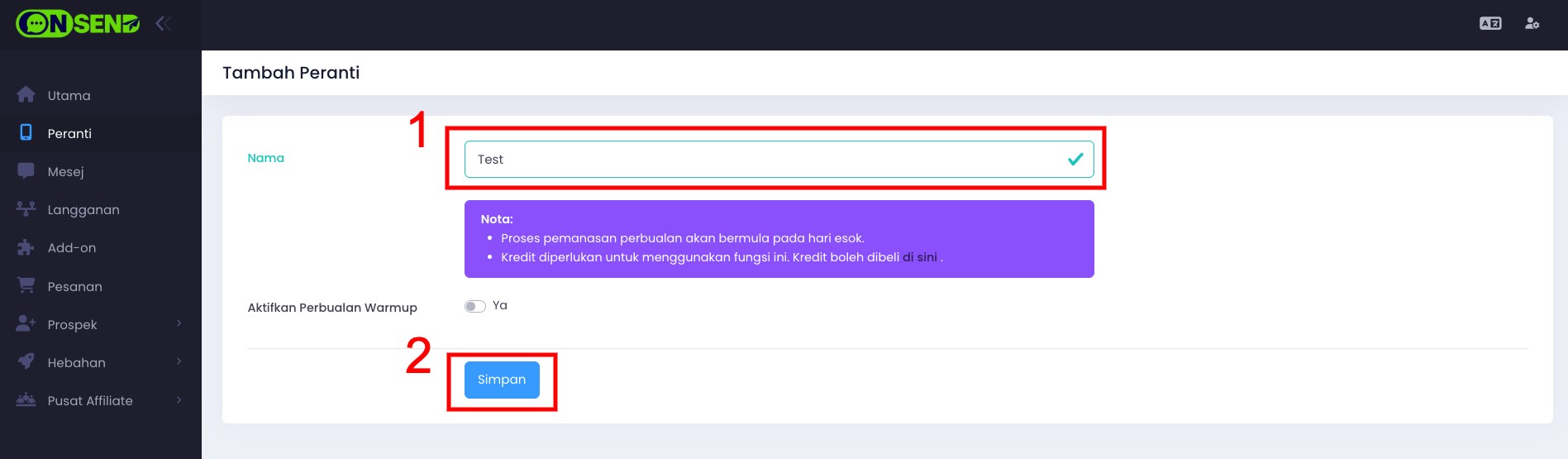
4. Masukkan **nama**(sebagai rujukan) untuk peranti tersebut dan klik **Save**

<figure><img src="https://3359028955-files.gitbook.io/~/files/v0/b/gitbook-x-prod.appspot.com/o/spaces%2F-Lh09fNwqqta5Vj6Wr8p%2Fuploads%2Fgit-blob-f88dd110220207a884eace84c5dcc60ed8350fe1%2Fq5i9IQDrr2iVJxDe0TSY.jpg?alt=media" alt=""><figcaption></figcaption></figure>

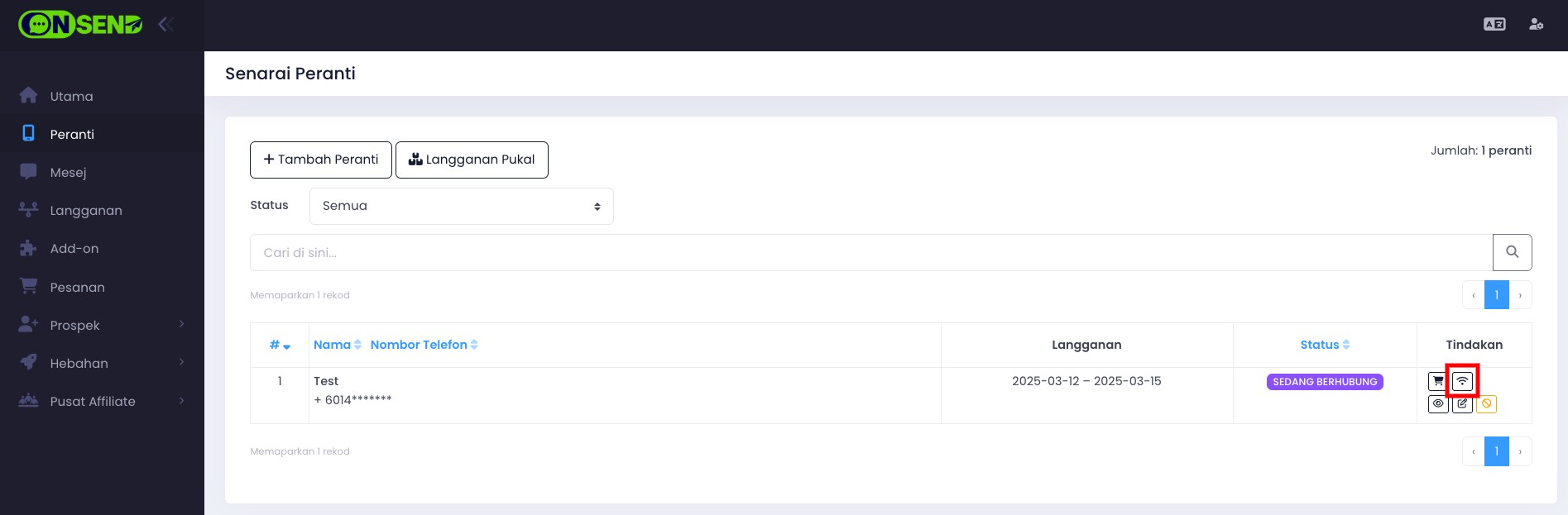
5. Kemudian, anda boleh klik pada **butang/ikon aktifkan** untuk anda **scan QR Whatsapp** anda.

<figure><img src="https://3359028955-files.gitbook.io/~/files/v0/b/gitbook-x-prod.appspot.com/o/spaces%2F-Lh09fNwqqta5Vj6Wr8p%2Fuploads%2Fgit-blob-29a01d08e1890f64a94fc6b0a7f583c7d4271f23%2FSmOxSLl9uwnV1wqVBpRt.jpg?alt=media" alt=""><figcaption></figcaption></figure>

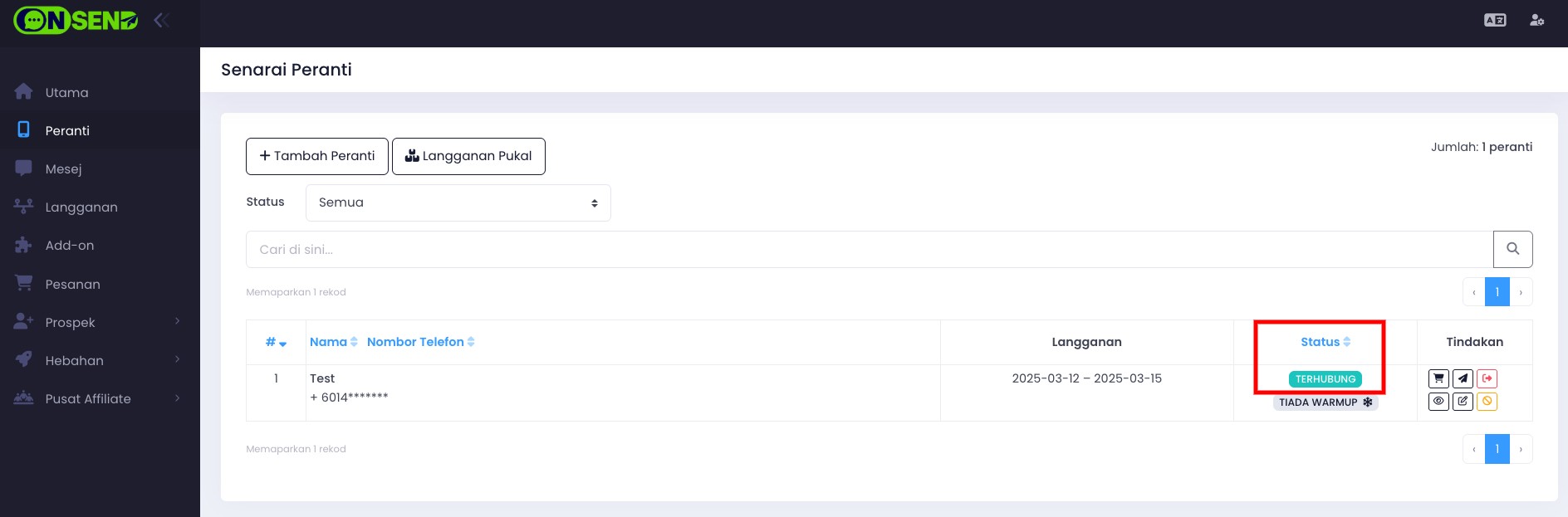
6. Setelah selesai, anda sepatutnya dapat lihat **status peranti** anda itu b**erubah menjadi Terhubung**.

<figure><img src="https://3359028955-files.gitbook.io/~/files/v0/b/gitbook-x-prod.appspot.com/o/spaces%2F-Lh09fNwqqta5Vj6Wr8p%2Fuploads%2Fgit-blob-4b06e23797f94e54f99f2f430434fdfbeeb9aa49%2FhUTvQy92O4diQmmcjb9Y.jpg?alt=media" alt=""><figcaption></figcaption></figure>

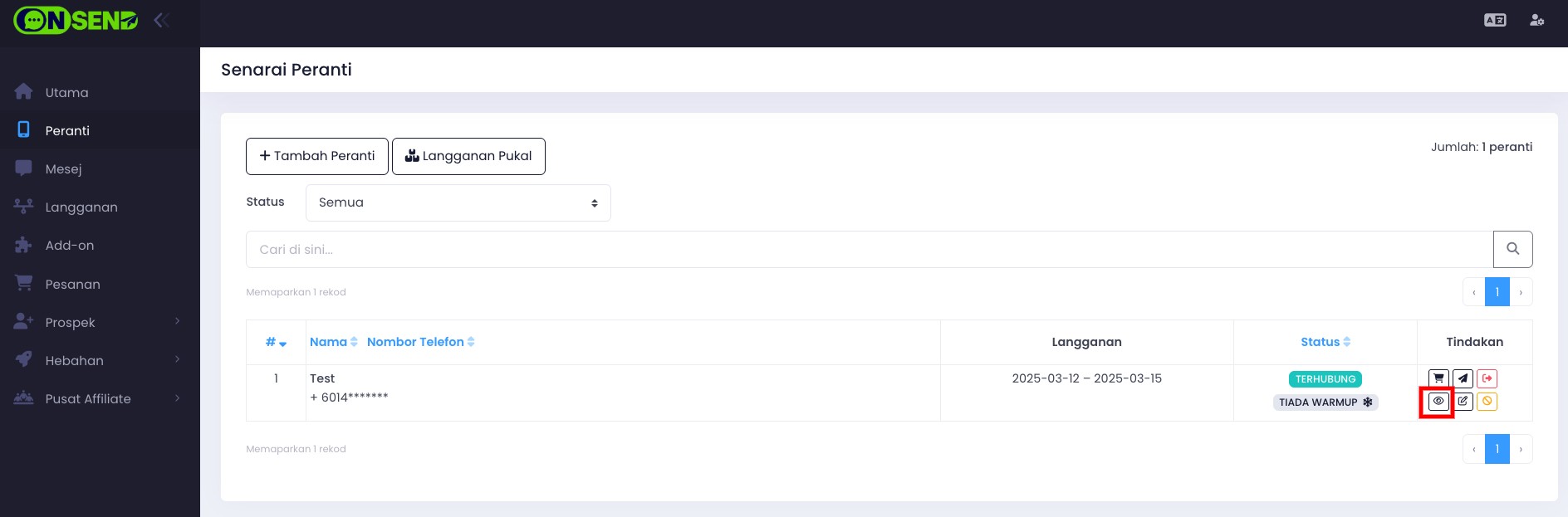
7. Seterusnya, anda boleh klik pada **butang/ikon Papar**

<figure><img src="https://3359028955-files.gitbook.io/~/files/v0/b/gitbook-x-prod.appspot.com/o/spaces%2F-Lh09fNwqqta5Vj6Wr8p%2Fuploads%2Fgit-blob-3ec9fdcc138cc6d64e41db0f727a908f46f3c9d0%2FjGYwEi881CtamegvdIP9.jpg?alt=media" alt=""><figcaption></figcaption></figure>

8. Pada halaman yang anda akan dibawa itu nanti, anda boleh **dapatkan token peranti anda** itu untuk **digunakan bagi hubungkan dengan store Shoppego** anda nanti.

<figure><img src="https://3359028955-files.gitbook.io/~/files/v0/b/gitbook-x-prod.appspot.com/o/spaces%2F-Lh09fNwqqta5Vj6Wr8p%2Fuploads%2Fgit-blob-5e80fb09d298d39e16c1c9857a9b101fe6567351%2FbQLdhktYuoJsnb2lTqsl.jpg?alt=media" alt=""><figcaption></figcaption></figure>

## Penetapan di Shoppego

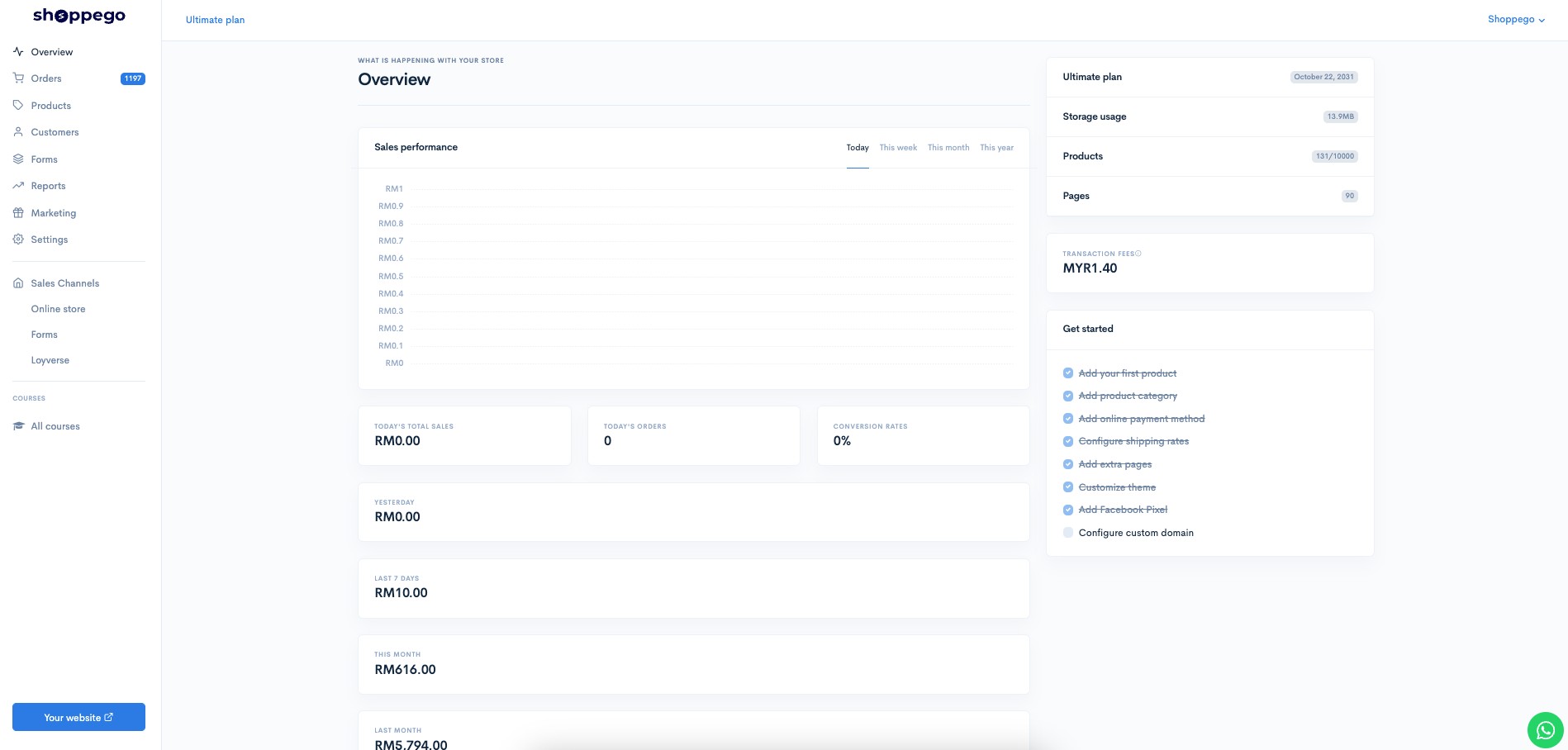
1. Log masuk kedalam akaun Shoppego

<figure><img src="https://3359028955-files.gitbook.io/~/files/v0/b/gitbook-x-prod.appspot.com/o/spaces%2F-Lh09fNwqqta5Vj6Wr8p%2Fuploads%2Fgit-blob-b853fc0189b34fb1d3990f5b1f53fa71deb9d384%2FlCN7aw3FznaFFoOAyya2.jpg?alt=media" alt=""><figcaption></figcaption></figure>

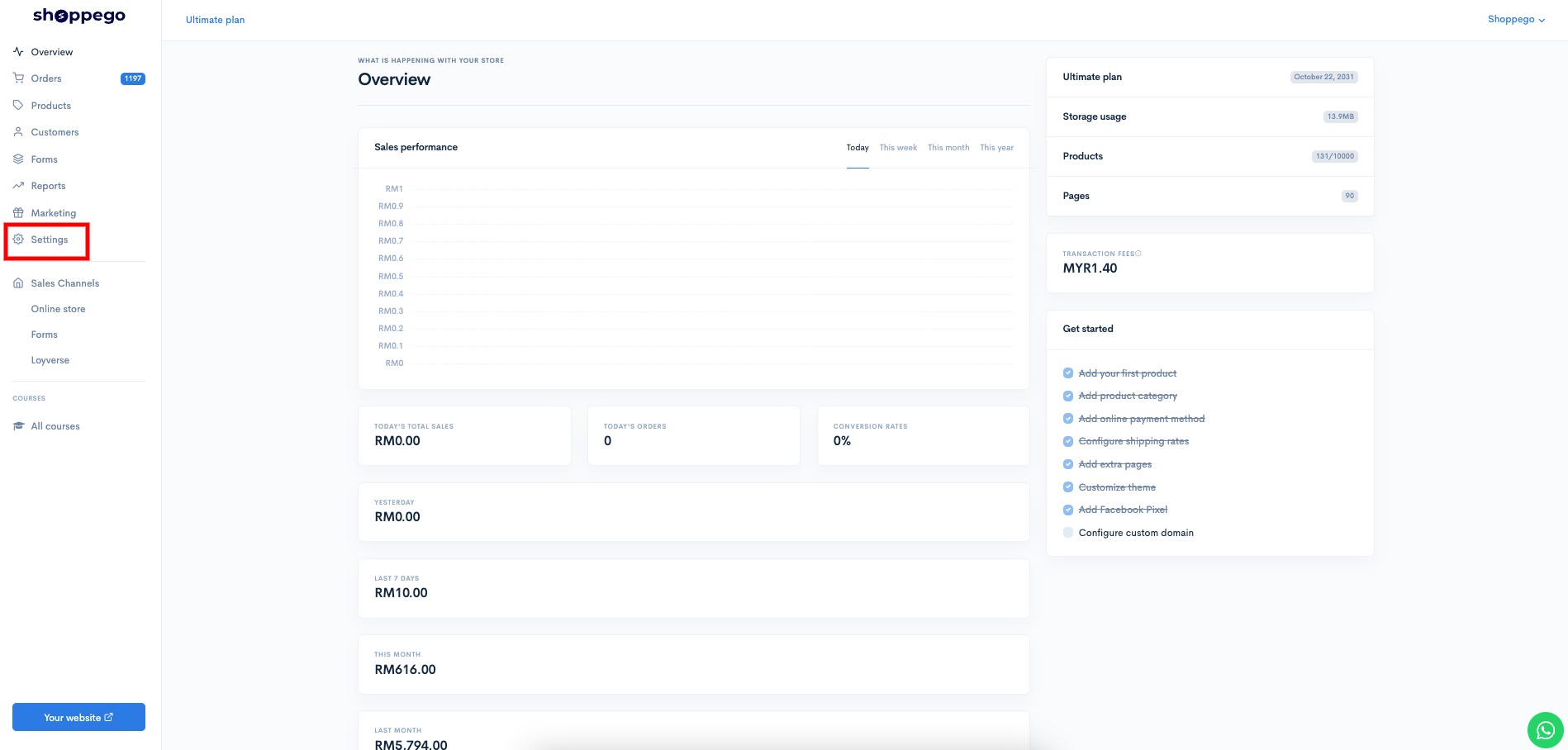
2. Klik pada **Settings**

<figure><img src="https://3359028955-files.gitbook.io/~/files/v0/b/gitbook-x-prod.appspot.com/o/spaces%2F-Lh09fNwqqta5Vj6Wr8p%2Fuploads%2Fgit-blob-a44ae495b7735c82651672d959f21276398fe992%2FkpzKJV4N5OQiCaTGUeRo.jpg?alt=media" alt=""><figcaption></figcaption></figure>

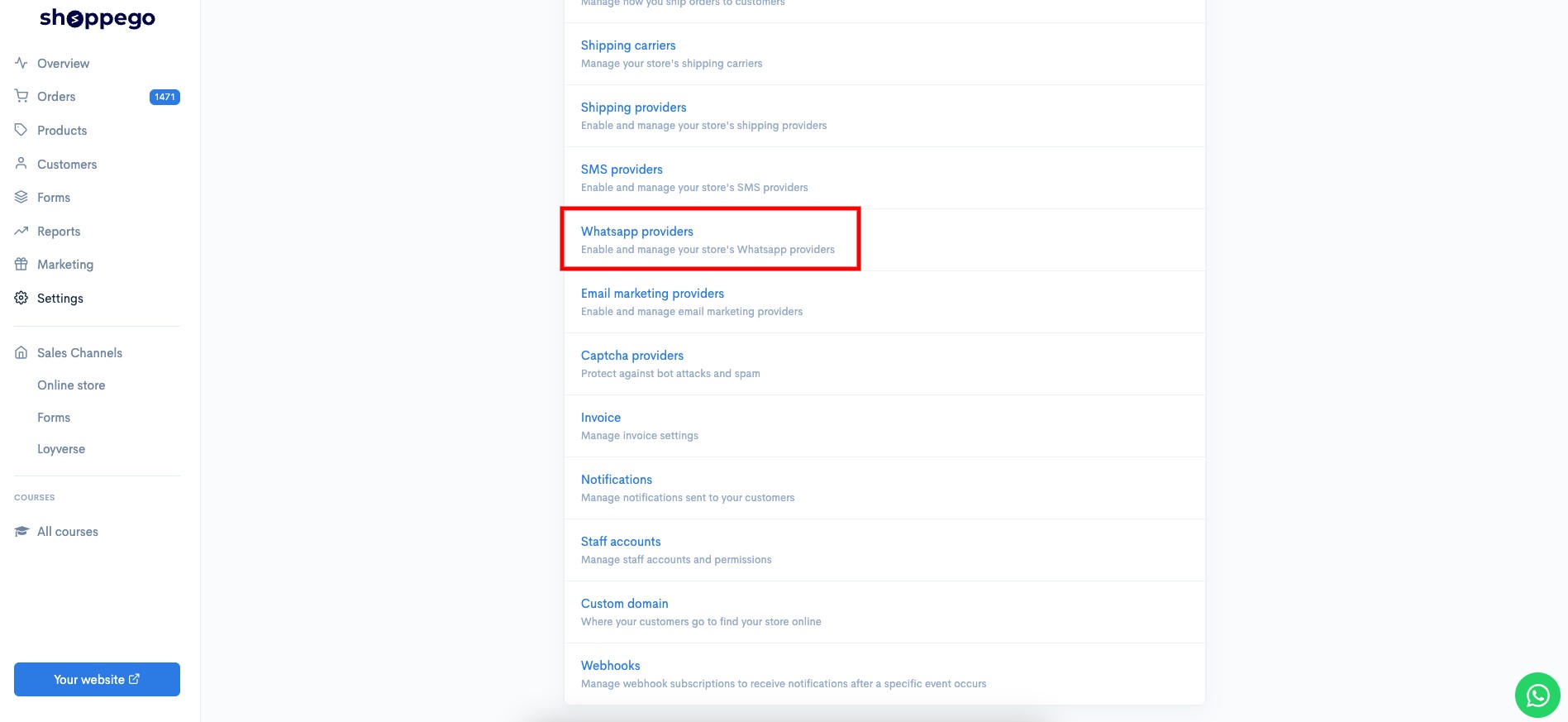
3. Klik pada **Whatsapp providers**

<figure><img src="https://3359028955-files.gitbook.io/~/files/v0/b/gitbook-x-prod.appspot.com/o/spaces%2F-Lh09fNwqqta5Vj6Wr8p%2Fuploads%2Fgit-blob-ecd0fb8bab8c624f33f1604a60c927efae195094%2FtMkOXH7KvLiE6iQ1XdOJ.jpg?alt=media" alt=""><figcaption></figcaption></figure>

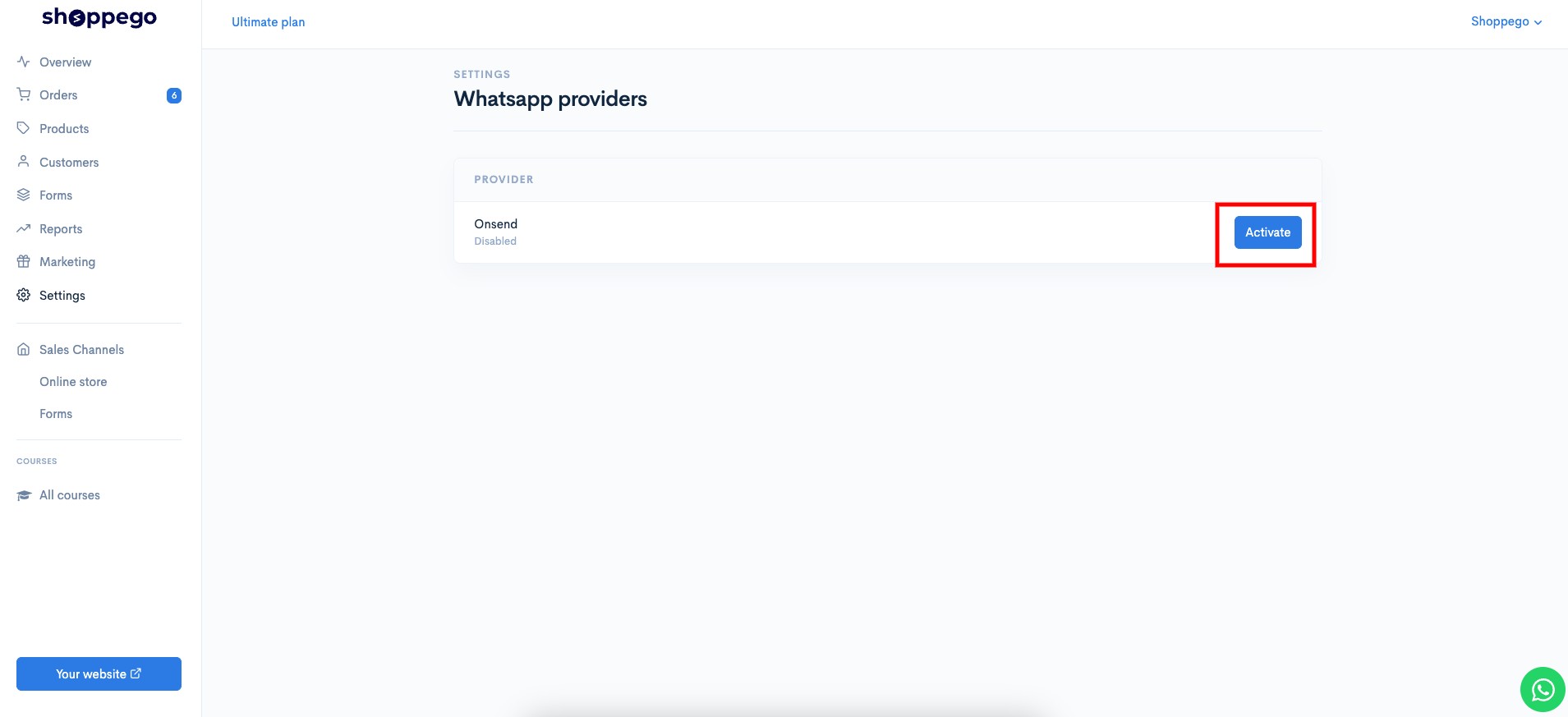
4. Klik **Edit/Activate pada tab Onsend**

<figure><img src="https://3359028955-files.gitbook.io/~/files/v0/b/gitbook-x-prod.appspot.com/o/spaces%2F-Lh09fNwqqta5Vj6Wr8p%2Fuploads%2Fgit-blob-012357e1de0ab303f15ab0f8367368eed658ad43%2FxYZfeCNFFD29eWouD2gj.jpg?alt=media" alt=""><figcaption></figcaption></figure>

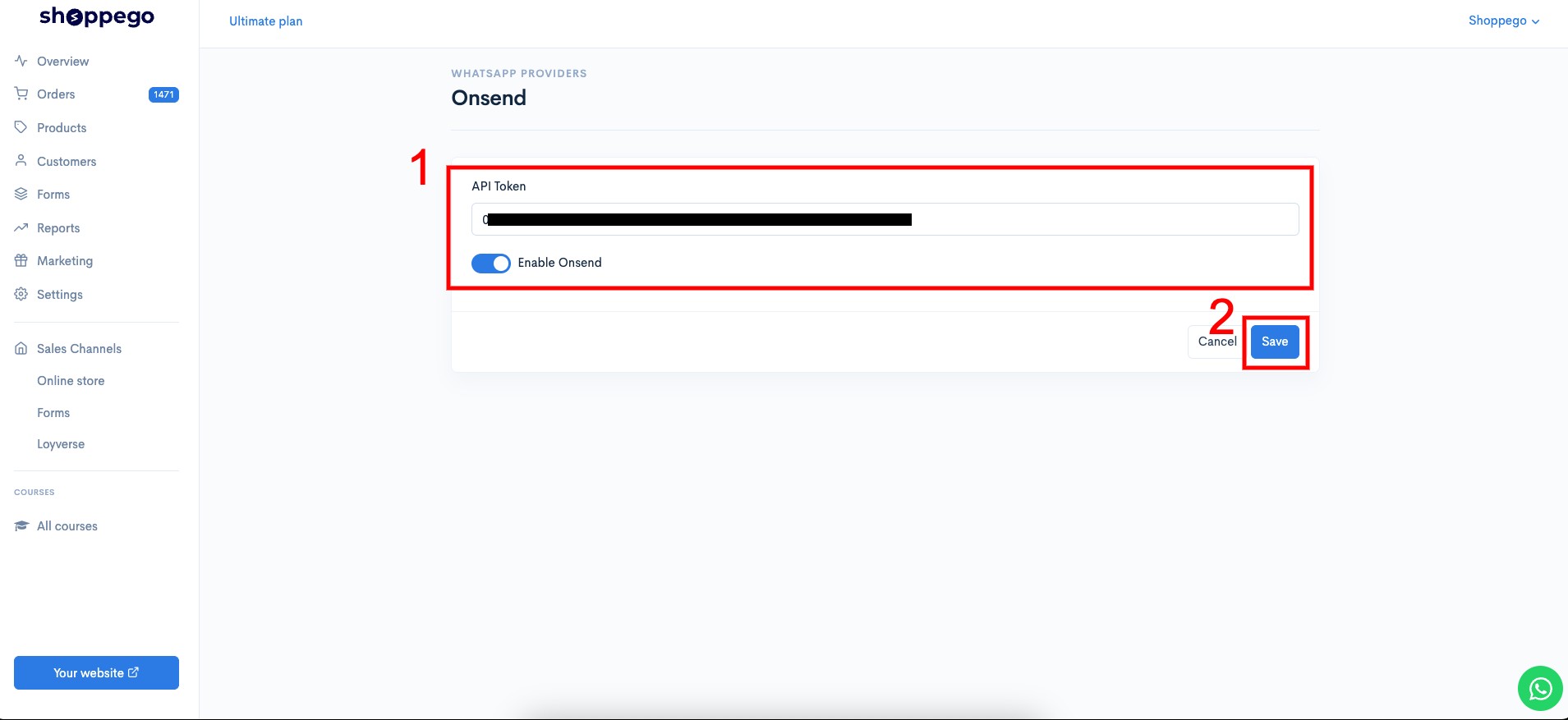
5. **Masukkan, token** yang anda sudah dapatkan itu pada ruang yang disediakan dan klik **Save**

<figure><img src="https://3359028955-files.gitbook.io/~/files/v0/b/gitbook-x-prod.appspot.com/o/spaces%2F-Lh09fNwqqta5Vj6Wr8p%2Fuploads%2Fgit-blob-2bf103859abde7199ecf9c4045f496d7c04650d4%2Fb0eHdQGBAzZfluB2kQOB.jpg?alt=media" alt=""><figcaption></figcaption></figure>

Kini penetapan anda sudah selesai.