> For the complete documentation index, see [llms.txt](https://docs.shoppego.my/tutorials/llms.txt). Markdown versions of documentation pages are available by appending `.md` to page URLs; this page is available as [Markdown](https://docs.shoppego.my/tutorials/ms/online-store/custom-pages/build-pages.md).

# Build Pages

{% hint style="info" %}
Page adalah tempat untuk isikan maklumat-maklumat seperti **Hubungi Kami**, **Tentang Kami**, **Testimoni** dan **lain-lain**.

* Page juga boleh digunakan sebagai **landing page / salespage.**
* Ini kerana Page <mark style="color:red;">**tidak**</mark>**&#x20;mempunyai design** yang sudah ditetapkan seperti **gambar, button,** dan **lain-lain.**
  {% endhint %}

### Langkah 1 : Builder

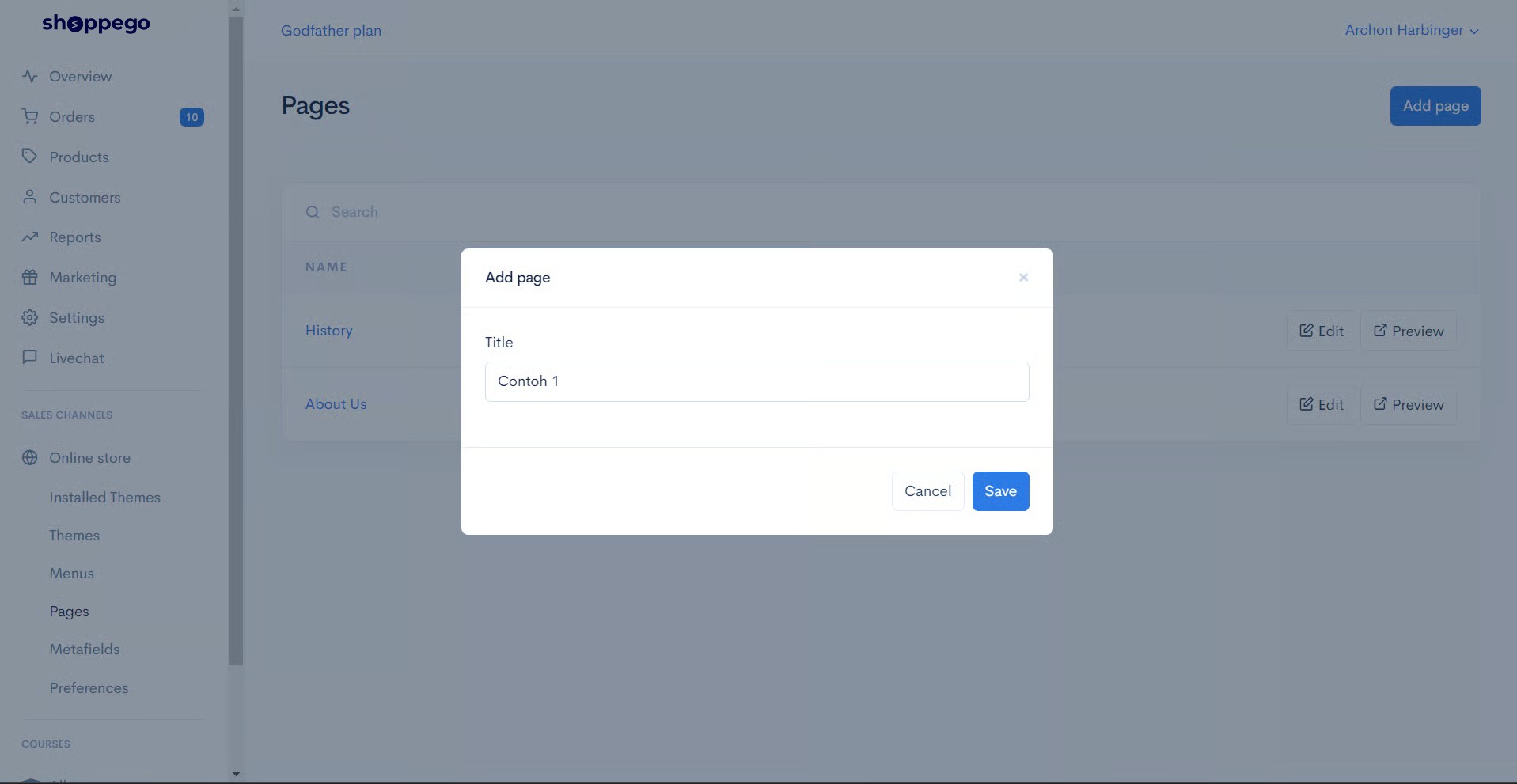
Log masuk ke dalam **Dashboard Shoppego** dan pergi ke **Online store** -> **Pages** dan klik butang **Add Page.**

1. Masukkan **tajuk Page** dan **Save**.

<figure><img src="https://3359028955-files.gitbook.io/~/files/v0/b/gitbook-x-prod.appspot.com/o/spaces%2F-Lh09fNwqqta5Vj6Wr8p%2Fuploads%2Fgit-blob-4dcde98108bf575a814b4a77ce7651948fefb149%2FE0Fya38apwUDAkAbi4N9.jpg?alt=media" alt=""><figcaption></figcaption></figure>

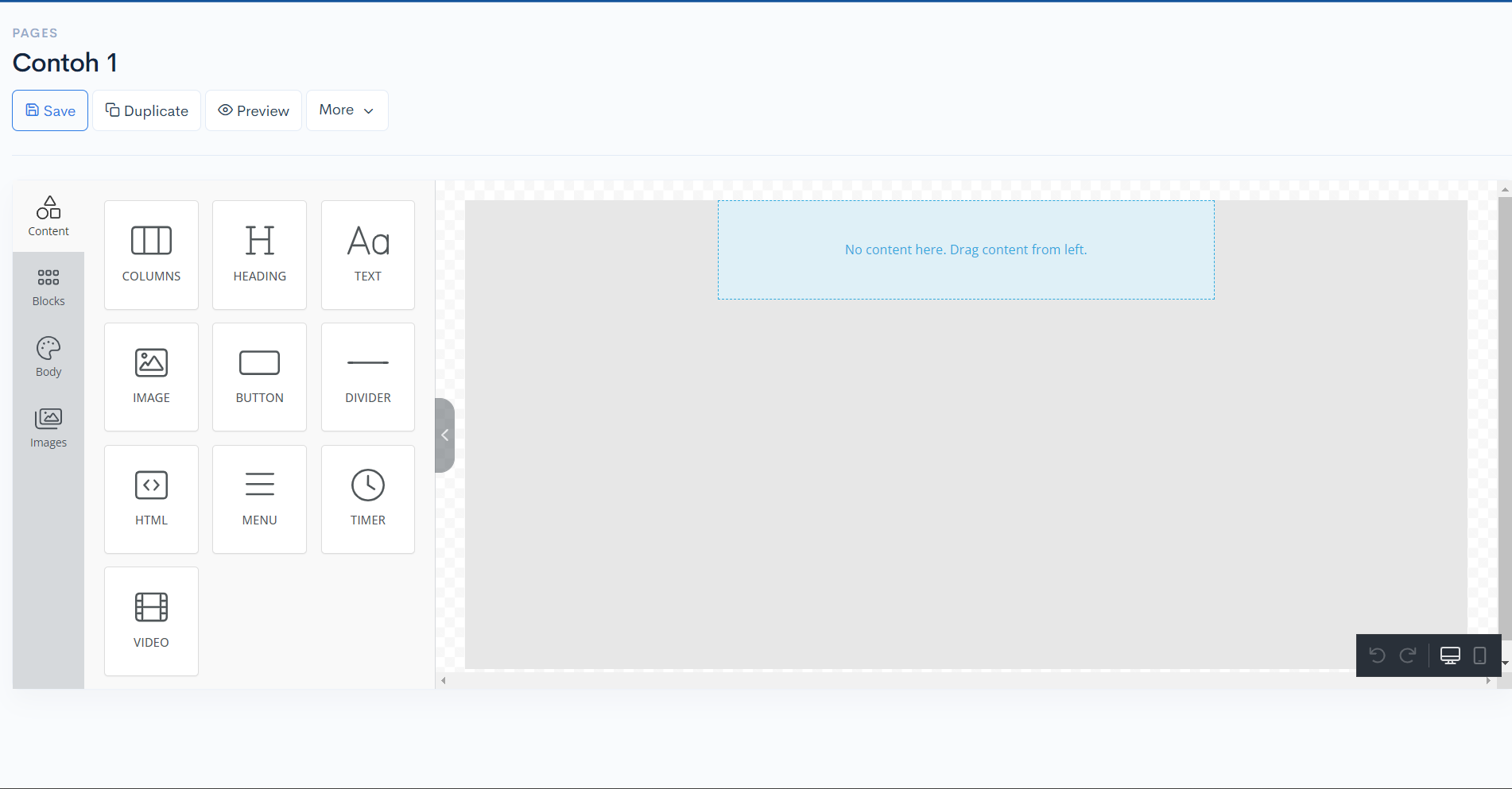
2\. Anda akan dibawa ke halaman **Builder**, di sini anda akan melakukan segala **Edit** yang anda mahu.

<figure><img src="https://3359028955-files.gitbook.io/~/files/v0/b/gitbook-x-prod.appspot.com/o/spaces%2F-Lh09fNwqqta5Vj6Wr8p%2Fuploads%2Fgit-blob-27565f796319b462249ace94e0a47178f4cb3e22%2FPO4YQVErOddSM57rB78I.png?alt=media" alt=""><figcaption></figcaption></figure>

3. Merujuk gambar di bawah, untuk lakukan tetapan pada **Page** yang anda telah cipta, anda boleh tekan butang **More**.

<figure><img src="https://3359028955-files.gitbook.io/~/files/v0/b/gitbook-x-prod.appspot.com/o/spaces%2F-Lh09fNwqqta5Vj6Wr8p%2Fuploads%2Fgit-blob-9e8584323d68d8234d90d9fe4d20a9e81c36ea73%2FFDs5ZD3CvPoMGNgDv7Ep.jpg?alt=media" alt=""><figcaption></figcaption></figure>

### Tetapan pada Page Builder

**Settings** - Ada tiga pecahan iaitu **Page**, **SEO**, **Redirect**

<table><thead><tr><th width="152">Tetapan</th><th>Penerangan</th></tr></thead><tbody><tr><td><strong>Page</strong></td><td>Disitu anda boleh edit pada nama <strong>Page</strong>, tetapan sama ada anda mahu <strong>Page dipaparkan</strong> (<strong>Published</strong>) atau <strong>disorok</strong> (<strong>Hidden</strong>).</td></tr><tr><td><strong>SEO</strong></td><td>Anda boleh ubah link URL Page anda, dan juga tetapan Search Engine Optimization(SEO). Untuk rujukan pada <a href="https://docs.shoppegram.com/commerce/ms/products/seo-snippet"><strong>link ini</strong></a>.</td></tr><tr><td><strong>Redirect</strong></td><td>Anda boleh bawa pelanggan ke halaman/page lain yang anda inginkan jika mereka memasukkan link/url page ini.</td></tr></tbody></table>

<table><thead><tr><th width="152">Tetapan</th><th width="450">Penerangan</th><th data-type="content-ref"></th></tr></thead><tbody><tr><td><strong>Import JSON</strong></td><td>Jika anda ingin dapatkan <strong>JSON</strong> bagi landing page, anda boleh rujuk tutorial di <a href="https://docs.shoppegram.com/commerce/ms/online-store/custom-pages/import-json"><strong>link ini</strong></a>.</td><td><a href="/tutorials/ms/online-store/custom-pages/import-json.md">Import JSON</a></td></tr><tr><td><strong>Delete Page</strong></td><td>Anda akan memadam <strong>Page</strong> yang anda cipta beserta seluruh yang di dalamnya.</td><td></td></tr><tr><td><strong>Duplicate</strong></td><td>Anda akan mencipta salinan dari Page anda yang asal.<br>**<mark style="color:red;"><strong>Nota</strong></mark><strong>:</strong> Jika anda <strong>menghidupkan Toggle Page Builder content</strong> - Anda akan <strong>menyalin</strong> seluruh isi Page asal ke salinan Page yang baru.</td><td></td></tr></tbody></table>
